Tanda Tangani PDF Online, Gratis, dan Privat
Gambar, ketik, atau unggah tanda tangan Anda dan tempatkan di halaman mana pun. Tambahkan inisial, tanggal, dan tanda centang juga. Tanpa unggah, tanpa daftar akun, tanpa watermark.
Pilih file PDF yang ingin Anda tandatangani.
Seret dan lepas PDF Anda di sini, atau klik untuk menelusuri. Tambahkan satu atau beberapa tanda tangan ke halaman mana pun.
File Anda tidak akan pernah meninggalkan perangkat Anda
Tambahkan tanda tangan ke PDF dalam tiga langkah
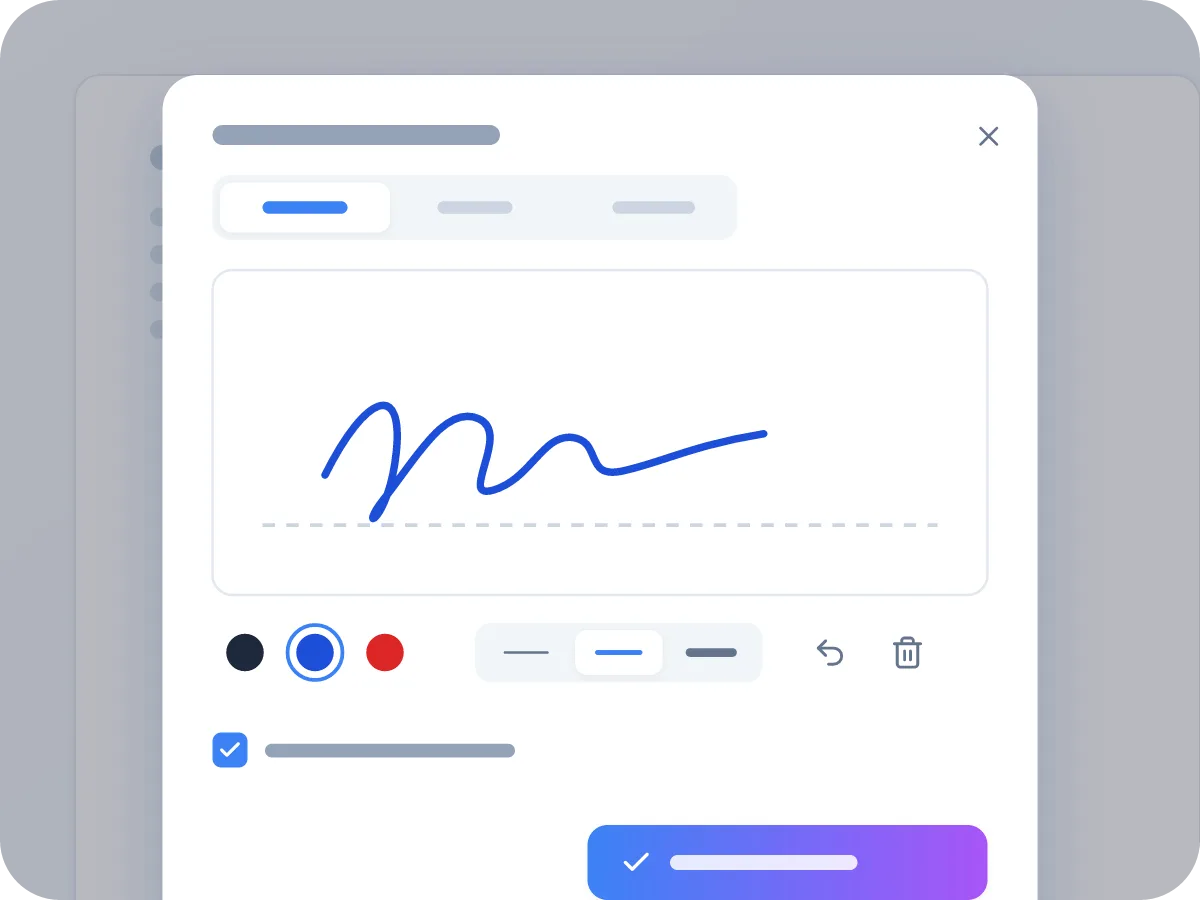
Gambar, ketik, atau unggah tanda tangan Anda
Gambar pada bidang tanda tangan dengan mouse, jari, atau stylus. Atau ketik nama Anda dan pilih salah satu dari empat gaya tulisan tangan. Atau unggah foto tanda tangan Anda, dan latar putih di belakangnya akan dihapus. Pilih tinta hitam, biru, atau merah.
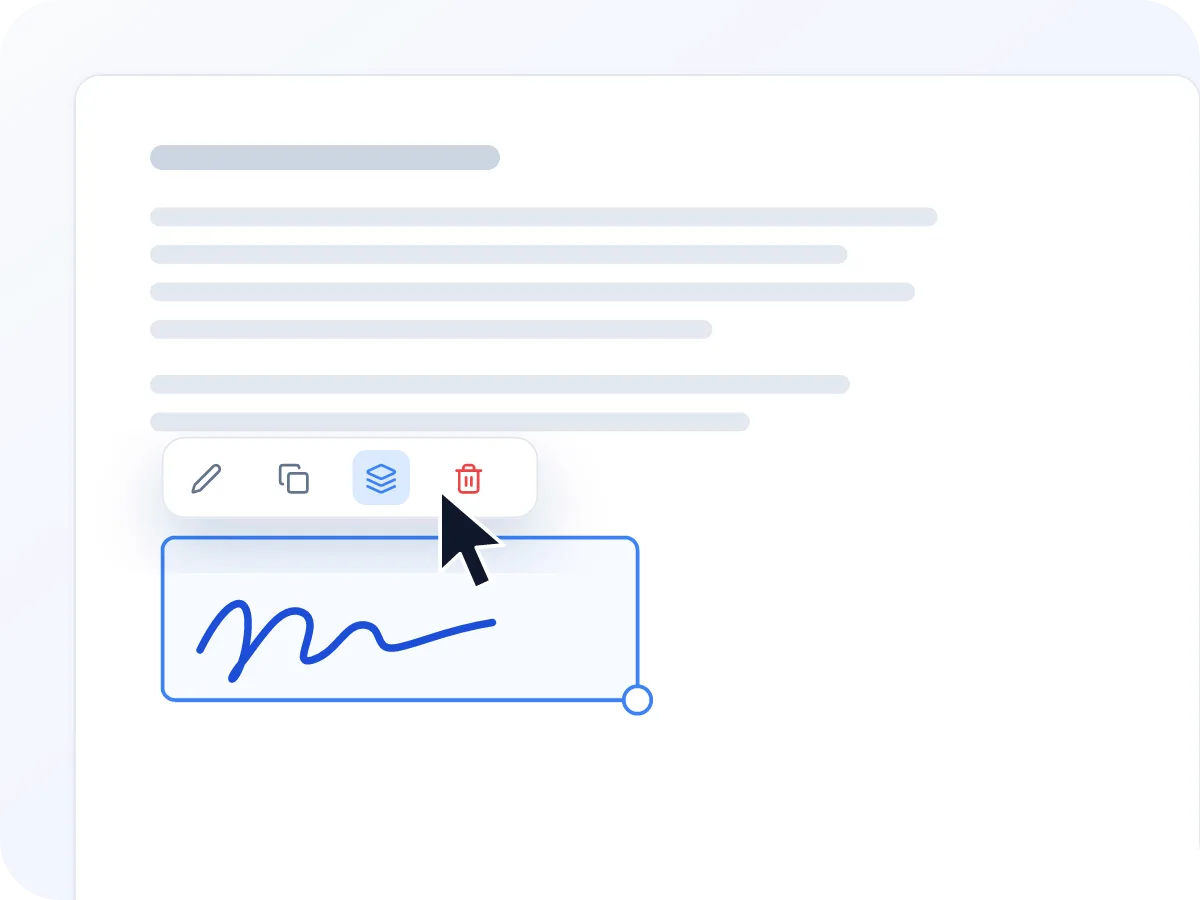
Klik untuk menempatkan, lalu seret dan ubah ukuran
Klik titik pada halaman dan tanda tangan Anda akan muncul di sana. Seret ke garis tanda tangan dan tarik gagang sudut untuk memperbesar atau memperkecilnya. Bentuknya tetap sama saat diubah ukurannya.
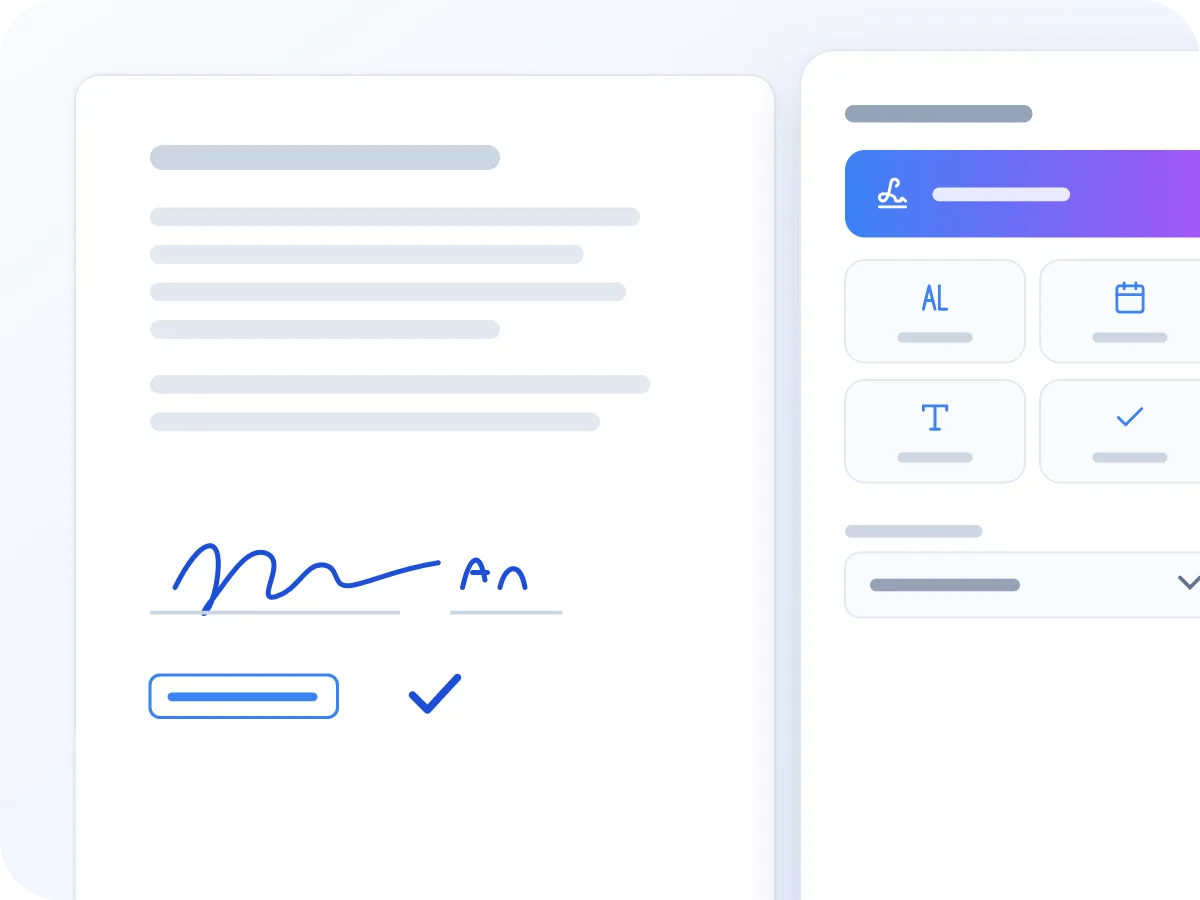
Inisial, tanggal, dan tanda centang di setiap halaman
Tambahkan inisial, stempel tanggal, baris teks, atau tanda centang di mana pun formulir memintanya. Klik Tambahkan ke semua halaman untuk memberi inisial pada kontrak panjang sekaligus, lalu perbaiki halaman tertentu secara manual.
Cara menandatangani PDF secara online
Unggah PDF Anda
Seret PDF Anda ke dalam kotak atau klik untuk menelusuri. File terbuka di browser Anda, dengan semua halaman dalam satu gulungan, sehingga Anda bisa menandatangani halaman 7 tanpa mengklik enam halaman pertama.
Buat tanda tangan Anda
Pilih Gambar, Ketik, atau Unggah. Gambar di bidang tanda tangan, ketik nama Anda dan pilih gaya, atau unggah gambar PNG, JPG, atau WebP tanda tangan Anda di atas kertas putih.
Letakkan, pindahkan, dan ubah ukuran
Klik halaman tempat tanda tangan Anda seharusnya berada. Seret ke garis tanda tangan dan gunakan gagang sudut untuk mengubah ukurannya. Tombol panah menggesernya selangkah demi selangkah.
Tambahkan tanggal dan inisial
Gunakan tombol Tanggal untuk menyetempel tanggal hari ini dalam format pilihan Anda. Tambahkan inisial, baris teks, atau tanda centang dengan cara yang sama. Tempatkan sebanyak yang Anda perlukan, di satu halaman atau banyak.
Unduh PDF yang ditandatangani
Klik Tandatangani & Unduh. Tanda tangan Anda menjadi bagian dari halaman, sehingga tampil di semua pembaca PDF dan dicetak dengan benar. File disimpan dengan tambahan "-signed" pada namanya.
Siapa yang menggunakan LuraPDF Sign PDF?
Tanda tangan elektronik menghemat perjalanan ke printer. Berikut dokumen yang paling sering ditandatangani orang.
Tandatangani surat penawaran
HR mengirim surat penawaran kerja sebagai PDF. Tambahkan tanda tangan dan tanggal Anda, lalu kirim kembali salinan yang sudah ditandatangani pada hari yang sama. Tidak perlu printer.
Menandatangani perjanjian sewa
Kontrak sewa sering meminta tanda tangan di halaman terakhir dan inisial di setiap halaman. Tandatangani sekali, beri inisial di semua halaman dengan satu klik, lalu kirim kembali.
Menandatangani perjanjian kerahasiaan (NDA).
Perjanjian kerahasiaan (NDA) sering datang sebagai PDF sebelum pekerjaan freelance atau konsultasi dimulai. Tandatangani dan kirim kembali tanpa mencetak, memindai, atau membayar akun.
Tanda tangani formulir pemerintah dan pajak
Banyak formulir hanya memerlukan tanda tangan dan tanggal Anda. Beberapa kantor pajak hanya menerima sistem tanda tangan elektronik mereka sendiri, jadi periksa dulu apa yang mereka terima sebelum mengirimnya.
Setujui laporan pengeluaran
Manajer menandatangani laporan pengeluaran untuk menyetujui pembayaran. Tambahkan tanda tangan dan tanda centang di samping setiap item yang disetujui, lalu kirim ke bagian keuangan.
Menandatangani surat izin sekolah
Formulir izin perjalanan dan persetujuan sering datang sebagai PDF. Centang kotaknya, tandatangani, dan kirim kembali lewat email alih-alih mencetak dan mengirim lewat pos.
Tips menandatangani PDF dengan baik
Beberapa kebiasaan membuat dokumen yang ditandatangani terlihat rapi dan lebih kuat jika ada yang mempertanyakannya.
- Gunakan stylus atau jari Anda untuk tanda tangan gambar yang paling alami. Tanda tangan yang digambar dengan mouse bisa terlihat goyah pada ukuran kecil.
- Centang "Ingat di perangkat ini" saat membuat tanda tangan, agar Anda tidak perlu menggambarnya ulang untuk setiap dokumen. Lewati ini di komputer bersama.
- Simpan salinan PDF yang belum ditandatangani di samping yang sudah ditandatangani. Ini menunjukkan dengan tepat apa yang Anda setujui.
- Beberapa dokumen memerlukan lebih dari sekadar gambar tanda tangan, seperti akta properti atau pengajuan pengadilan. Untuk itu, tanyakan apa yang diterima oleh penerima. Mereka mungkin memerlukan tanda tangan digital berbasis sertifikat.
- Untuk menyejajarkan dengan kotak tanda tangan kecil, klik item dan gunakan tombol panah. Setiap tekanan menggesernya sedikit; tahan Shift untuk langkah yang lebih besar.
- Buka file yang diunduh dan periksa setiap halaman sebelum mengirimnya. Menandatangani PDF yang sudah memiliki tanda tangan sertifikat akan membuat tanda tangan lama tersebut berhenti tervalidasi.
Tanda tangani dokumen PDF secara privat, di browser Anda
Menandatangani di kertas berarti mencetak, menandatangani, memindai, dan mengirim email. Dengan LuraPDF, Anda melewati printer dan scanner. Gambar tanda tangan Anda, ketik dengan gaya tulisan tangan, atau unggah gambarnya. Lalu klik halaman, pindahkan ke posisi yang tepat, dan unduh PDF yang sudah ditandatangani. File Anda tetap berada di perangkat Anda sepanjang proses.
Alat ini menambahkan tanda tangan elektronik: gambar tanda tangan Anda yang digambar ke dalam halaman. Ini bukan tanda tangan digital, yang menggunakan sertifikat untuk membuktikan siapa yang menandatangani dan menunjukkan perubahan berikutnya. Di AS dan UE, hukum menyatakan tanda tangan tidak bisa ditolak hanya karena bersifat elektronik. Untuk dokumen sehari-hari seperti surat penawaran kerja dan NDA, itu biasanya sudah cukup. Perlu mengisi formulir sebelum menandatangani? Gunakan Isi Formulir PDF.
Fitur lain dari alat penanda tangan PDF
- Privat sejak awal. PDF dan tanda tangan Anda diproses di browser Anda. Tidak ada yang diunggah. Satu-satunya hal yang disimpan setelah Anda menutup tab adalah tanda tangan yang Anda pilih untuk diingat.
- Tiga cara menandatangani. Gambar dengan mouse atau jari, ketik dengan gaya tulisan tangan, atau unggah gambar. Apa pun yang Anda pilih, prosesnya masuk ke PDF dengan cara yang sama.
- Tanda tangani banyak halaman. Semua halaman berada dalam satu gulungan. Tempatkan tanda tangan, inisial, dan tanggal di halaman mana pun, lalu salin item ke semua halaman dengan satu klik.
- Gunakan kembali tanda tangan Anda. Centang "Ingat di perangkat ini" dan tanda tangan serta inisial Anda akan disimpan hanya di browser ini. Lain kali, keduanya langsung siap ditempatkan. Klik Lupakan untuk menghapusnya.
- Tanggal, teks, dan tanda centang. Setempel tanggal hari ini dalam salah satu dari empat format, tambahkan baris teks singkat, atau centang kotak. Pilih warna hitam, biru, atau merah untuk ketiganya.
- Gratis, tanpa pendaftaran. Tanpa akun, tanpa email, tanpa batas harian, dan tanpa langganan. Tanda tangani PDF sebanyak yang Anda perlukan.
Mengapa menandatangani PDF secara elektronik?
Menandatangani di layar melewati rutinitas cetak, tanda tangan, dan pindai. Berikut yang Anda dapatkan.
- Tanpa printer atau scanner. Anda menandatangani di layar yang sama tempat Anda membuka PDF.
- Tanda tangani di ponsel atau tablet dengan jari Anda, saat dokumen tiba.
- PDF yang sudah ditandatangani bisa dikirim kembali pada hari yang sama, tanpa menunggu printer atau pos.
- Di AS dan UE, hukum menyatakan tanda tangan tidak bisa ditolak hanya karena bersifat elektronik. Beberapa dokumen, seperti surat wasiat, masih punya aturan sendiri.
- PDF yang sudah ditandatangani lebih mudah disimpan, dicari, dan ditemukan kembali daripada salinan kertas di laci.
- Tanpa langganan tanda tangan elektronik untuk penggunaan pribadi dan bisnis kecil. Alat ini gratis.
Bagaimana LuraPDF menandatangani dokumen PDF
PDF Anda terbuka sebagai gambar halaman di browser Anda. Saat Anda menggambar, goresan Anda dihaluskan dan disimpan sebagai gambar. Saat Anda mengetik, nama Anda digambar dalam gaya tulisan tangan yang Anda pilih. Saat Anda mengunggah, gambar diperkecil ke ukuran yang wajar dan latar putihnya bisa dihapus. Ketiganya berakhir sebagai jenis gambar yang sama, terpotong sesuai bentuk tintanya.
Saat Anda mengklik Tandatangani & Unduh, setiap tanda tangan, tanggal, dan item teks digambar ke dalam halaman pada posisi yang Anda pilih. Ini menjadi bagian dari halaman, bukan lapisan lepas yang bisa hilang. Halaman yang diputar dan dipotong tetap ditangani dengan baik, sehingga tanda tangan Anda muncul di tempat yang Anda lihat. Bagian lain halaman tetap seperti semula, dan bidang formulir tetap bisa diisi. Tidak ada server yang melihat file atau tanda tangan Anda.
Apa yang berubah pada PDF Anda saat menandatangani
Tanda tangan Anda ditambahkan ke halaman. Berikut yang terjadi pada bagian lain file.
| Bagian file | Setelah ditandatangani | Artinya |
|---|---|---|
| Tanda tangan, inisial, tanggal, teks, dan tanda centang Anda | Ditambahkan sebagai gambar | Tampil di semua pembaca PDF dan dicetak dengan benar. Tanggal dan teks yang ditambahkan tidak bisa dipilih atau dicari. |
| Teks dan gambar asli pada halaman | Tidak berubah | Teks yang sebelumnya bisa dipilih dan dicari tetap berfungsi sama. |
| Bidang formulir yang bisa diisi | Tetap dipertahankan | Bidang tetap bisa diisi setelah ditandatangani. Isi sebelum Anda menandatangani dan mengirimnya. |
| Tanda tangan sertifikat yang sudah ada | Berhenti tervalidasi | File disimpan ulang secara penuh, sehingga pembaca PDF akan menandai tanda tangan sertifikat lama sebagai telah berubah. |
| Proteksi kata sandi | Hapus terlebih dahulu | PDF yang terproteksi tidak akan terbuka, atau gagal saat diunduh. Hapus kata sandi dulu, baru tandatangani. |
LuraPDF menambahkan gambar tanda tangan elektronik. Ini tidak menambahkan tanda tangan digital berbasis sertifikat.
Tanda Tangani PDF: LuraPDF vs opsi lain
| Fitur | LuraPDF | Layanan tanda tangan elektronik | Aplikasi PDF desktop |
|---|---|---|---|
| Pribadi | File tetap di browser Anda | Biasanya diunggah ke server mereka | Tetap di komputer Anda |
| Biaya | Gratis | Sering berupa paket bulanan | Sering berupa lisensi atau paket berbayar |
| Jenis tanda tangan | Gambar, ketik, atau unggah gambar | Bervariasi; sering menambahkan undangan penandatangan dan jejak audit | Bervariasi; sebagian menambahkan tanda tangan sertifikat |
| Pendaftaran diperlukan | Tidak ada. Buka dan tandatangani | Diperlukan akun. | Instal, sering dengan akun |
Pertanyaan yang Sering Diajukan
Apakah tanda tangan elektronik mengikat secara hukum?
Seringkali ya, tapi tergantung dokumen dan lokasi Anda. Di AS, ESIGN Act dan UETA menyatakan tanda tangan tidak bisa dicabut keabsahan hukumnya hanya karena bersifat elektronik. Aturan eIDAS UE menyatakan hal yang sama. Yang membuat tanda tangan sah biasanya adalah niat Anda untuk menandatangani dan keterkaitannya dengan Anda. Beberapa dokumen, seperti surat wasiat, putusan pengadilan, atau akta properti tertentu, mungkin memerlukan saksi, notaris, atau tanda tangan berbasis sertifikat. Ini bukan nasihat hukum. Jika ragu, tanyakan pengacara di tempat Anda tinggal.
Apa perbedaan antara tanda tangan elektronik dan tanda tangan digital?
Tanda tangan elektronik, yang ditambahkan LuraPDF, adalah gambar tanda tangan Anda yang ditempatkan di PDF. Tanda tangan digital menggunakan sertifikat dari penyedia tepercaya untuk menautkan penandatangan ke file dan menunjukkan jika ada perubahan setelah ditandatangani. Menurut eIDAS, jenis yang paling kuat adalah tanda tangan elektronik kualifikasian, yang memerlukan sertifikat dari penyedia yang memenuhi syarat. LuraPDF tidak membuat tanda tangan digital.
Apakah alat ini gratis?
Ya. Tanpa akun, tanpa batas harian, dan tanpa watermark pada PDF yang sudah ditandatangani.
Apakah beberapa orang dapat menandatangani dokumen yang sama?
Ya, satu per satu secara berurutan. Orang pertama menandatangani, mengunduh PDF, dan mengirimkannya. Orang berikutnya membuka file tersebut dan menambahkan tanda tangannya. Tidak ada undangan email atau jejak audit. Jika Anda memerlukan itu, layanan tanda tangan elektronik khusus lebih cocok.
Apakah tanda tangan saya akan disimpan untuk digunakan kembali?
Hanya jika Anda memintanya. Centang "Ingat di perangkat ini" saat membuat tanda tangan atau inisial Anda, dan keduanya akan disimpan di browser ini. Lain kali, keduanya langsung siap ditempatkan. Tidak pernah dikirim ke server. Klik Lupakan untuk menghapusnya kapan saja.
Bisakah saya masuk melalui telepon atau tablet?
Ya. Gambar tanda tangan Anda dengan jari atau stylus pada bidang tanda tangan. Di ponsel, tombol Tanda Tangan, Inisial, Tanggal, Teks, dan Tanda Centang berada di bawah halaman, sehingga Anda bisa melihat tempat yang Anda sentuh.
Bisakah saya menandatangani PDF yang dilindungi kata sandi?
Tidak secara langsung. Hapus kata sandi dengan Buka Kunci PDF terlebih dahulu, menggunakan kata sandi yang sudah Anda miliki. File yang dibuka kuncinya memiliki halaman yang disimpan sebagai gambar, sehingga teksnya tidak bisa dipilih setelahnya.
Apakah saya bisa mengubah dokumen setelah menandatanganinya?
Ya. Anda bisa membuka kembali PDF yang sudah ditandatangani di LuraPDF dan menambahkan lebih banyak. Tapi mengubah dokumen yang sudah ditandatangani mengubah apa yang telah disepakati. Jika pihak lain perlu memercayai isinya, jangan mengeditnya setelah ditandatangani.
Apakah outputnya kompatibel dengan PDF/A?
File yang sudah ditandatangani adalah PDF 1.7 standar. LuraPDF tidak memeriksa atau mempertahankan status PDF/A, dan gambar tanda tangan memiliki latar transparan, yang tidak diperbolehkan oleh PDF/A-1. Jika Anda memerlukan PDF/A untuk pengarsipan, periksa file dengan validator PDF/A setelah menandatangani.
Bisakah saya menambahkan tanggal dan tanda centang bersama tanda tangan saya?
Ya. Tempatkan tanda tangan, inisial, tanggal, teks, dan tanda centang sekaligus, di satu halaman atau banyak. Gunakan "Tambahkan ke semua halaman" untuk memberi inisial di semua halaman sekaligus. Semuanya disimpan ke PDF bersamaan saat Anda mengklik Tandatangani & Unduh.
Alat Terkait
Tandatangani PDF Anda online, gratis, dan privat
Jatuhkan PDF Anda ke kotak di atas, buat tanda tangan Anda, tempatkan di garis, dan unduh file yang sudah ditandatangani. Tanpa unggah, tanpa langganan, tanpa daftar akun, dan tanpa watermark. Dokumen dan tanda tangan Anda tetap di perangkat Anda dari awal hingga akhir.
Pilih file