PDF 자르기 온라인에서 무료로
PDF 페이지의 흰 여백과 불필요한 가장자리를 다듬으세요. 상자를 드래그해 한 페이지 또는 전체 페이지에 적용하고 다운로드하세요. 업로드 없음, 가입 없음, 워터마크 없음.
자를 PDF 자르고 선택하세요.
또는 여기에 끌어다 놓으세요. 자르기는 다음 단계에서 설정합니다.
파일이 기기 밖으로 전송되지 않습니다
브라우저에서 PDF 페이지를 자르고 여백을 다듬으세요
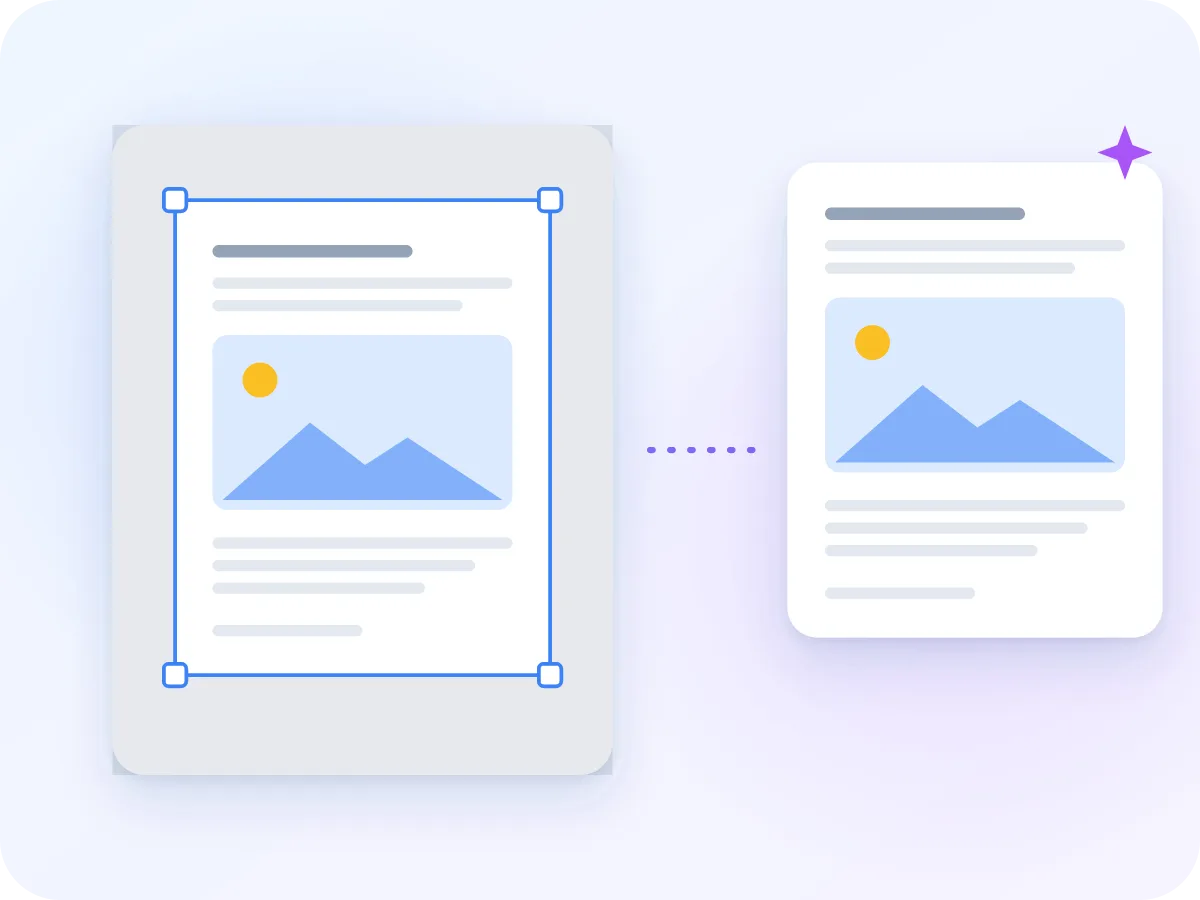
PDF 자르기는 페이지 가장자리를 다듬는 작업입니다. 넓은 흰 여백, 어두운 스캐너 테두리, 필요 없는 머리글 등이 그 대상입니다. 유지하고 싶은 부분 위에 상자를 드래그하고, 적용할 페이지를 선택한 다음 다운로드하세요. 상자 안의 텍스트와 이미지는 원래 모습 그대로 유지됩니다.
자르기는 다듬어진 영역을 숨길 뿐 삭제하지 않으므로, 개인정보를 제거하는 방법으로는 적합하지 않습니다. 그럴 때는 PDF 수정(redact)을 사용하세요. 파일은 처음부터 끝까지 기기에 그대로 남아 있습니다.
PDF 페이지를 온라인으로 자르고 방법
PDF 추가하기
위 상자에 PDF 하나를 끌어다 놓거나 파일 선택을 클릭하세요. 100MB까지의 파일을 지원합니다.
자르고 상자를 드래그하세요
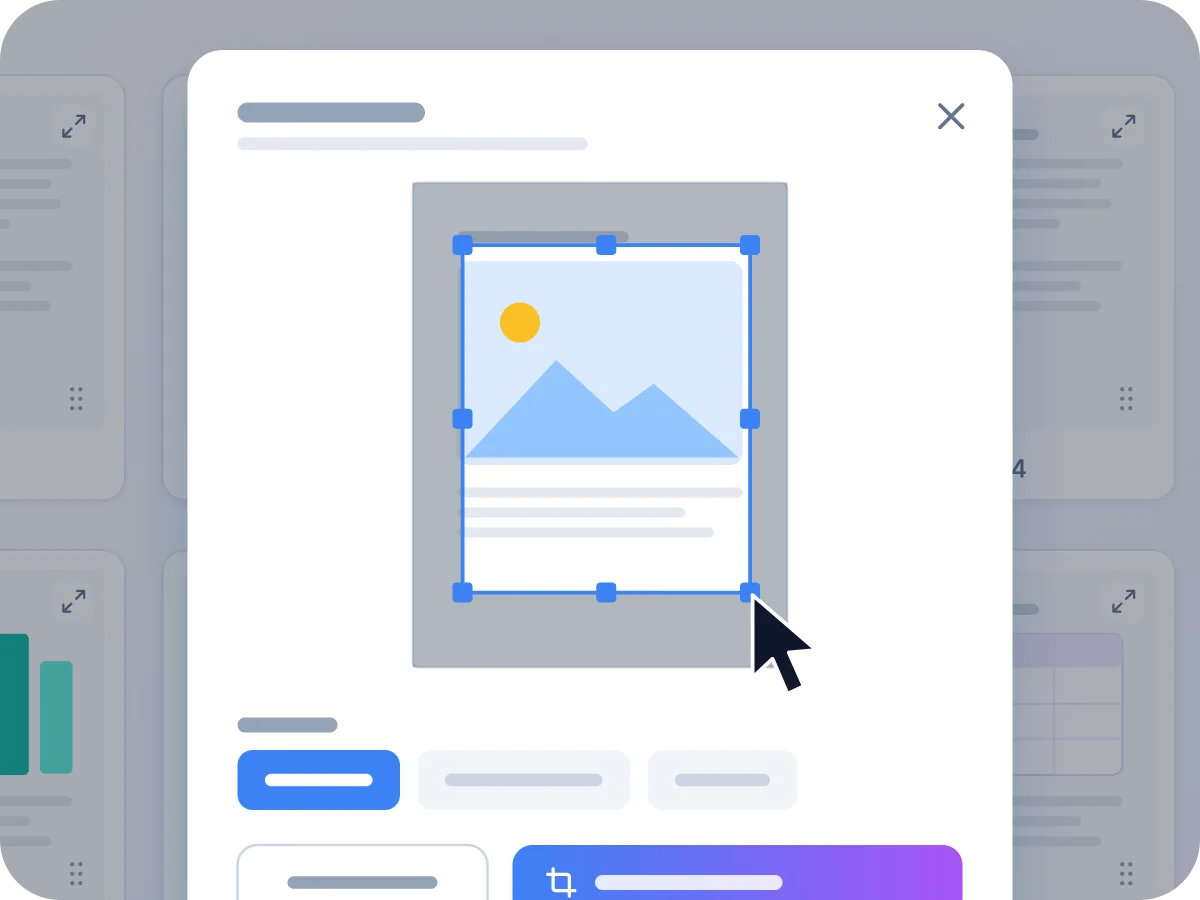
첫 페이지에서 자르기 창이 열립니다. 파란색 상자를 이동하거나 가장자리와 모서리를 당겨서 유지하고 싶은 부분을 덮으세요.
페이지 선택하기
적용 대상 옆에서 이 페이지, 선택한 페이지 또는 전체 페이지 중 하나를 선택하세요. 그다음 자르기 적용을 클릭합니다.
다른 페이지 세부 조정하기
페이지의 자르기 버튼을 클릭하면 해당 페이지에 고유한 자르기를 지정할 수 있습니다. 자르기 지우기는 하나를 제거하고, 실행 취소는 모든 단계를 되돌립니다.
내보내고 다운로드하기
내보내기 및 다운로드를 클릭하세요. 자른 PDF가 바로 기기에 저장됩니다.
PDF 자르기로 할 수 있는 일
기기에서 벗어나지 않음
PDF는 브라우저 안에서 잘립니다. 아무것도 업로드되지 않으며, 탭을 닫으면 아무것도 남지 않습니다.
드래그로 자르기
전체 페이지를 보면서 유지할 부분 위로 상자를 드래그하세요. 상자 바깥쪽은 음영으로 표시되어 어느 부분이 잘려나가는지 볼 수 있습니다.
무료, 가입 불필요
계정도 필요 없고, 일일 제한도 없으며, 파일에 워터마크도 없습니다.
한 페이지 또는 전체
한 페이지, 선택한 페이지 또는 모든 페이지에 자르기를 적용할 수 있습니다. 각 페이지마다 고유한 자르기를 지정할 수도 있습니다.
품질 손실 없음
페이지가 다시 그려지지 않으므로 텍스트는 선명하고 선택 가능한 상태를 유지합니다. 스캔한 페이지도 원래 모습 그대로입니다.
휴대폰에서도 작동
컴퓨터, 태블릿, 휴대폰 어디서든 최신 브라우저로 사용할 수 있습니다. 터치스크린에서도 페이지 컨트롤이 계속 표시됩니다.
자르기를 하면 무엇이 바뀌나요
자르기를 하면 선택한 페이지의 보이는 영역이 더 작은 PDF 사본이 새로 만들어집니다. 파일의 나머지 부분에 미치는 영향은 다음과 같습니다.
| 파일의 구성 요소 | 자른 PDF에서는 | 의미하는 것 |
|---|---|---|
| 상자 안의 텍스트와 이미지 | 변경 없음 | 페이지가 다시 그려지지 않으므로 텍스트는 선명하고 선택 가능한 상태를 유지합니다. |
| 상자 바깥 콘텐츠 | 숨김, 삭제 아님 | 파일 안에 그대로 남아 있으며, 다른 PDF 소프트웨어로 다시 표시할 수 있습니다. |
| 웹 링크와 주석 | 예 | 해당 페이지와 함께 복사됩니다. |
| 책갈피와 문서 내 링크 | 아니요 | 새 파일이 처음부터 다시 만들어지므로 개요와 페이지 간 링크는 다시 생성되지 않습니다. |
| 입력 가능한 양식 필드 | 아니요 | 필드는 겉모습은 그대로지만 더 이상 입력 가능한 양식으로 작동하지 않습니다. |
다듬어진 영역도 파일에 그대로 남아 있으므로 파일 크기는 거의 변하지 않습니다. 크기를 줄이려면 자른 PDF를 압축하세요.
사람들이 PDF 페이지를 자르는 경우
대부분의 자르기는 누구도 볼 필요 없는 공간을 제거합니다. 흔한 사례는 다음과 같습니다.
전자책 단말기와 태블릿
논문과 책의 넓은 여백을 다듬어 작은 화면에서 텍스트가 더 많은 공간을 채우도록 합니다.
차트와 도표
페이지를 하나의 도표나 차트만 남도록 잘라서 따로 공유합니다.
2단 논문
페이지를 복제하고 각 사본을 한 단씩 잘라 태블릿에서 더 편하게 읽을 수 있게 합니다.
인쇄
넓은 빈 테두리를 다듬어 페이지에 맞춤으로 인쇄할 때 콘텐츠가 용지를 더 많이 채우게 합니다.
슬라이드와 화면 캡처
캡처한 슬라이드나 웹페이지를 중요한 부분만 남도록 잘라 브라우저 바와 하단 영역을 숨깁니다.
영수증과 스캔 문서
영수증 주변의 빈 스캐너 영역을 다듬어 각 페이지에 영수증만 보이게 합니다.
PDF를 자르는 이유
다듬어진 페이지는 읽기, 인쇄, 공유가 더 쉬워집니다.
- 휴대폰, 태블릿, 전자책 단말기에서 텍스트가 화면을 더 많이 채웁니다.
- 페이지가 다시 그려지지 않으므로 텍스트는 선명하고 검색 가능한 상태를 유지합니다.
- 페이지마다 고유한 자르기를 지정할 수 있어 레이아웃이 다를 때 유용합니다.
- 스캐너 가장자리나 빈 테두리 없이 공유한 페이지가 더 깔끔해 보입니다.
- 파일은 처음부터 끝까지 기기에 그대로 남아 있습니다.
- 무료이며, 계정도 워터마크도 없습니다.
자르기를 하면 일어나는 일
내보내기 및 다운로드를 클릭하면 LuraPDF가 새 PDF를 만들고 페이지를 그 안에 복사합니다. 자른 각 페이지는 더 작은 보이는 영역을 갖게 됩니다. 다시 그려지는 것이 없으므로 텍스트는 선택 가능한 상태를 유지하고 이미지는 품질을 유지합니다.
다듬어진 가장자리는 숨겨질 뿐 삭제되지 않으므로 파일 크기는 거의 변하지 않습니다. 새 파일이 처음부터 다시 만들어지기 때문에 책갈피, 입력 가능한 양식 필드, 다른 페이지로 이동하는 링크는 넘어오지 않습니다. 웹 링크는 계속 작동합니다.
PDF 자르기: LuraPDF와 다른 선택지
| 특징 | 루라PDF | 업로드 기반 웹사이트 | 데스크톱 앱 |
|---|---|---|---|
| 개인정보 보호 | 파일이 기기에 남음 | 파일이 원격 서버로 전송됨 | 설치 후에는 로컬에서 처리 |
| 비용 | 무료, 사용 제한 없음 | 무료 요금제에 일일 제한이 흔함 | 대개 유료 |
| 페이지 선택 | 한 페이지, 선택한 페이지 또는 전체 페이지 | 사이트마다 다름 | 앱마다 다름 |
| 가입 | 없음 | 다운로드하려면 필요한 경우가 많음 | 라이선스 또는 계정 필요 |
깔끔하게 자르기 위한 팁
몇 가지 습관을 들이면 처음부터 자르기를 제대로 할 수 있습니다.
- 텍스트 주변에 얇은 여백을 남겨 가장자리에서 글자가 잘리지 않도록 하세요.
- 모든 페이지가 같은 레이아웃일 때만 전체 페이지를 사용하세요. 그렇지 않으면 한 번에 한 페이지씩 또는 선택한 페이지별로 자르세요.
- 자른 페이지에는 작은 자르기 아이콘이 표시됩니다. 미리보기 이미지에는 여전히 전체 페이지가 보이므로, 확인하려면 자르기를 다시 열어보세요.
- 모서리를 드래그하는 동안 Shift 키를 누르면 상자 모양을 자유롭게 바꿀 수 있습니다. 누르지 않으면 모서리가 상자의 비율을 유지합니다.
- 자른 차트의 이미지가 필요하신가요? 자른 PDF를 다운로드한 다음 PDF를 JPG로 변환해 이미지로 바꾸세요.
- 숨기는 것은 삭제가 아닙니다. 가장자리에 개인정보가 있다면 자르기 대신 PDF 수정(redact)을 사용하세요.
자주 묻는 질문
PDF를 무료로 자르는 방법은 무엇인가요?
이 페이지 상단의 상자에 PDF를 끌어다 놓고, 유지하고 싶은 부분 위로 파란색 상자를 드래그하세요. 이 페이지, 선택한 페이지 또는 전체 페이지 중 하나를 선택하고 자르기 적용을 클릭한 다음, 내보내기 및 다운로드를 클릭하세요.
PDF를 A4처럼 정확한 크기로 자를 수 있나요?
숫자를 입력해서는 할 수 없습니다. 자르기는 페이지 위에서 상자를 드래그해 설정합니다. 페이지를 A4, Letter 또는 다른 용지 크기에 맞추려면 PDF 크기 조정을 사용하세요. 자르기는 가장자리를 다듬는 것이고, 크기 조정은 페이지가 놓이는 시트를 바꾸는 것입니다.
자르기를 하면 상자 바깥의 콘텐츠가 삭제되나요?
아니요. 자르기는 다듬어진 영역을 숨길 뿐, 파일 안에 그대로 남아 있으며 다른 PDF 소프트웨어로 다시 표시할 수 있습니다. 개인정보를 영구적으로 제거하려면 PDF 수정(redact)을 사용하세요.
일부 페이지만 자를 수 있나요?
네. 자르기 창에서 이 페이지, 선택한 페이지 또는 전체 페이지 중 하나를 선택하세요. 특정 페이지 하나만 자르기를 열어 다른 상자를 지정할 수도 있습니다.
PDF를 온라인에서 자르는 것이 안전한가요?
네, LuraPDF를 사용하면 안전합니다. PDF는 브라우저 안에서 잘리며 서버에 업로드되지 않습니다. 탭을 닫으면 사라집니다.
자르기를 하면 PDF 크기가 작아지나요?
아니요. 다듬어진 영역도 파일에 그대로 남아 있으므로 파일 크기는 거의 변하지 않습니다. 크기를 줄이려면 자른 후에 자른 PDF를 압축하세요.
비밀번호로 보호된 PDF 파일을 자르고 수 있나요?
직접은 안 됩니다. 열 때 비밀번호가 필요한 파일은 오류가 표시됩니다. 먼저 PDF 잠금 해제로 비밀번호를 제거하세요. 다만 잠금 해제된 페이지는 이미지로 바뀐다는 점을 참고하세요.
양식 필드와 책갈피는 유지되나요?
완전히는 아닙니다. 양식 필드는 페이지에 계속 보이지만 더 이상 입력할 수 없고, 책갈피는 옮겨지지 않습니다. 먼저 PDF 양식 채우기로 양식을 채운 다음 자르세요.
스캔한 PDF 파일에서 자르고 사용할 수 있나요?
네. 자르기는 스캔 문서에서도 다른 PDF와 동일하게 작동합니다. 스캐너의 어두운 가장자리나 영수증 주변의 빈 공간을 빠르게 다듬는 좋은 방법입니다.
Kindle이나 태블릿용 PDF를 자르는 가장 좋은 방법은 무엇인가요?
텍스트 영역에 맞춰 자르고 모든 페이지에 적용하세요. 글자가 잘리지 않도록 얇은 여백을 남겨두세요. 왼쪽과 오른쪽 페이지의 여백이 다르다면, 한 그룹을 선택해 자른 다음 다른 그룹을 자르세요.