Cắt xén PDF online, miễn phí
Cắt lề trắng và các mép thừa khỏi trang PDF. Kéo một khung, áp dụng cho một trang hoặc tất cả, rồi tải xuống. Không tải lên, không đăng ký, không watermark.
Chọn một tập tin PDF để cắt
hoặc thả file vào đây. Bạn sẽ thiết lập vùng cắt ở bước tiếp theo.
Tệp của bạn không bao giờ rời khỏi thiết bị
Cắt xén trang PDF và cắt lề ngay trong trình duyệt
Cắt xén PDF giúp loại bỏ viền của các trang: lề trắng rộng, viền tối của máy quét hoặc một tiêu đề bạn không cần. Kéo một khung lên phần bạn muốn giữ lại, chọn các trang cần áp dụng, rồi tải xuống. Văn bản và hình ảnh trong khung vẫn giữ nguyên như ban đầu.
Cắt xén chỉ ẩn vùng đã cắt mà không xóa nó, nên đây không phải là cách để loại bỏ thông tin riêng tư. Để làm điều đó, hãy dùng Che thông tin PDF. File của bạn luôn ở trên thiết bị của bạn.
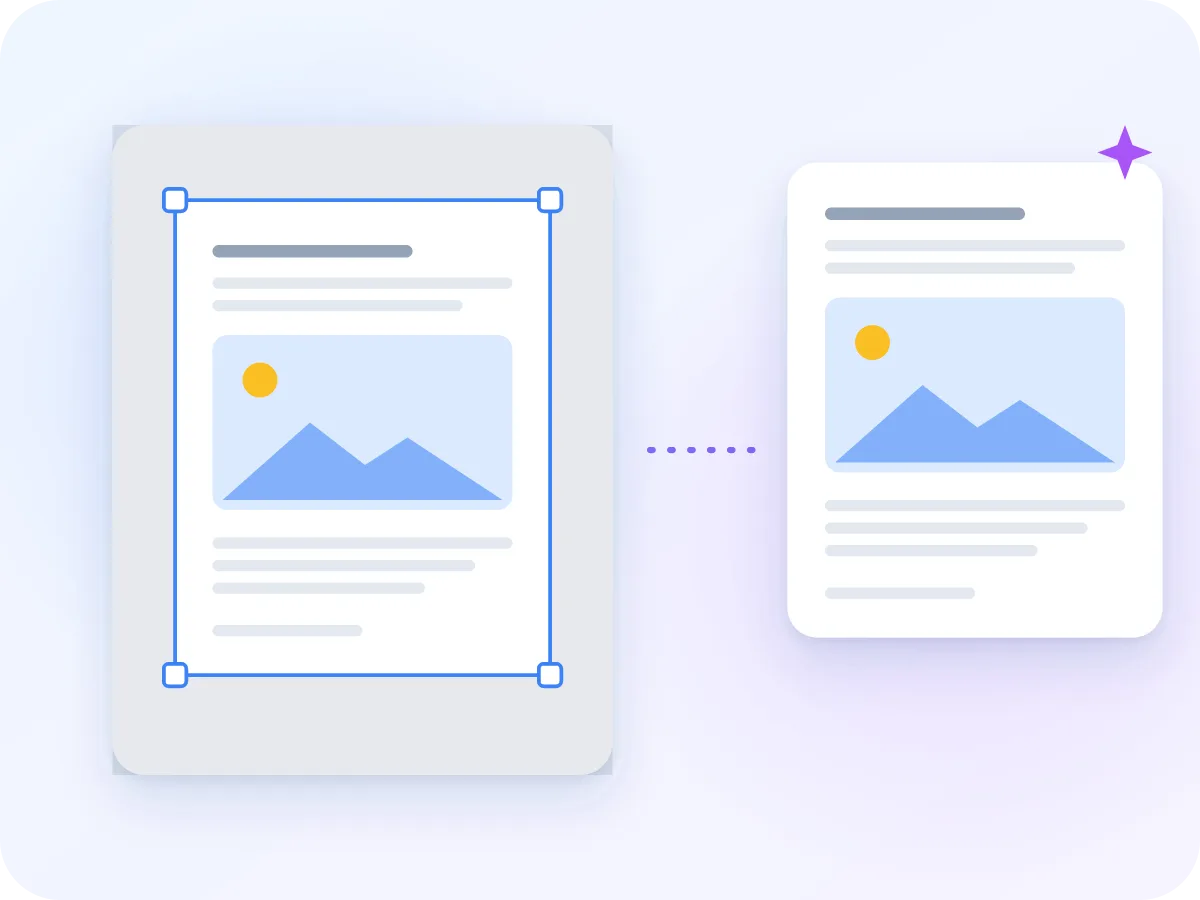
Cách cắt trang PDF trực tuyến
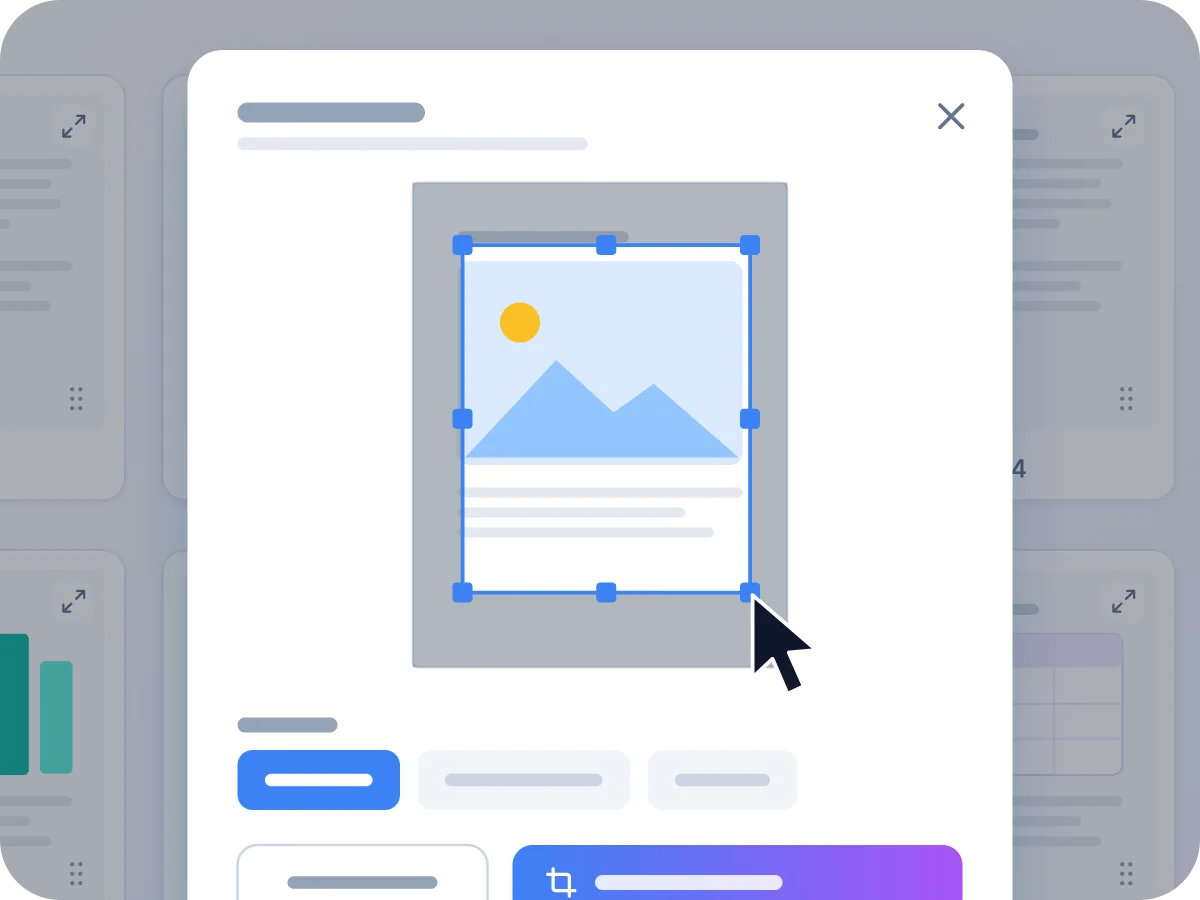
Thêm file PDF của bạn
Thả một file PDF vào khung trên, hoặc nhấn Chọn file. Hỗ trợ file lên đến 100 MB.
Kéo cắt cắt
Cửa sổ cắt xén mở ra ở trang đầu tiên. Di chuyển khung màu xanh, hoặc kéo các cạnh và góc của nó, đến khi nó bao trùm phần bạn muốn giữ lại.
Chọn các trang
Bên cạnh Áp dụng cho, chọn Trang này, Trang đã chọn hoặc Tất cả trang. Sau đó nhấn Áp dụng cắt xén.
Tinh chỉnh các trang khác
Nhấn nút cắt xén trên bất kỳ trang nào để đặt vùng cắt riêng cho trang đó. Xóa vùng cắt sẽ loại bỏ một vùng, và Hoàn tác sẽ đảo ngược bất kỳ bước nào.
Xuất và tải xuống
Nhấn Xuất & Tải xuống. PDF đã cắt xén của bạn sẽ được lưu trực tiếp vào thiết bị.
Bạn có thể làm gì với công cụ Cắt xén PDF
Luôn ở trên thiết bị của bạn
PDF của bạn được cắt xén ngay trong trình duyệt. Không có gì được tải lên, và không có gì được lưu lại sau khi bạn đóng tab.
Kéo để cắt xén
Xem toàn bộ trang và kéo một khung lên phần cần giữ lại. Mọi thứ bên ngoài khung sẽ được làm tối, giúp bạn thấy rõ phần sẽ bị cắt.
Miễn phí, không cần đăng ký
Không cần tài khoản, không giới hạn số lần dùng mỗi ngày, và không có watermark trên file của bạn.
Một trang hoặc tất cả các trang
Áp dụng vùng cắt cho một trang, các trang bạn đã chọn, hoặc toàn bộ trang. Mỗi trang cũng có thể có vùng cắt riêng.
Không giảm chất lượng
Các trang không bị vẽ lại, nên văn bản vẫn sắc nét và có thể chọn được. Trang quét vẫn giữ nguyên hình dạng như trước.
Hoạt động tốt trên điện thoại
Sử dụng được trên mọi trình duyệt hiện đại, trên máy tính, máy tính bảng hoặc điện thoại. Các điều khiển trang vẫn hiển thị trên màn hình cảm ứng.
Những gì thay đổi khi bạn cắt xén
Cắt xén tạo một bản sao mới của PDF với vùng hiển thị nhỏ hơn trên các trang bạn chọn. Dưới đây là ý nghĩa của việc này đối với phần còn lại của file.
| Phần của file | Trong PDF đã cắt xén | Ý nghĩa |
|---|---|---|
| Văn bản và hình ảnh trong khung | Không thay đổi | Các trang không được vẽ lại, nên văn bản vẫn sắc nét và có thể chọn được. |
| Nội dung ngoài khung | Ẩn, không xóa | Nội dung vẫn còn trong file, và các phần mềm PDF khác có thể hiển thị lại. |
| Liên kết web và ghi chú | Có | Chúng được sao chép cùng với trang mà chúng nằm trên đó. |
| Đánh dấu trang và liên kết trong tài liệu | Không | File mới được tạo lại từ đầu, nên mục lục và các liên kết giữa trang không được tạo lại. |
| Trường điền của biểu mẫu | Không | Các trường vẫn hiển thị đúng, nhưng không còn hoạt động như một biểu mẫu có thể điền. |
Kích thước file gần như không đổi, vì vùng đã cắt vẫn còn trong file. Để giảm dung lượng, hãy nén PDF đã cắt xén.
Khi nào người dùng cắt xén trang PDF
Hầu hết các lần cắt xén là để loại bỏ khoảng trống không cần thiết. Dưới đây là một số ví dụ phổ biến.
Máy đọc sách điện tử và máy tính bảng
Cắt lề rộng khỏi tài liệu và sách để văn bản lấp đầy nhiều hơn màn hình nhỏ.
Biểu đồ và hình minh họa
Cắt một trang thành một biểu đồ hoặc hình duy nhất để chia sẻ riêng.
Tài liệu hai cột
Sao chép một trang và cắt mỗi bản sao thành một cột để dễ đọc hơn trên máy tính bảng.
In ấn
Cắt viền trắng rộng để nội dung lấp đầy nhiều hơn tờ giấy khi in với tùy chọn Vừa trang.
Slide và ảnh chụp màn hình
Cắt một slide hoặc trang web đã chụp xuống phần quan trọng, ẩn các thanh và chân trang của trình duyệt.
Hóa đơn và bản quét
Cắt khoảng trống của khay máy quét quanh hóa đơn để mỗi trang chỉ hiển thị hóa đơn.
Vì sao nên cắt xén PDF
Trang đã cắt xén dễ đọc, dễ in và dễ chia sẻ hơn.
- Văn bản lấp đầy nhiều hơn màn hình trên điện thoại, máy tính bảng và máy đọc sách.
- Các trang không bị vẽ lại, nên văn bản vẫn sắc nét và có thể tìm kiếm được.
- Mỗi trang có thể có vùng cắt riêng, hữu ích khi bố cục khác nhau.
- Các trang chia sẻ trông sạch hơn, không còn viền máy quét hay khoảng trắng.
- File của bạn luôn ở trên thiết bị của bạn.
- Miễn phí, không cần tài khoản và không có watermark.
Điều gì xảy ra khi bạn cắt xén
Khi bạn nhấn Xuất & Tải xuống, LuraPDF tạo một PDF mới và sao chép các trang của bạn vào đó. Mỗi trang đã cắt sẽ có vùng hiển thị nhỏ hơn. Không có gì bị vẽ lại, nên văn bản vẫn có thể chọn được và hình ảnh giữ nguyên chất lượng.
Các viền đã cắt được ẩn đi, không bị xóa, nên kích thước file gần như không đổi. Đánh dấu trang, trường biểu mẫu có thể điền và các liên kết nhảy đến trang khác sẽ không được chuyển sang, vì file mới được tạo lại từ đầu. Liên kết web vẫn hoạt động.
Cắt xén PDF: LuraPDF và các lựa chọn khác
| Tính năng | LuraPDF | Website dựa trên tải lên | Ứng dụng desktop |
|---|---|---|---|
| Quyền riêng tư | File luôn ở trên thiết bị của bạn | File được gửi đến server từ xa | Cục bộ, sau khi cài đặt |
| Chi phí | Miễn phí, không giới hạn sử dụng | Gói miễn phí thường có giới hạn hàng ngày | Thường phải trả phí |
| Lựa chọn trang | Một trang, một lựa chọn hoặc tất cả trang | Khác nhau theo từng website | Khác nhau theo từng ứng dụng |
| Đăng ký | Không cần | Thường cần để tải xuống | Giấy phép hoặc tài khoản |
Mẹo để cắt xén chuẩn xác
Vài thói quen sau sẽ giúp bạn cắt xén đúng ngay từ lần đầu.
- Để lại một lề mỏng quanh văn bản, để không bị cắt mất chữ nào ở viền.
- Chỉ dùng Tất cả trang khi mọi trang có cùng bố cục. Nếu không, hãy cắt từng trang hoặc theo lựa chọn.
- Các trang đã cắt xén hiển thị một biểu tượng cắt nhỏ. Ảnh thu nhỏ vẫn hiển thị toàn bộ trang, nên hãy mở lại vùng cắt để kiểm tra.
- Giữ phím Shift khi kéo một góc để thay đổi hình dạng khung tự do. Nếu không giữ, các góc sẽ giữ tỷ lệ của khung.
- Cần một hình ảnh của biểu đồ đã cắt? Tải xuống PDF đã cắt xén, rồi chuyển nó thành hình ảnh bằng PDF sang JPG.
- Ẩn không phải là xóa. Nếu viền chứa thông tin riêng tư, hãy dùng Che thông tin PDF thay vì cắt xén.
Câu hỏi thường gặp
Làm sao để cắt xén PDF miễn phí?
Thả file PDF của bạn vào khung ở đầu trang này và kéo khung màu xanh lên phần bạn muốn giữ lại. Chọn Trang này, Trang đã chọn hoặc Tất cả trang, nhấn Áp dụng cắt xén, rồi nhấn Xuất & Tải xuống.
Tôi có thể cắt xén PDF theo kích thước chính xác, như A4 không?
Không thể bằng cách nhập số. Bạn đặt vùng cắt bằng cách kéo một khung trên trang. Để đưa các trang về khổ A4, Letter hoặc khổ giấy khác, hãy dùng Thay đổi kích thước PDF. Cắt xén chỉ cắt viền, còn thay đổi kích thước thay đổi khổ giấy chứa trang.
Cắt xén có xóa nội dung ngoài khung không?
Không. Cắt xén chỉ ẩn vùng đã cắt, nhưng nó vẫn còn trong file, và các phần mềm PDF khác có thể hiển thị lại. Để xóa vĩnh viễn các thông tin riêng tư, hãy dùng Che thông tin PDF thay vào đó.
Tôi có thể chỉ cắt xén một số trang không?
Có. Trong cửa sổ cắt xén, chọn Trang này, Trang đã chọn hoặc Tất cả trang. Bạn cũng có thể mở vùng cắt trên từng trang riêng và đặt khung khác nhau.
Cắt xén PDF online có an toàn không?
Có, với LuraPDF. PDF của bạn được cắt xén ngay trong trình duyệt và không bao giờ được tải lên server. Khi bạn đóng tab, file sẽ biến mất.
Cắt xén có làm file PDF nhỏ hơn không?
Không. Kích thước file gần như không đổi, vì vùng đã cắt vẫn còn trong file. Để giảm dung lượng, hãy nén PDF đã cắt xén sau đó.
Tôi có thể cắt một tập tin PDF được bảo vệ bằng mật khẩu không?
Không trực tiếp. File yêu cầu mật khẩu để mở sẽ hiển thị lỗi. Hãy xóa mật khẩu trước bằng Mở khóa PDF, lưu ý rằng các trang sau khi mở khóa sẽ trở thành hình ảnh.
Trường biểu mẫu và đánh dấu trang có được giữ lại không?
Không hoàn toàn. Trường biểu mẫu vẫn hiển thị trên trang, nhưng không còn điền được, và đánh dấu trang không được chuyển sang. Hãy điền biểu mẫu trước bằng Điền biểu mẫu PDF, rồi mới cắt xén.
Tôi có thể cắt các tệp PDF đã quét không?
Có. Cắt xén hoạt động giống nhau với bản quét như với mọi file PDF khác. Đây là cách nhanh để cắt viền tối của máy quét hoặc khoảng trống quanh một hóa đơn.
Cách tốt nhất để cắt xén PDF cho Kindle hoặc máy tính bảng là gì?
Cắt theo khối văn bản và áp dụng cho tất cả trang. Để lại một lề mỏng để không cắt mất chữ nào. Nếu các trang trái và phải có lề khác nhau, chọn một nhóm và cắt xén, rồi làm nhóm còn lại.
Công cụ liên quan
Sẵn sàng cắt xén PDF của bạn?
Cắt lề trên một trang hoặc tất cả các trang. Miễn phí và riêng tư, không tải lên, không đăng ký và không watermark.
Chọn tệp