在线免费裁剪 PDF 页面
修剪 PDF 页面的空白边距和多余边缘。拖动方框,应用于单页或全部页面,然后下载。无需上传,无需注册,无水印。
选择要裁剪的 PDF 文件
或将文件拖放到这里。下一步可设置裁剪。
您的文件绝不会离开您的设备
在浏览器中裁剪 PDF 页面并修剪边距
裁剪 PDF 可以修剪页面边缘:比如宽大的空白边距、扫描仪留下的深色边框,或是不需要的页眉。拖出一个方框覆盖要保留的部分,选择应用的页面范围,然后下载。方框内的文字和图像会完全保持原样。
裁剪只是隐藏被修剪的区域,并不会删除它,因此这不是删除私密信息的办法。如需删除私密信息,请使用遮盖 PDF。您的文件全程保留在您的设备上。
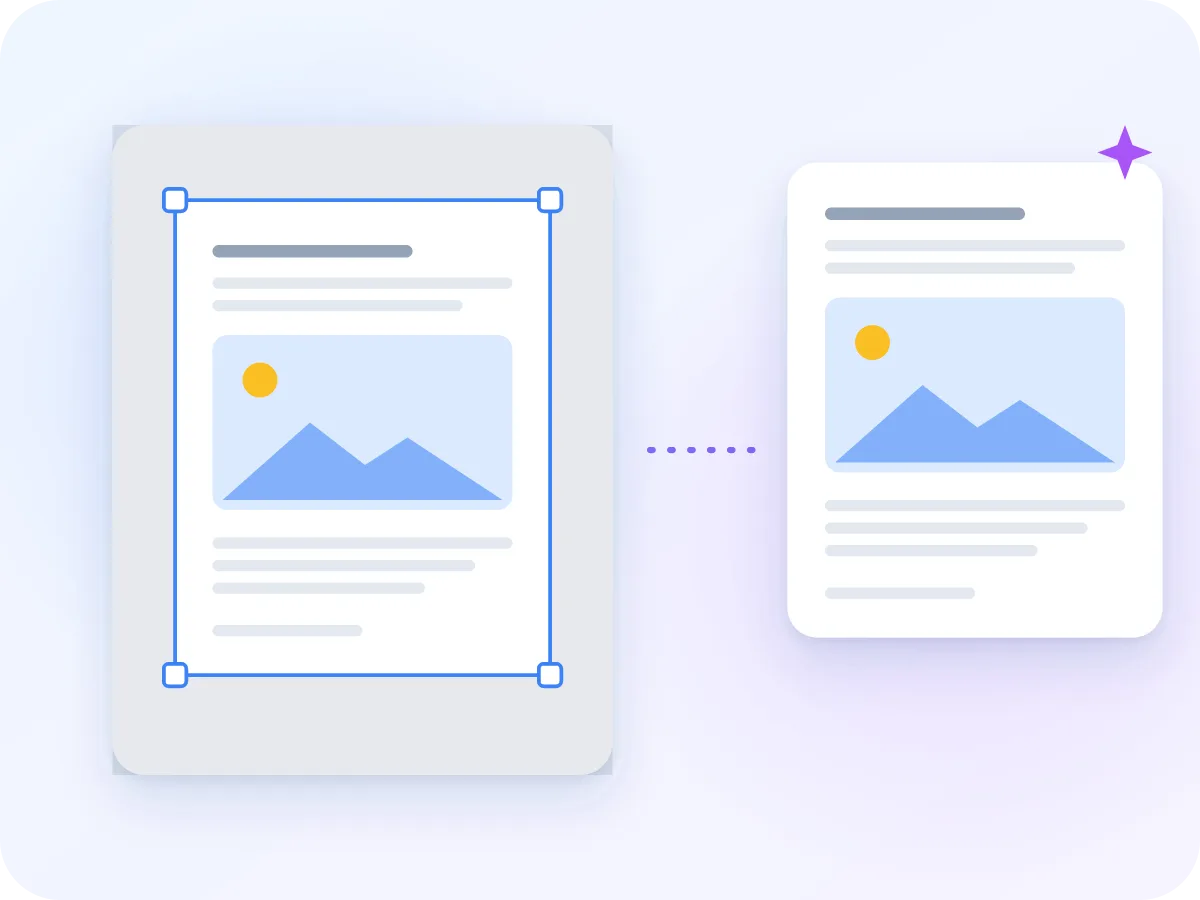
如何在线裁剪PDF 页面
添加您的 PDF
将一个 PDF 文件拖放到上方框中,或点击「选择文件」。支持最大 100 MB 的文件。
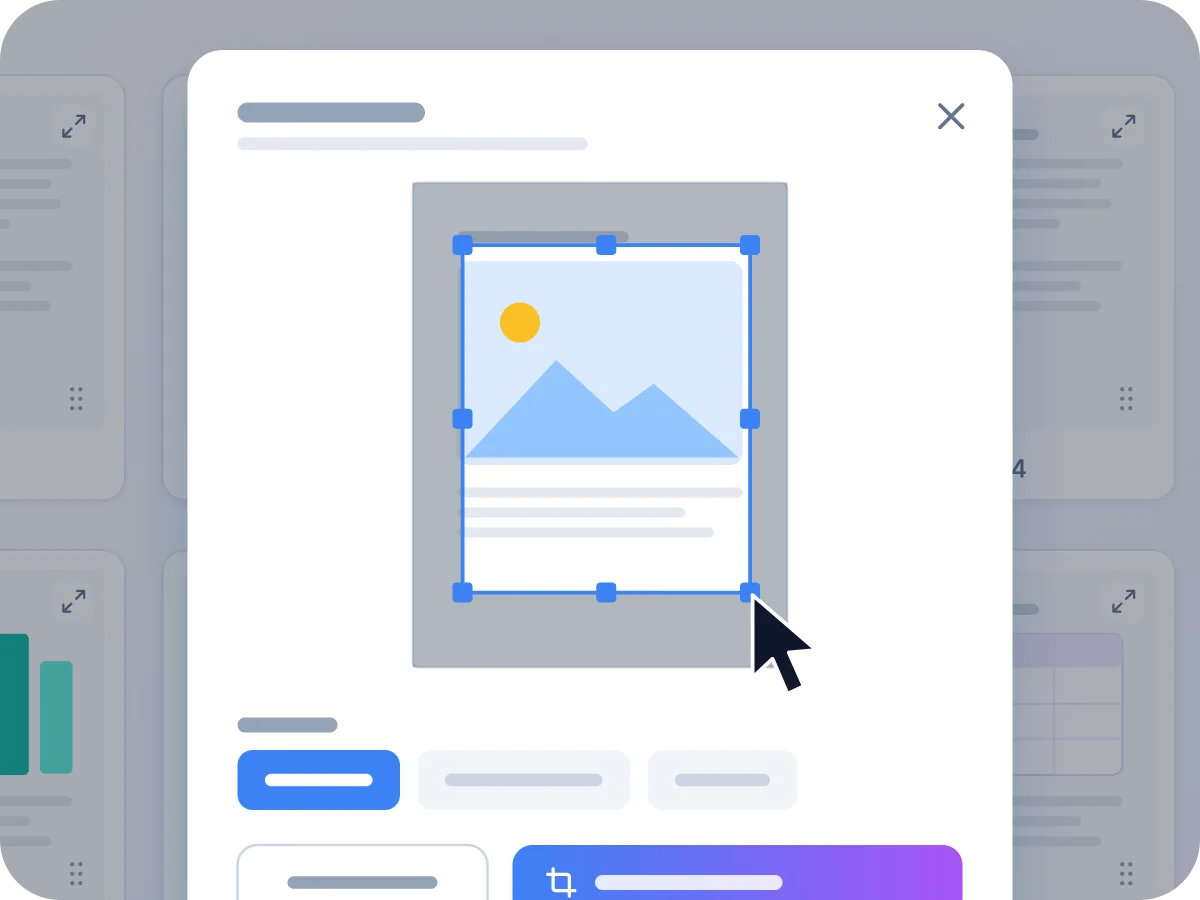
拖动裁剪框
裁剪窗口会打开您的第一页。移动蓝色方框,或拖动其边缘和角点,直到覆盖您想保留的部分。
选择页面
在「应用于」旁边,选择「本页」「所选页面」或「所有页面」,然后点击「应用裁剪」。
微调其他页面
点击任意页面上的裁剪按钮,为其设置单独的裁剪。「清除裁剪」可移除某页裁剪,「撤销」可还原任意步骤。
导出并下载
点击「导出并下载」。您裁剪后的 PDF 会直接保存到您的设备。
使用裁剪 PDF 可以做什么
文件保留在您的设备上
您的 PDF 在浏览器内完成裁剪。不会上传任何内容,关闭标签页后也不会保留任何数据。
拖动即可裁剪
查看完整页面,拖出一个方框覆盖要保留的部分。方框外的区域会被遮暗,方便您看清将被裁掉的内容。
免费,无需注册
无需账号,没有每日次数限制,文件也不会带水印。
单页或全部页面
可将裁剪应用于单页、所选页面或每一页。每一页也可以有各自独立的裁剪。
质量不受损
页面不会被重新绘制,因此文字仍然清晰且可选中,扫描页面也会保持原样。
手机上同样好用
可在电脑、平板或手机的任意现代浏览器中使用。触屏设备上页面控件也始终可见。
裁剪后会发生什么变化
裁剪会为您选择的页面生成一份可见区域更小的全新 PDF 副本。以下是这对文件其余部分的影响。
| 文件的组成部分 | 在裁剪后的 PDF 中 | 这意味着什么 |
|---|---|---|
| 方框内的文字和图像 | 保持不变 | 页面不会被重新绘制,因此文字仍然清晰且可选中。 |
| 方框外的内容 | 隐藏,而非删除 | 它仍然保留在文件中,其他 PDF 软件可以重新显示它。 |
| 网页链接和批注 | 是 | 它们会随所在页面一起被复制。 |
| 书签和文档内链接 | 否 | 新文件是重新生成的,因此大纲和页面间链接不会被重建。 |
| 可填写的表单字段 | 否 | 字段外观仍然正常,但不再能作为可填写表单使用。 |
文件大小基本保持不变,因为被裁掉的区域仍保留在文件中。若要缩小文件,请压缩裁剪后的 PDF。
人们什么时候会裁剪 PDF 页面
大多数裁剪都是为了去除无需显示的空白区域。以下是常见的使用场景。
电子阅读器和平板设备
修剪论文和书籍中的宽边距,让文字在小屏幕上占据更多空间。
图表和插图
将页面裁剪为单个图示或图表,以便单独分享。
双栏排版的论文
复制页面并将每份副本裁剪为单栏,方便在平板上阅读。
打印
修剪宽大的空白边框,使用「适应页面」打印时内容能占据更多纸面空间。
幻灯片和屏幕截图
将截取的幻灯片或网页裁剪到重要部分,隐藏浏览器栏和页脚。
收据和扫描件
修剪收据周围扫描仪留下的空白区域,让每页只显示收据本身。
为什么要裁剪 PDF
修剪后的页面更便于阅读、打印和分享。
- 在手机、平板和电子阅读器上,文字能占据更多屏幕空间。
- 页面不会被重新绘制,因此文字仍然清晰且可搜索。
- 每页都可以有各自的裁剪设置,适合版式不同的情况。
- 分享的页面看起来更整洁,没有扫描边缘或空白边框。
- 您的文件全程保留在您的设备上。
- 完全免费,无需账号,无水印。
裁剪时会发生什么
点击「导出并下载」后,LuraPDF 会生成一个新的 PDF,并将您的页面复制进去。每个裁剪后的页面会拥有更小的可见区域。由于没有任何内容被重新绘制,文字仍可选中,图像也保持原有质量。
被修剪的边缘只是被隐藏而非删除,因此文件大小基本保持不变。由于新文件是重新生成的,书签、可填写表单字段以及跳转到其他页面的链接不会被带入新文件,但网页链接仍然有效。
裁剪 PDF:LuraPDF 与其他方案对比
| 特征 | LuraPDF | 需上传文件的网站 | 桌面应用程序 |
|---|---|---|---|
| 隐私保护 | 文件保留在您的设备上 | 文件会上传到远程服务器 | 安装后在本地处理 |
| 费用 | 免费,无使用限制 | 免费套餐通常有每日限制 | 通常需付费 |
| 页面选择 | 单页、所选页面或所有页面 | 因网站而异 | 因应用而异 |
| 注册要求 | 无需注册 | 下载通常需要注册 | 需要许可证或账号 |
常见问题
如何免费裁剪 PDF?
将您的 PDF 拖放到本页顶部的方框中,然后拖出蓝色方框覆盖要保留的部分。选择「本页」「所选页面」或「所有页面」,点击「应用裁剪」,再点击「导出并下载」。
我可以将 PDF 裁剪为精确尺寸,比如 A4 吗?
不能通过输入数字实现。裁剪是通过在页面上拖动方框来设置的。要将页面调整为 A4、Letter 或其他纸张尺寸,请使用调整 PDF 大小。裁剪是修剪边缘,而调整大小是改变页面所在的纸张尺寸。
裁剪会删除方框外的内容吗?
不会。裁剪只是隐藏被修剪的区域,它仍保留在文件内,其他 PDF 软件可以重新显示它。若要永久删除私密信息,请改用遮盖 PDF。
我可以只裁剪部分页面吗?
可以。在裁剪窗口中选择「本页」「所选页面」或「所有页面」。您也可以打开任意单独页面的裁剪,为其设置不同的方框。
在线裁剪 PDF 安全吗?
使用 LuraPDF 是安全的。您的 PDF 在浏览器内完成裁剪,绝不会上传到服务器。关闭标签页后,数据就会消失。
裁剪会让我的 PDF 文件变小吗?
不会。文件大小基本保持不变,因为被裁掉的区域仍保留在文件中。若要缩小文件,之后可压缩裁剪后的 PDF。
我可以裁剪受密码保护的PDF文件吗?
不能直接裁剪。需要密码才能打开的文件会显示错误。请先用解锁 PDF移除密码,但要注意解锁后的页面会变成图像。
表单字段和书签会被保留吗?
不会完全保留。表单字段仍会显示在页面上,但不再可填写,书签也不会被带入新文件。请先用填写 PDF 表单填写表单,然后再进行裁剪。
我可以裁剪扫描的PDF文件吗?
可以。裁剪对扫描件和其他 PDF 的处理方式相同,是快速修剪扫描仪留下的深色边缘或收据周围空白区域的好方法。
在 Kindle 或平板上阅读,裁剪 PDF 的最佳方式是什么?
将裁剪范围设为文本区域,并应用于所有页面。请留出细窄的边距,避免裁掉文字。如果左右页边距不同,先选中一组页面进行裁剪,再处理另一组。