Ritaglia pagine PDF online, gratis
Rifila margini bianchi e bordi indesiderati dalle pagine PDF. Trascina un riquadro, applicalo a una pagina o a tutte, poi scarica. Nessun upload, nessuna registrazione, nessuna filigrana.
Seleziona un PDF da ritagliare
o trascinalo qui. Imposterai il ritaglio nel passaggio successivo.
I tuoi file non lasciano mai il tuo dispositivo
Ritaglia pagine PDF e rifila i margini nel browser
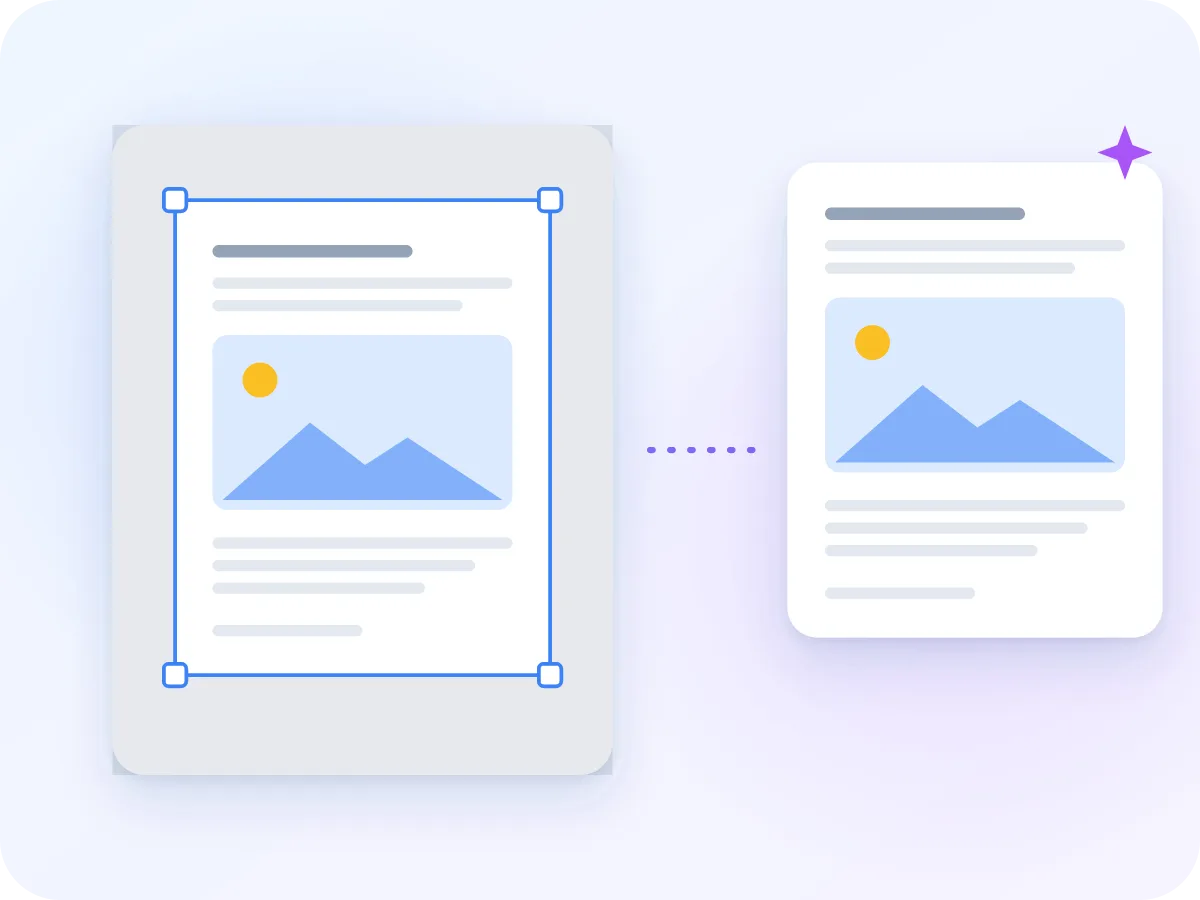
Ritagliare un PDF rifila i bordi delle sue pagine: ampi margini bianchi, bordi scuri dello scanner o un'intestazione che non ti serve. Trascina un riquadro sopra la parte che vuoi mantenere, scegli a quali pagine applicarlo, e scarica. Il testo e le immagini dentro il riquadro restano esattamente come prima.
Il ritaglio nasconde l'area rifilata ma non la elimina, quindi non è un modo per rimuovere dati privati. Per questo, usa Redigi PDF. Il tuo file resta sul tuo dispositivo in ogni momento.
Come ritagliare pagine PDF online
Aggiungi il tuo PDF
Trascina un PDF nel riquadro qui sopra, oppure clicca su Seleziona file. Funziona con file fino a 100 MB.
Trascina la casella ritagliare
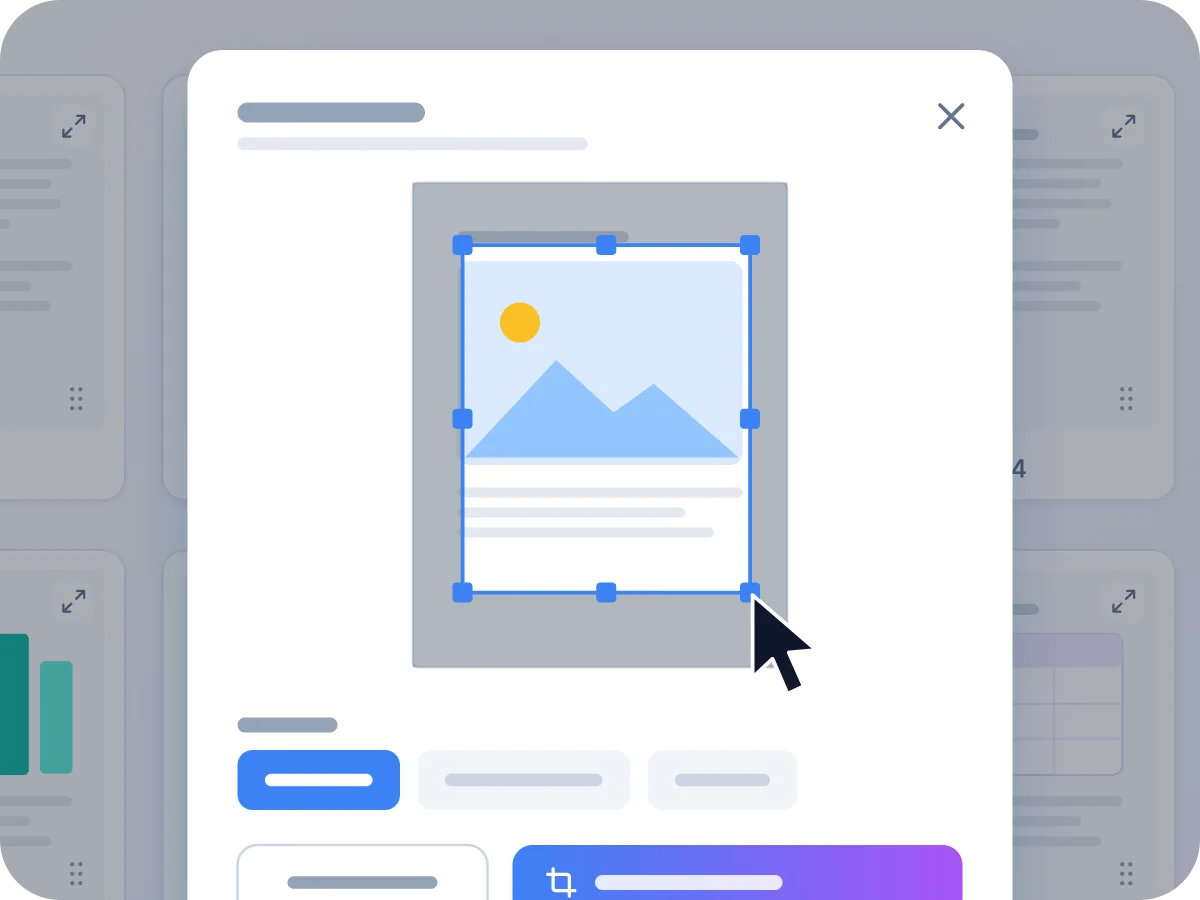
La finestra di ritaglio si apre sulla prima pagina. Sposta il riquadro blu, o trascina i suoi bordi e angoli, finché copre la parte che vuoi mantenere.
Scegli le pagine
Accanto ad Applica a, scegli Questa pagina, Pagine selezionate o Tutte le pagine. Poi clicca su Applica ritaglio.
Perfeziona altre pagine
Clicca sul pulsante di ritaglio su qualsiasi pagina per impostare un ritaglio diverso. Cancella ritaglio ne rimuove uno, e Annulla inverte qualsiasi passaggio.
Esporta e scarica
Clicca su Esporta e scarica. Il tuo PDF ritagliato viene salvato direttamente sul tuo dispositivo.
Cosa puoi fare con Ritaglia PDF
Resta sul tuo dispositivo
Il tuo PDF viene ritagliato all'interno del browser. Nulla viene caricato, e nulla viene conservato dopo aver chiuso la scheda.
Trascina per ritagliare
Vedi la pagina intera e trascina un riquadro sopra la parte da mantenere. Tutto ciò che è fuori dal riquadro viene ombreggiato, così puoi vedere cosa verrà rifilato.
Gratis, senza registrazione
Nessun account, nessun limite giornaliero e nessuna filigrana sul tuo file.
Una pagina o tutte quante
Applica un ritaglio a una pagina, alle pagine selezionate o a ogni pagina. Ogni pagina può anche avere il suo ritaglio personalizzato.
Nessuna perdita di qualità
Le pagine non vengono ridisegnate, quindi il testo resta nitido e selezionabile. Le pagine scansionate appaiono esattamente come prima.
Funziona anche su smartphone
Usalo in qualsiasi browser moderno su computer, tablet o smartphone. I comandi della pagina restano visibili sugli schermi touch.
Cosa cambia quando ritagli
Il ritaglio crea una nuova copia del tuo PDF con un'area visibile più piccola nelle pagine scelte. Ecco cosa significa per il resto del file.
| Parte del file | Nel PDF ritagliato | Cosa significa |
|---|---|---|
| Testo e immagini dentro il riquadro | Invariati | Le pagine non vengono ridisegnate, quindi il testo resta nitido e selezionabile. |
| Contenuto fuori dal riquadro | Nascosto, non eliminato | È ancora nel file, e altri software PDF possono mostrarlo di nuovo. |
| Link web e commenti | Sì | Vengono copiati insieme alla pagina in cui si trovano. |
| Segnalibri e link interni al documento | No | Il nuovo file viene creato da zero, quindi l'indice e i link tra le pagine non vengono ricostruiti. |
| Campi modulo compilabili | No | I campi continuano ad avere un aspetto corretto, ma smettono di funzionare come modulo compilabile. |
La dimensione del file resta più o meno la stessa, perché l'area tagliata è ancora presente nel file. Per ridurla, comprimi il PDF ritagliato.
Quando si ritagliano le pagine PDF
La maggior parte dei ritagli rimuove spazio che nessuno ha bisogno di vedere. Ecco alcuni esempi comuni.
E-reader e tablet
Rifila gli ampi margini di documenti e libri così il testo riempie di più un piccolo schermo.
Grafici e figure
Ritaglia una pagina fino a un singolo diagramma o grafico per condividerlo da solo.
Documenti a due colonne
Duplica una pagina e ritaglia ogni copia a una colonna per leggerla più facilmente su un tablet.
Stampa
Rifila ampi bordi bianchi così il contenuto riempie di più il foglio quando stampi con Adatta alla pagina.
Diapositive e screenshot
Ritaglia una diapositiva o pagina web catturata fino alla parte che conta, nascondendo barre del browser e piè di pagina.
Scontrini e scansioni
Rifila l'area vuota dello scanner attorno agli scontrini così ogni pagina mostra solo lo scontrino.
Perché ritagliare un PDF
Le pagine rifilate sono più facili da leggere, stampare e condividere.
- Il testo riempie di più lo schermo su smartphone, tablet ed e-reader.
- Le pagine non vengono ridisegnate, quindi il testo resta nitido e ricercabile.
- Ogni pagina può avere un ritaglio personalizzato, utile quando i layout differiscono.
- Le pagine condivise appaiono più pulite senza bordi dello scanner o margini vuoti.
- Il tuo file resta sul tuo dispositivo in ogni momento.
- È gratuito, senza account e senza filigrana.
Cosa succede quando ritagli
Quando clicchi su Esporta e scarica, LuraPDF crea un nuovo PDF e copia al suo interno le tue pagine. Ogni pagina ritagliata ottiene un'area visibile più piccola. Nulla viene ridisegnato, quindi il testo resta selezionabile e le immagini mantengono la loro qualità.
I bordi rifilati vengono nascosti, non eliminati, quindi la dimensione del file resta più o meno la stessa. Segnalibri, campi modulo compilabili e link che portano a un'altra pagina non vengono trasferiti, perché il nuovo file viene creato da zero. I link web continuano a funzionare.
Ritaglia PDF: LuraPDF e altre opzioni
| Caratteristica | LuraPDF | Siti web basati su upload | App desktop |
|---|---|---|---|
| Privacy | I file restano sul tuo dispositivo | I file vengono inviati a un server remoto | Locale, dopo l'installazione |
| Costo | Gratis, senza limiti di utilizzo | I piani gratuiti spesso hanno limiti giornalieri | Solitamente a pagamento |
| Scelta delle pagine | Una pagina, una selezione o tutte le pagine | Varia a seconda del sito | Varia a seconda dell'app |
| Registrazione | Nessuna | Spesso necessaria per scaricare | Licenza o account |
Consigli per un ritaglio pulito
Alcune buone pratiche ti aiutano a ottenere il ritaglio giusto al primo tentativo.
- Lascia un margine sottile attorno al testo, perché nessuna lettera venga tagliata al bordo.
- Usa Tutte le pagine solo quando ogni pagina ha lo stesso layout. Altrimenti, ritaglia le pagine una alla volta o per selezione.
- Le pagine ritagliate mostrano una piccola icona di ritaglio. Le loro miniature mostrano ancora la pagina intera, quindi riapri il ritaglio per controllarlo.
- Tieni premuto Maiusc mentre trascini un angolo per cambiare liberamente la forma del riquadro. Senza di esso, gli angoli mantengono le proporzioni del riquadro.
- Ti serve un'immagine di un grafico ritagliato? Scarica il PDF ritagliato, poi trasformalo in un'immagine con PDF in JPG.
- Nascondere non è eliminare. Se i bordi contengono dati privati, usa Redigi PDF invece di un ritaglio.
Domande frequenti
Come ritaglio un PDF gratis?
Trascina il tuo PDF nel riquadro in cima a questa pagina e trascina il riquadro blu sopra la parte che vuoi mantenere. Scegli Questa pagina, Pagine selezionate o Tutte le pagine, clicca su Applica ritaglio, poi clicca su Esporta e scarica.
Posso ritagliare un PDF a una dimensione esatta, come A4?
Non digitando numeri. Imposti un ritaglio trascinando un riquadro sulla pagina. Per mettere le pagine in formato A4, Letter o un altro formato carta, usa Ridimensiona PDF. Il ritaglio rifila i bordi, mentre il ridimensionamento cambia il foglio su cui poggia la pagina.
Il ritaglio elimina il contenuto fuori dal riquadro?
No. Il ritaglio nasconde l'area rifilata, ma resta all'interno del file, e altri software PDF possono mostrarla di nuovo. Per rimuovere definitivamente dati privati, usa invece Redigi PDF.
Posso ritagliare solo alcune pagine?
Sì. Nella finestra di ritaglio, scegli Questa pagina, Pagine selezionate o Tutte le pagine. Puoi anche aprire il ritaglio su una singola pagina e assegnarle un riquadro diverso.
È sicuro ritagliare un PDF online?
Sì, con LuraPDF. Il tuo PDF viene ritagliato all'interno del browser e non viene mai caricato su un server. Quando chiudi la scheda, scompare.
Il ritaglio rimpicciolirà il mio PDF?
No. La dimensione del file resta più o meno la stessa, perché l'area tagliata è ancora presente nel file. Per ridurla, comprimi il PDF ritagliato in seguito.
Posso ritagliare un PDF protetto da password?
Non direttamente. Un file che richiede una password per essere aperto mostra un errore. Rimuovi prima la password con Sblocca PDF, tenendo presente che le pagine sbloccate diventano immagini.
I campi modulo e i segnalibri vengono mantenuti?
Non del tutto. I campi modulo restano visibili sulla pagina, ma non sono più compilabili, e i segnalibri non vengono trasferiti. Compila prima un modulo con Compila modulo PDF, poi ritaglialo.
Posso ritagliare i PDF scansionati?
Sì. Il ritaglio funziona allo stesso modo sulle scansioni come su qualsiasi altro PDF. È un modo rapido per rifilare il bordo scuro dello scanner o lo spazio vuoto attorno a uno scontrino.
Qual è il modo migliore per ritagliare un PDF per Kindle o tablet?
Ritaglia fino al blocco di testo e applicalo a tutte le pagine. Lascia un margine sottile perché nessuna lettera venga tagliata. Se le pagine pari e dispari hanno margini diversi, seleziona un gruppo e ritaglialo, poi fai lo stesso con l'altro.
Strumenti correlati
Pronto a ritagliare il tuo PDF?
Rifila i margini di una pagina o di tutte. Gratuito e privato, senza upload, senza registrazione e senza filigrana.
Scegli i file