Potong Halaman PDF Online, Gratis
Pangkas margin putih dan tepi yang tidak diinginkan dari halaman PDF. Seret kotak, terapkan ke satu halaman atau semua, lalu unduh. Tanpa unggah, tanpa daftar, tanpa watermark.
Pilih PDF yang ingin memotong.
atau seret ke sini. Anda akan mengatur pemotongan di langkah berikutnya.
File Anda tidak akan pernah meninggalkan perangkat Anda
Potong halaman PDF dan pangkas margin langsung di browser
Memotong PDF memangkas tepi halamannya: margin putih yang lebar, tepi gelap hasil pindai, atau header yang tidak Anda perlukan. Seret kotak di atas bagian yang ingin Anda pertahankan, pilih halaman mana yang akan diterapkan, dan unduh. Teks dan gambar di dalam kotak tetap sama seperti semula.
Memotong menyembunyikan area yang terpangkas tetapi tidak menghapusnya, sehingga bukan cara untuk menghapus detail pribadi. Untuk itu, gunakan Sunting PDF. File Anda tetap di perangkat Anda sepanjang waktu.
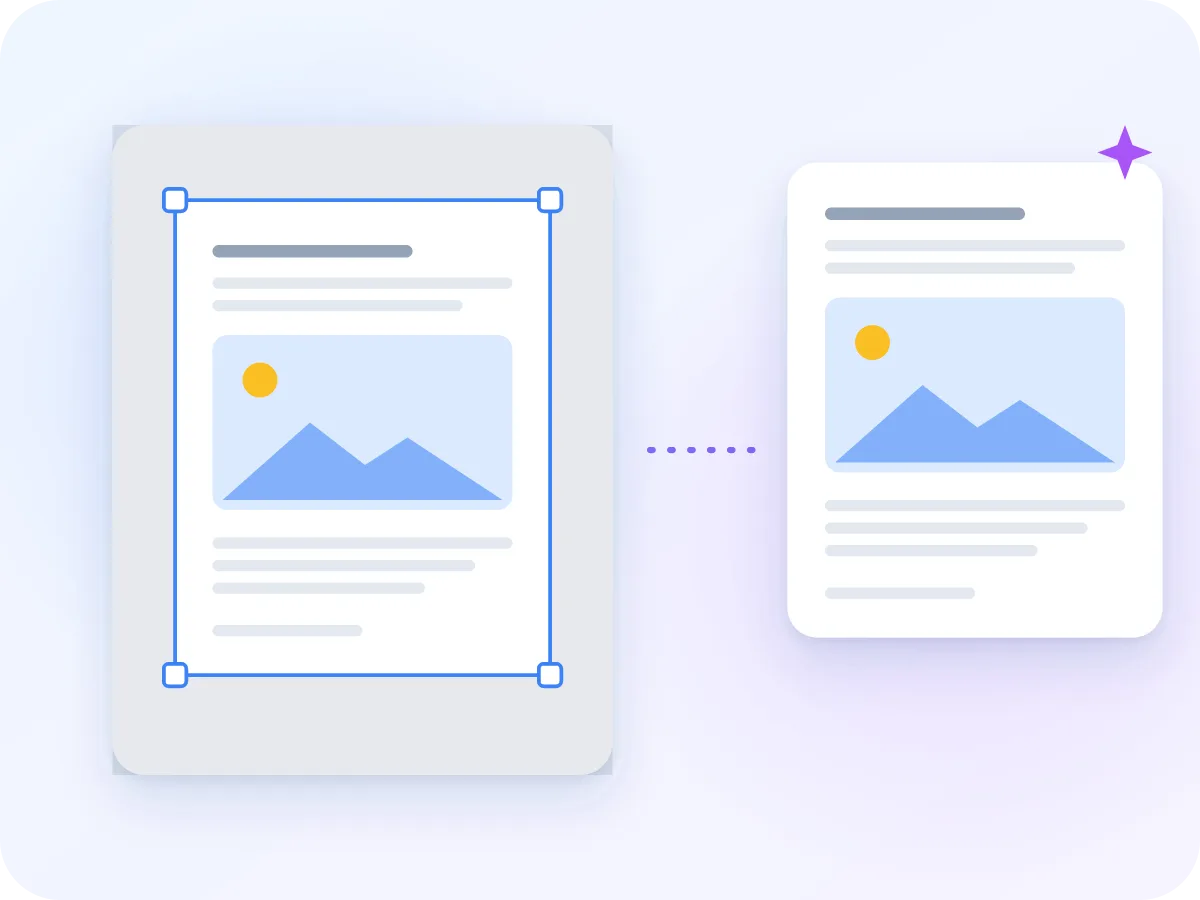
Cara memotong halaman PDF secara online
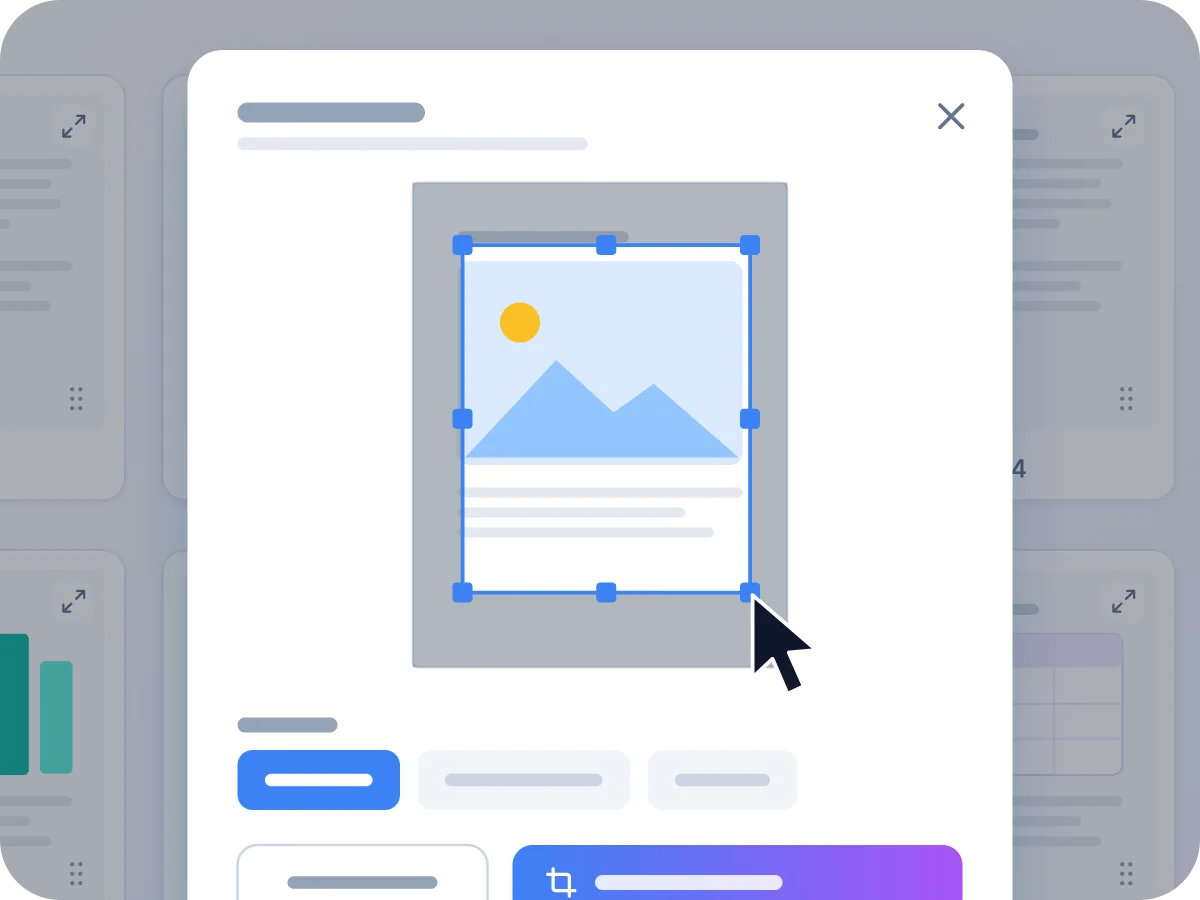
Tambahkan PDF Anda
Seret satu PDF ke kotak di atas, atau klik Pilih file. File hingga 100 MB bisa diproses.
Seret kotak memotong
Jendela pemotong terbuka pada halaman pertama Anda. Pindahkan kotak biru, atau tarik tepi dan sudutnya, sampai menutupi bagian yang ingin Anda pertahankan.
Pilih halaman
Di samping Terapkan ke, pilih Halaman ini, Halaman terpilih, atau Semua halaman. Lalu klik Terapkan pemotongan.
Sesuaikan halaman lain
Klik tombol potong pada halaman mana pun untuk memberinya pemotongan tersendiri. Hapus pemotongan menghapus satu, dan Urungkan membatalkan langkah apa pun.
Ekspor dan unduh
Klik Ekspor & Unduh. PDF yang sudah dipotong akan tersimpan langsung ke perangkat Anda.
Apa yang bisa Anda lakukan dengan Potong PDF
Tetap di perangkat Anda
PDF Anda dipotong langsung di browser. Tidak ada yang diunggah, dan tidak ada yang disimpan setelah Anda menutup tab.
Seret untuk memotong
Lihat seluruh halaman dan seret kotak di atas bagian yang ingin dipertahankan. Semua yang di luar kotak diberi bayangan, jadi Anda bisa melihat bagian yang akan terpangkas.
Gratis, tanpa daftar
Tanpa akun, tanpa batas harian, dan tanpa watermark pada file Anda.
Satu halaman atau semuanya
Terapkan pemotongan pada satu halaman, halaman yang dipilih, atau semua halaman. Setiap halaman juga bisa memiliki pemotongan sendiri.
Tanpa penurunan kualitas
Halaman tidak digambar ulang, jadi teks tetap tajam dan dapat dipilih. Halaman hasil pindai terlihat sama seperti sebelumnya.
Berfungsi di ponsel juga
Gunakan di browser modern apa pun di komputer, tablet, atau ponsel. Kontrol halaman tetap terlihat di layar sentuh.
Apa yang berubah saat Anda memotong halaman
Memotong (crop) membuat salinan baru PDF Anda dengan area yang terlihat lebih kecil pada halaman yang Anda pilih. Berikut penjelasannya untuk bagian lain dari file.
| Bagian file | Pada PDF yang telah dipotong | Artinya |
|---|---|---|
| Teks dan gambar di dalam kotak | Tidak berubah | Halaman tidak digambar ulang, jadi teks tetap tajam dan dapat dipilih. |
| Konten di luar kotak | Disembunyikan, bukan dihapus | Masih ada dalam file, dan aplikasi PDF lain dapat menampilkannya lagi. |
| Tautan web dan komentar | Ya | Disalin bersama halaman tempatnya berada. |
| Bookmark dan tautan dalam dokumen | Tidak | File baru dibuat dari awal, sehingga outline dan tautan antarhalaman tidak dibangun ulang. |
| Kolom formulir yang dapat diisi | Tidak | Kolomnya masih terlihat normal, tetapi tidak lagi berfungsi sebagai formulir yang dapat diisi. |
Ukuran file tetap kurang lebih sama, karena area yang dipotong masih tersimpan dalam file. Untuk memperkecilnya, kompres PDF yang sudah dipotong.
Kapan orang memotong halaman PDF
Kebanyakan pemotongan menghapus ruang yang tidak perlu dilihat siapa pun. Berikut contoh umumnya.
E-reader dan tablet
Pangkas margin lebar dari dokumen dan buku agar teks mengisi lebih banyak ruang di layar kecil.
Grafik dan gambar
Potong halaman hingga menyisakan satu diagram atau grafik untuk dibagikan secara terpisah.
Dokumen dua kolom
Duplikat halaman dan potong setiap salinan menjadi satu kolom agar lebih mudah dibaca di tablet.
Pencetakan
Pangkas tepi kosong yang lebar agar konten mengisi lebih banyak lembar saat Anda mencetak dengan Fit to page.
Slide dan tangkapan layar
Potong slide atau halaman web yang ditangkap menjadi bagian yang penting saja, menyembunyikan bilah browser dan footer.
Struk dan hasil pindai
Pangkas area pemindai yang kosong di sekitar struk agar setiap halaman hanya menampilkan struknya.
Mengapa memotong PDF
Halaman yang terpangkas lebih mudah dibaca, dicetak, dan dibagikan.
- Teks mengisi lebih banyak ruang di layar pada ponsel, tablet, dan e-reader.
- Halaman tidak digambar ulang, jadi teks tetap tajam dan dapat dicari.
- Setiap halaman bisa memiliki pemotongan sendiri, yang membantu saat layout berbeda-beda.
- Halaman yang dibagikan terlihat lebih rapi tanpa tepi hasil pindai atau margin kosong.
- File Anda tetap di perangkat Anda sepanjang waktu.
- Gratis, tanpa akun dan tanpa watermark.
Apa yang terjadi saat Anda memotong
Saat Anda mengklik Ekspor & Unduh, LuraPDF membuat PDF baru dan menyalin halaman Anda ke dalamnya. Setiap halaman yang dipotong mendapatkan area yang terlihat lebih kecil. Tidak ada yang digambar ulang, jadi teks tetap dapat dipilih dan gambar tetap mempertahankan kualitasnya.
Tepi yang terpangkas disembunyikan, bukan dihapus, sehingga ukuran file tetap kurang lebih sama. Bookmark, kolom formulir yang dapat diisi, dan tautan yang mengarah ke halaman lain tidak ikut terbawa, karena file baru dibuat dari awal. Tautan web tetap berfungsi.
Potong PDF: LuraPDF dan opsi lainnya
| Fitur | LuraPDF | Situs web berbasis unggah | Aplikasi desktop |
|---|---|---|---|
| Privasi | File tetap di perangkat Anda | File dikirim ke server jarak jauh | Lokal, setelah Anda instal |
| Biaya | Gratis, tanpa batas penggunaan | Paket gratis sering memiliki batas harian | Biasanya berbayar |
| Pilihan halaman | Satu halaman, pilihan tertentu, atau semua halaman | Bervariasi tergantung situs | Bervariasi tergantung aplikasi |
| Pendaftaran | Tidak ada | Sering diperlukan untuk mengunduh | Lisensi atau akun |
Tips untuk pemotongan yang rapi
Beberapa kebiasaan ini membantu Anda mendapatkan pemotongan yang tepat sejak awal.
- Sisakan margin tipis di sekitar teks, agar tidak ada huruf yang terpotong di tepi.
- Gunakan Semua halaman hanya ketika setiap halaman memiliki layout yang sama. Jika tidak, potong halaman satu per satu atau berdasarkan pilihan.
- Halaman yang dipotong menampilkan ikon pemotong kecil. Thumbnail-nya tetap menampilkan seluruh halaman, jadi buka kembali pemotongan untuk memeriksanya.
- Tahan Shift sambil menyeret sudut untuk mengubah bentuk kotak secara bebas. Tanpa itu, sudut akan menjaga proporsi kotak.
- Butuh gambar dari grafik yang dipotong? Unduh PDF yang sudah dipotong, lalu ubah menjadi gambar dengan PDF ke JPG.
- Menyembunyikan bukan menghapus. Jika tepi menyimpan detail pribadi, gunakan Sunting PDF daripada memotong.
Pertanyaan yang sering diajukan
Bagaimana cara memotong PDF secara gratis?
Seret PDF Anda ke kotak di bagian atas halaman ini dan seret kotak biru di atas bagian yang ingin Anda pertahankan. Pilih Halaman ini, Halaman terpilih, atau Semua halaman, klik Terapkan pemotongan, lalu klik Ekspor & Unduh.
Bisakah saya memotong PDF ke ukuran tertentu, seperti A4?
Tidak dengan mengetik angka. Anda mengatur pemotongan dengan menyeret kotak pada halaman. Untuk menyesuaikan halaman ke ukuran A4, Letter, atau ukuran kertas lainnya, gunakan Ubah Ukuran PDF. Memotong memangkas tepi, sedangkan mengubah ukuran mengubah lembar tempat halaman berada.
Apakah memotong menghapus konten di luar kotak?
Tidak. Memotong hanya menyembunyikan area yang terpangkas, tetapi tetap ada dalam file, dan aplikasi PDF lain dapat menampilkannya lagi. Untuk menghapus detail pribadi secara permanen, gunakan Sunting PDF sebagai gantinya.
Bisakah saya memotong hanya sebagian halaman?
Ya. Di jendela pemotong, pilih Halaman ini, Halaman terpilih, atau Semua halaman. Anda juga bisa membuka pemotongan pada satu halaman tertentu dan memberinya kotak yang berbeda.
Apakah aman memotong PDF secara online?
Ya, dengan LuraPDF. PDF Anda dipotong langsung di browser dan tidak pernah diunggah ke server. Setelah Anda menutup tab, file itu hilang.
Apakah memotong akan membuat PDF saya lebih kecil?
Tidak. Ukuran file tetap kurang lebih sama, karena area yang terpangkas masih tersimpan dalam file. Untuk memperkecilnya, kompres PDF yang sudah dipotong setelahnya.
Bisakah saya memotong PDF yang dilindungi kata sandi?
Tidak secara langsung. File yang memerlukan kata sandi untuk dibuka akan menampilkan error. Hapus kata sandinya terlebih dahulu dengan Buka Kunci PDF, dengan catatan bahwa halaman yang dibuka kuncinya akan menjadi gambar.
Apakah kolom formulir dan bookmark tetap dipertahankan?
Tidak secara utuh. Kolom formulir masih terlihat pada halaman, tetapi tidak lagi dapat diisi, dan bookmark tidak ikut terbawa. Isi formulir terlebih dahulu dengan Isi Formulir PDF, lalu potong filenya.
Bisakah saya memotong PDF hasil pindaian?
Ya. Memotong bekerja sama baiknya pada hasil pindai seperti pada PDF lainnya. Ini cara cepat untuk memangkas tepi gelap hasil pindai atau ruang kosong di sekitar struk.
Apa cara terbaik memotong PDF untuk Kindle atau tablet?
Potong sesuai blok teks dan terapkan ke semua halaman. Sisakan margin tipis agar tidak ada huruf yang terpotong. Jika halaman kiri dan kanan punya margin berbeda, pilih satu set dan potong, lalu lakukan untuk set lainnya.
Siap memotong PDF Anda?
Pangkas margin pada satu halaman atau semuanya. Gratis dan privat, tanpa unggah, tanpa daftar, dan tanpa watermark.
Pilih file