Beri Password PDF dengan AES-256
Tambahkan password pembuka, lalu pilih apakah orang bisa mencetak, menyalin, atau mengedit. File Anda dikunci di perangkat Anda dan tidak pernah diunggah.
Pilih file PDF yang ingin dilindungi.
atau letakkan di sini. Satu PDF, hingga 100 MB.
File Anda tidak akan pernah meninggalkan perangkat Anda
Yang terjadi pada file Anda saat melindungi PDF
Setiap langkah terjadi di browser Anda, dan password Anda tidak pernah meninggalkannya.
1. Terbuka di perangkat Anda
PDF Anda dibaca langsung ke browser Anda. File tidak diunggah.
2. Terkunci di perangkat Anda
Browser Anda mengenkripsi setiap halaman dengan AES-256, menggunakan kunci yang hanya bisa dibuka oleh password Anda.
3. Anda mengunduh file yang terkunci
File tersimpan langsung ke perangkat Anda. File asli Anda tidak berubah, dan password dihapus saat Anda meninggalkan halaman.
Tidak ada yang diunggah di setiap langkah, termasuk password Anda.
Apa yang bisa dan tidak bisa dilakukan Protect PDF
Fitur ini mengunci file yang Anda miliki. Tidak bisa memulihkan password, dan tidak bisa sepenuhnya menghentikan orang yang sudah bisa membuka file tersebut.
| Anda ingin | Yang terjadi |
|---|---|
| Mencegah orang membuka file | Selesai. File dienkripsi dengan AES-256 dan memerlukan password pembuka Anda. |
| Membatasi pencetakan, penyalinan, atau pengeditan | Selesai, pada pembaca yang mematuhi batasan PDF. Atur password pemilik jika Anda ingin mengubahnya nanti. |
| Melindungi beberapa file sekaligus | Satu PDF per proses, hingga 100 MB. Ulangi untuk setiap file. |
| Mengubah password file yang sudah dilindungi | Buka kuncinya terlebih dahulu, lalu lindungi lagi. Membuka kunci menyimpan halaman sebagai gambar. |
| Memulihkan password yang terlupa | Tidak mungkin. Password tidak pernah disimpan, jadi tidak ada yang bisa memulihkannya. |
Password pembuka adalah kunci yang sesungguhnya. Batasan cetak, salin, dan edit adalah aturan yang dipatuhi oleh pembaca PDF.
Cara memberi password pada PDF
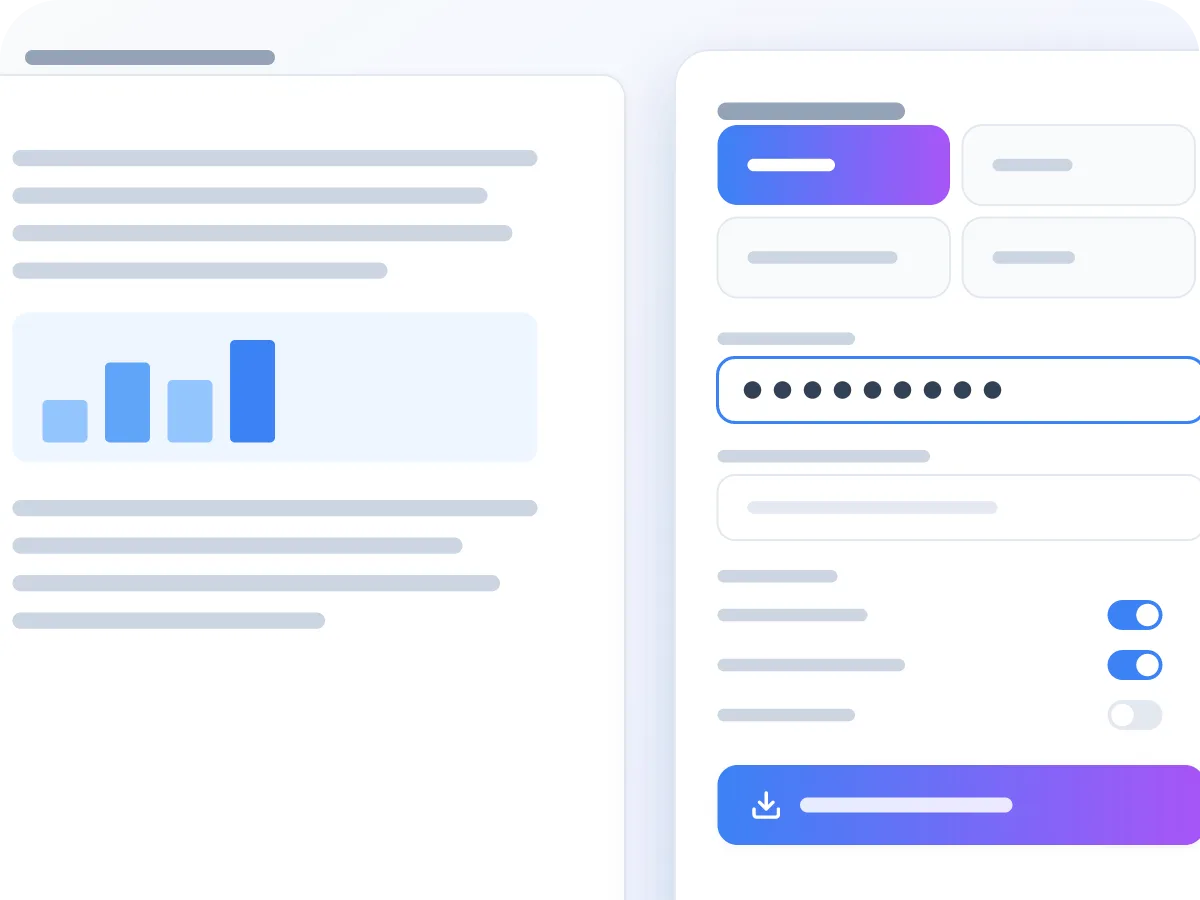
Tambahkan PDF Anda
Letakkan satu PDF di kotak di atas, atau klik untuk memilihnya. Editor Protect terbuka dengan pengaturan password.
Ketik password pembuka
Ini adalah password yang diperlukan orang untuk membuka file. Wajib diisi, dan setiap karakter berpengaruh.
Tambahkan password pemilik, jika Anda mau
Password pemilik memungkinkan Anda mengubah batasan nanti. Jika dikosongkan, tidak ada yang bisa mengubahnya, termasuk Anda.
Pilih batasannya
Aktifkan atau nonaktifkan pencetakan, penyalinan teks, dan pengeditan. Pencetakan dan penyalinan aktif di awal, dan pengeditan nonaktif.
Klik Protect & Download
File yang terkunci disimpan ke perangkat Anda dengan tambahan -protected pada namanya. File asli Anda tidak berubah.
Mengapa memberi password pada PDF
Email bisa diteruskan dan laptop bisa hilang. Password memastikan file tetap pribadi saat hal itu terjadi.
- Hanya orang dengan password yang bisa membuka file.
- File yang diteruskan atau hilang hanya menampilkan permintaan password.
- Anda yang menentukan apakah orang bisa mencetak, menyalin, atau mengeditnya.
- File terbuka di pembaca PDF dan browser terkini, tanpa perangkat lunak tambahan.
- File Anda dikunci di perangkat Anda, sehingga tidak pernah diunggah untuk melindunginya.
- Gratis, tanpa daftar dan tanpa watermark.
Pertanyaan yang sering diajukan
Bagaimana cara memberi password pada PDF secara gratis?
Letakkan PDF di kotak bagian atas halaman ini, ketik password pembuka, lalu klik Protect & Download. Anda akan mendapatkan salinan terkunci yang meminta password. Gratis, tanpa daftar, dan tanpa watermark.
Amankah melindungi PDF secara online di sini?
Ya. File dikunci di dalam browser Anda, sehingga baik PDF maupun password tidak diunggah. Password hanya disimpan selama editor terbuka dan dihapus saat Anda meninggalkannya.
Enkripsi apa yang digunakan LuraPDF?
AES-256, enkripsi terkuat yang ditawarkan standar PDF. Tidak bisa dibobol dengan mencoba-coba kunci, jadi satu-satunya titik lemah adalah password itu sendiri. Pilih yang panjang.
Apa perbedaan antara password pembuka dan password pemilik?
Password pembuka diperlukan untuk melihat file. Password pemilik digunakan untuk mengubah batasan cetak, salin, dan edit nanti. Keduanya bisa membuka file.
Apa yang terjadi jika saya mengosongkan password pemilik?
Batasan yang Anda atur akan terkunci, dan tidak ada yang bisa mengubahnya, termasuk Anda. Orang dengan password pembuka tetap bisa melihat file. Untuk mengubah batasan nanti, atur password pemilik.
Bisakah saya mencegah orang mencetak atau menyalin PDF saya?
Ya. Nonaktifkan pencetakan atau penyalinan sebelum mengunduh. Pembaca PDF mematuhi batasan ini, tetapi ini adalah aturan, bukan kunci, sehingga orang yang bertekad dengan password pembuka bisa saja mengakalinya. Hanya password pembuka yang benar-benar menjaga orang lain tetap keluar.
Apakah PDF yang dilindungi bisa dibuka di perangkat lain?
Ya. File ini terbuka di pembaca PDF dan browser web terkini di komputer dan ponsel, yang akan meminta password terlebih dahulu. Pembaca PDF yang sangat lama mungkin tidak mendukung AES-256.
Bagaimana jika saya lupa passwordnya?
File tidak bisa dibuka tanpanya, dan LuraPDF tidak bisa memulihkannya karena password tidak pernah disimpan. Simpan di pengelola password, dan simpan salinan yang tidak terlindungi di tempat yang aman.
Bisakah saya melindungi PDF yang sudah memiliki password?
Tidak secara langsung. Anda akan melihat pesan yang meminta Anda membuka kuncinya terlebih dahulu. Hapus password lama dengan Unlock PDF, lalu lindungi lagi salinannya. Membuka kunci menyimpan setiap halaman sebagai gambar, sehingga teks tidak lagi bisa dipilih.
Apakah menambahkan password mengubah PDF saya?
Hanya cara membukanya. Halaman, teks, gambar, dan kolom formulir tetap seperti semula, dan tidak ada watermark. File mungkin sedikit lebih besar, karena enkripsi menambahkan beberapa byte ke setiap bagiannya.
Kunci PDF dengan password, tanpa mengunggahnya
Memberi password pada PDF berarti tidak ada yang bisa membukanya tanpa password tersebut. LuraPDF mengunci file Anda dengan AES-256, enkripsi terkuat yang didukung file PDF, dan melakukannya di browser Anda. File dan password Anda tidak pernah meninggalkan perangkat Anda.
Anda juga bisa membatasi apa yang bisa dilakukan orang setelah file dibuka: mencetaknya, menyalin teksnya, atau mengubahnya. Untuk membagikan dokumen dengan detail pribadi yang disembunyikan, gunakan Redact PDF.
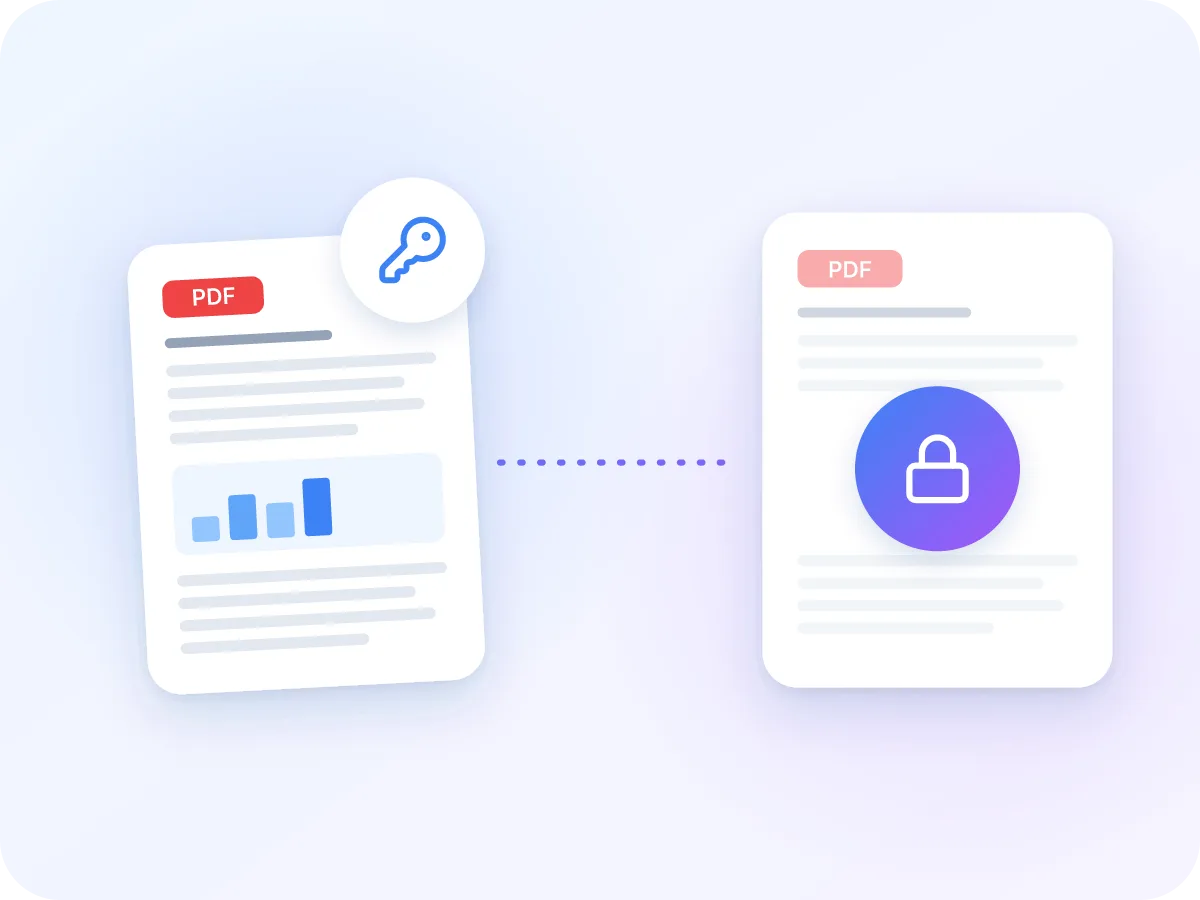
Yang Anda dapatkan dengan Protect PDF
Tidak pernah diunggah
File dikunci di dalam browser Anda. PDF dan password Anda tidak dikirim ke mana pun atau disimpan.
Dua password
Password pembuka untuk melihat file, dan password pemilik opsional untuk mengubah batasan nanti.
Enkripsi AES-256
Enkripsi terkuat dalam standar PDF. Halaman, gambar, font, dan judul file semuanya diacak.
Batasan cetak, salin, dan edit
Tiga sakelar menentukan apa yang bisa dilakukan orang setelah file dibuka. Pengeditan juga mencakup komentar dan pengisian formulir.
Halaman Anda tetap sama
Teks tetap tajam dan dapat dicari bagi siapa pun yang memiliki password. Tidak ada yang digambar ulang atau diubah menjadi gambar.
Gratis, tanpa daftar
Tanpa akun dan tanpa watermark. Lindungi satu PDF hingga 100 MB sekaligus.
Kapan orang memberi password pada PDF
Password menjaga agar hanya orang yang tepat bisa masuk, dan menjauhkan yang lain. Ini alasan paling umum untuk menambahkannya.
Kontrak dan dokumen hukum
Kirim draf kontrak lewat email, lalu bagikan passwordnya lewat telepon atau pesan teks.
File HR
Kunci slip gaji, surat penawaran kerja, dan penilaian agar hanya karyawan yang bisa membukanya.
Faktur dan laporan keuangan
Lindungi faktur dan laporan rekening yang menampilkan detail bank atau jumlah uang.
Materi kursus
Bagikan materi ke kelas dan nonaktifkan penyalinan agar teksnya tidak ditempel ke tempat lain.
Proof desain
Kirim proof yang bisa dilihat dan dicetak klien, dengan pengeditan dinonaktifkan.
Catatan pribadi
Kunci SPT pajak, surat medis, dan hasil pindai identitas sebelum Anda menyimpan atau mengirimnya.
Cara kerja perlindungan password PDF
Browser Anda membuat kunci acak baru dan menggunakannya untuk mengacak setiap halaman, gambar, dan font dalam file dengan AES-256. Kunci itu kemudian dikunci dengan password Anda, sehingga hanya password itu yang bisa membuka file lagi.
Pilihan cetak, salin, dan edit Anda juga disimpan dalam file. Pembaca PDF memeriksanya saat file dibuka. Semua ini terjadi di perangkat Anda, dan password dihapus saat Anda meninggalkan editor.
Protect PDF: LuraPDF dan opsi lainnya
| Fitur | LuraPDF | Situs berbasis unggah | Aplikasi PDF desktop |
|---|---|---|---|
| File Anda | Tidak pernah diunggah | Diunggah ke server | Tetap di komputer Anda |
| Password Anda | Tetap di perangkat Anda | Dikirim ke server | Tetap di komputer Anda |
| Enkripsi | AES-256 | Tergantung situsnya | Tergantung aplikasinya |
| Biaya dan pendaftaran | Gratis, tanpa daftar | Paket gratis sering memiliki batasan | Biasanya berbayar |
Tips membuat password PDF yang kuat
AES-256 hanya sekuat password yang membukanya.
- Gunakan password yang panjang. Empat atau lima kata yang tidak berhubungan lebih mudah diingat daripada susunan karakter pendek yang acak, dan lebih sulit ditebak.
- Kirim password dengan cara berbeda dari file. Jika PDF dikirim lewat email, bagikan passwordnya lewat telepon atau pesan teks.
- Atur password pemilik yang berbeda dari password pembuka jika Anda mungkin ingin mengubah batasan nanti.
- Simpan password di pengelola password. Jika hilang, tidak ada yang bisa membuka file, termasuk kami.
- Butuh password baru? Hapus password lama dengan Unlock PDF, lalu lindungi filenya lagi.
- Simpan salinan file yang tidak terlindungi di tempat yang aman, untuk berjaga-jaga jika password hilang.
Siap melindungi PDF Anda?
Enkripsi AES-256, gratis dan pribadi. Tanpa unggah, tanpa daftar, tanpa watermark.
Pilih file