WebP ke PDF di Browser Anda, Gratis
Ubah gambar WebP yang disimpan dari web menjadi satu PDF yang terbuka di mana saja. Seret untuk mengatur urutan, pilih ukuran halaman, dan unduh. Tanpa unggah, tanpa daftar.
Pilih gambar WebP untuk mengkonversi.
atau seret ke sini. Tambahkan sebanyak mungkin file WebP, masing-masing hingga 100 MB.
File Anda tidak akan pernah meninggalkan perangkat Anda
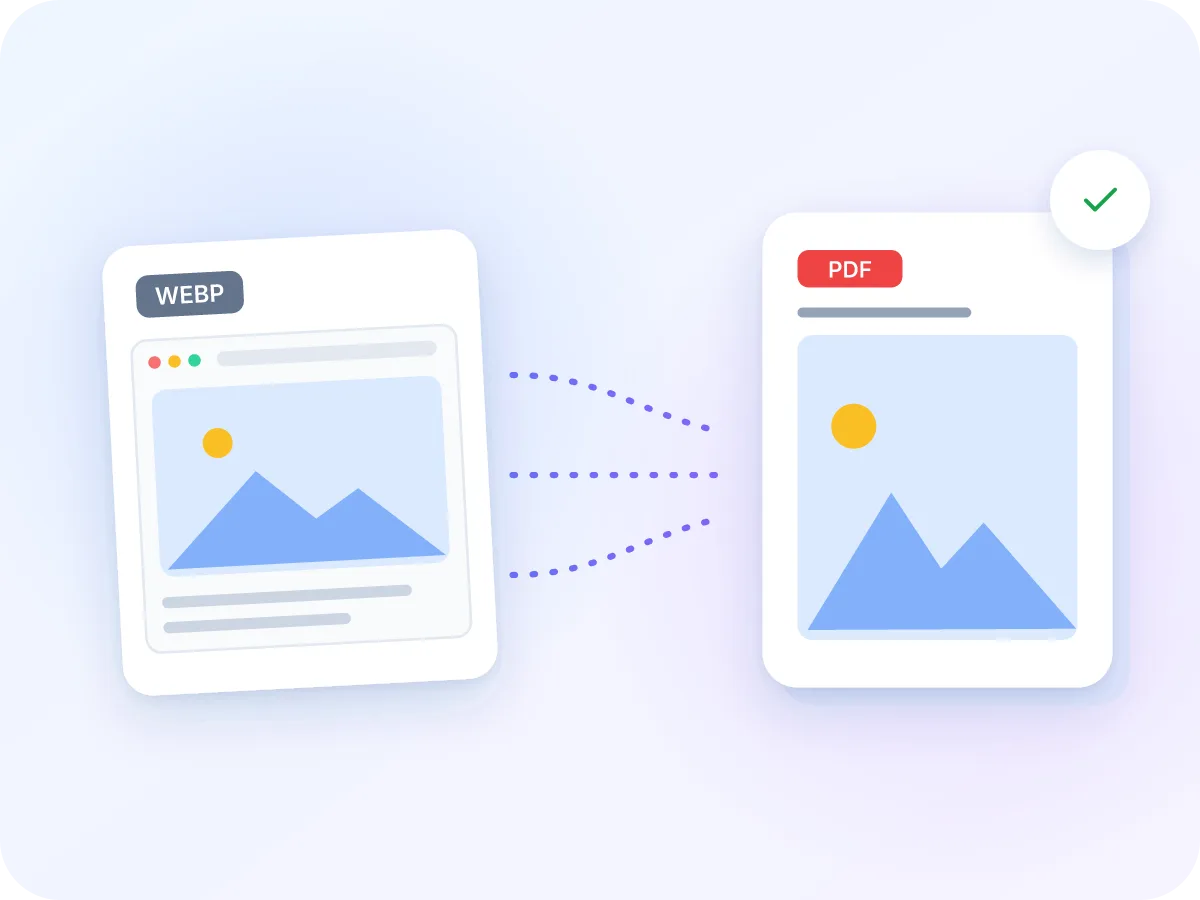
Apa yang terbawa dari WebP ke PDF
WEBP
Gambar yang disimpan dari web
PDF yang terbuka di mana saja
Terbawa dengan baik
- Kualitas gambar, tanpa kehilangan lebih lanjut
- Latar belakang transparan
- Jumlah gambar berapa pun, sesuai urutan Anda
- A4, Letter, Legal, atau ukuran asli gambar
Perlu diperhatikan
- Ukuran file: PDF lebih besar daripada WebP
- WebP animasi: hanya frame pertama
- Gambar web kecil akan diperbesar pada A4
- Area transparan menampilkan halaman putih
Apa yang terjadi pada setiap jenis WebP
File WebP ada beberapa jenis. Berikut hasilnya di PDF untuk setiap jenis.
| WebP Anda | Di dalam PDF | Perlu diketahui |
|---|---|---|
| Foto atau gambar | Disimpan tanpa kehilangan kualitas lebih lanjut | PDF lebih besar daripada file WebP |
| Grafik atau tangkapan layar | Disimpan tanpa kehilangan kualitas lebih lanjut | Teks dan garis tipis tetap tajam seperti pada WebP |
| Dengan transparansi | Bagian transparan dipertahankan | Halaman putih terlihat menembus bagian transparan |
| Animasi | Hanya frame pertama | Halaman PDF tidak dapat memutar animasi |
| Dicampur dengan JPG atau PNG | Tidak didukung di halaman ini | Gunakan Images to PDF untuk file campuran |
Setiap WebP menjadi satu halaman, sesuai urutan thumbnail Anda.
Cara mengkonversi WebP ke PDF secara online
Tambahkan file WebP Anda
Seret gambar WebP ke kotak di atas, atau klik untuk memilihnya. Gambar yang disimpan dari situs web sering berakhiran .webp.
Atur urutan halaman
Seret thumbnail ke posisinya. Urutan di sini menjadi urutan halaman di PDF Anda. Putar atau hapus gambar mana pun sesuai kebutuhan.
Pilih ukuran halaman dan margin
Pilih A4, Letter, atau Legal untuk dokumen, atau Fit Image agar setiap halaman mengikuti ukuran asli gambarnya. Untuk ukuran kertas, atur juga orientasi dan margin.
Periksa pratinjau
Setiap thumbnail menunjukkan halaman jadi. Bagian transparan menampilkan halaman putih di belakangnya.
Buat dan unduh
Klik Create PDF. PDF Anda langsung terunduh, tanpa watermark.
Kapan harus mengubah gambar WebP menjadi PDF
Banyak situs web menyajikan gambarnya sebagai WebP, sehingga gambar yang Anda simpan dari halaman web sering berakhiran .webp. Beberapa aplikasi lama, program email, dan formulir unggah tidak menerima format tersebut. Mengonversi WebP ke PDF memberi Anda satu file, satu halaman per gambar, yang dapat dibuka hampir di mana saja.
Browser Anda membuka setiap gambar dan LuraPDF menyimpannya di PDF tanpa kehilangan kualitas, sehingga tampilannya sama seperti di halaman web. Bagian transparan tetap tembus pandang. Anda mengatur ukuran halaman, orientasi, dan margin, lalu menyeret halaman untuk mengatur urutannya.
Kapan orang mengonversi WebP ke PDF
Sebagian besar file WebP berasal dari web. Berikut saat orang mengubahnya menjadi PDF.
Referensi desain
Kumpulkan gambar yang disimpan dari situs web ke dalam satu PDF berurutan untuk mood board atau tinjauan desain.
Laporan bug
Masukkan tangkapan layar WebP dari halaman web ke dalam satu PDF untuk dilampirkan ke tiket atau laporan.
Gambar iklan dan media sosial
Kumpulkan gambar kampanye yang disimpan dari web ke dalam satu PDF untuk persetujuan.
Foto produk
Ubah gambar produk dari toko online menjadi lembar PDF untuk dicetak atau dikirim ke pembeli.
Rekam halaman web
Simpan gambar penawaran, listing, atau postingan sebagai satu PDF untuk disimpan sebagai arsip atau dibagikan.
Materi kelas
Gabungkan diagram dan infografis yang disimpan dari web ke dalam satu PDF materi untuk dicetak.
Apa yang bisa Anda lakukan dengan WebP ke PDF
- Tetap di perangkat Anda. Gambar WebP Anda dikonversi di dalam browser dan tidak pernah dikirim ke server.
- Gabungkan banyak gambar. Tambahkan sebanyak mungkin file WebP. Setiap file menjadi satu halaman dalam satu PDF.
- Urutkan dan putar. Seret thumbnail untuk mengatur urutan halaman, putar gambar mana pun seperempat putaran, atau hapus.
- Kontrol ukuran halaman. Pilih A4, Letter, Legal, atau Fit Image, lalu atur orientasi, margin, dan Fit atau Fill.
- Transparansi dipertahankan. Bagian tembus pandang pada WebP tetap tembus pandang di PDF dan menampilkan halaman putih.
- Gratis, tanpa daftar. Tanpa akun, tanpa batas penggunaan, dan tanpa watermark.
Mengapa mengonversi WebP ke PDF
WebP dibuat untuk situs web. PDF dibuat untuk berbagi dan mencetak.
- PDF terbuka di hampir semua perangkat, sementara beberapa aplikasi dan formulir masih menolak WebP.
- Tidak ada kehilangan kualitas lebih lanjut saat diubah menjadi PDF.
- Latar belakang transparan tetap transparan.
- Gambar Anda tidak pernah meninggalkan perangkat Anda.
- Halaman muncul sesuai urutan yang Anda atur dengan menyeret, apa pun nama filenya.
- Gratis, tanpa watermark, tanpa akun, dan tanpa batas jumlah gambar yang Anda tambahkan.
Cara kerja konversi WebP ke PDF
PDF tidak dapat menyimpan gambar WebP secara langsung. Jadi browser Anda membuka setiap WebP, sama seperti saat menampilkan gambar WebP di halaman web, dan LuraPDF menyimpan pikselnya dalam format tanpa kehilangan kualitas yang dapat ditampung PDF. Ini menjaga tampilan dan transparansi, tetapi membuat file lebih besar daripada WebP.
Setiap gambar kemudian diletakkan di halamannya sendiri, sesuai urutan thumbnail Anda. Dengan A4, Letter, atau Legal, gambar diposisikan di tengah dalam margin Anda. Dengan Fit Image, halaman mengikuti ukuran asli gambar. Klik Create PDF dan file akan terunduh, dan tidak ada yang disimpan setelah Anda menutup tab.
WebP ke PDF: LuraPDF dan opsi lain
| Fitur | LuraPDF | Situs web berbasis unggah | Aplikasi gambar desktop |
|---|---|---|---|
| Privasi | File tetap di perangkat Anda | File dikirim ke server jarak jauh | Lokal, setelah Anda menginstal |
| Transparansi | Dipertahankan | Bervariasi menurut situs | Bervariasi menurut aplikasi |
| Seret untuk mengatur ulang halaman | Ya | Biasanya | Bervariasi menurut aplikasi |
| Biaya | Gratis, tanpa batas penggunaan | Paket gratis sering memiliki batas | Sering berbayar |
Pertanyaan yang sering diajukan
Bagaimana cara mengonversi WebP ke PDF secara gratis?
Seret file WebP Anda ke kotak di bagian atas halaman ini, seret untuk mengatur urutannya, lalu klik Create PDF. Gratis, tanpa daftar, dan tanpa watermark.
Bisakah saya menggabungkan beberapa gambar WebP menjadi satu PDF?
Ya. Tambahkan sebanyak yang Anda mau dan seret thumbnail untuk mengatur urutan halaman. Setiap gambar menjadi satu halaman dalam satu PDF.
Apakah transparansi dipertahankan saat mengonversi WebP ke PDF?
Ya. Bagian transparan tetap transparan di PDF, sehingga halaman putih terlihat menembus. Tidak ada pengaturan untuk mengisinya dengan warna.
Apakah WebP ke PDF mengurangi kualitas?
Tidak ada kehilangan kualitas lebih lanjut. PDF tidak bisa menyimpan WebP secara langsung, jadi browser Anda membuka setiap gambar dan LuraPDF menyimpannya di PDF tanpa kehilangan kualitas. PDF biasanya lebih besar daripada file WebP Anda.
Mengapa PDF saya lebih besar daripada file WebP saya?
WebP dibuat untuk menjaga ukuran gambar web tetap kecil. Untuk menyimpannya tanpa kehilangan kualitas, PDF menggunakan format yang lebih besar. Jika Anda butuh file yang lebih kecil, jalankan melalui Compress PDF setelahnya.
Apa yang terjadi pada WebP animasi?
Hanya frame pertama yang masuk ke PDF, karena halaman PDF tidak dapat memutar animasi.
Apakah ada batas jumlah file atau ukuran file?
Tidak ada batas jumlah file WebP yang Anda tambahkan. Setiap file bisa berukuran hingga 100 MB saat ditambahkan di halaman ini. Batch yang sangat besar bergantung pada memori perangkat Anda.
Apakah aman mengkonversi file WebP secara online?
Ya, dengan LuraPDF. Semuanya berjalan di dalam browser Anda, sehingga gambar Anda tidak pernah diunggah. Tutup tab dan semuanya hilang.
Bisakah saya menggunakan JPG, PNG, dan WebP sekaligus?
Tidak di halaman ini, yang hanya menerima WebP. Images to PDF menerima JPG, PNG, WebP, HEIC, GIF, dan BMP dalam satu batch.
Apa cara terbaik untuk membagikan WebP yang tidak bisa dibuka?
Ubah menjadi PDF. Beberapa aplikasi lama, program email, dan formulir unggah tidak menerima WebP, tetapi hampir semua perangkat dapat membuka PDF.
Tips mengonversi WebP ke PDF
Beberapa pilihan cepat menghasilkan PDF yang lebih rapi.
- Gambar dengan bentuk berbeda-beda? Pilih Fit Image, agar setiap halaman sesuai dengan gambarnya tanpa ruang kosong.
- Untuk dicetak? Pilih A4 atau Letter dan pertahankan Fit, agar seluruh gambar terlihat.
- Gambar web sering berukuran kecil. Pada A4, gambar akan diperbesar dan bisa terlihat kurang jelas, jadi coba Fit Image untuk gambar kecil.
- PDF biasanya lebih besar daripada file WebP. Kompres setelahnya jika email atau formulir memiliki batas ukuran.
- Gambar terang dengan latar belakang transparan bisa sulit terlihat pada halaman putih. Periksa thumbnail sebelum membuat PDF.
- Punya campuran JPG, PNG, dan WebP? Images to PDF mengonversi semuanya sekaligus.
Siap mengonversi WebP ke PDF?
Gratis dan privat, tanpa unggah, tanpa daftar, dan tanpa watermark. Seret file WebP Anda ke kotak di atas untuk mulai.
Pilih file