Anotasi PDF dengan Catatan dan Tanda Panah
Tambahkan catatan tempel, kotak teks, bentuk, tanda panah dan gambar bebas ke PDF apa pun. Lalu unduh. Tanpa unggah, tanpa daftar, tanpa watermark.
Pilih file PDF yang ingin Anda beri anotasi.
atau letakkan di sini. Satu PDF hingga 100 MB. File terbuka di browser Anda.
File Anda tidak akan pernah meninggalkan perangkat Anda
Beri catatan pada PDF dengan catatan, tanda panah dan gambar tangan
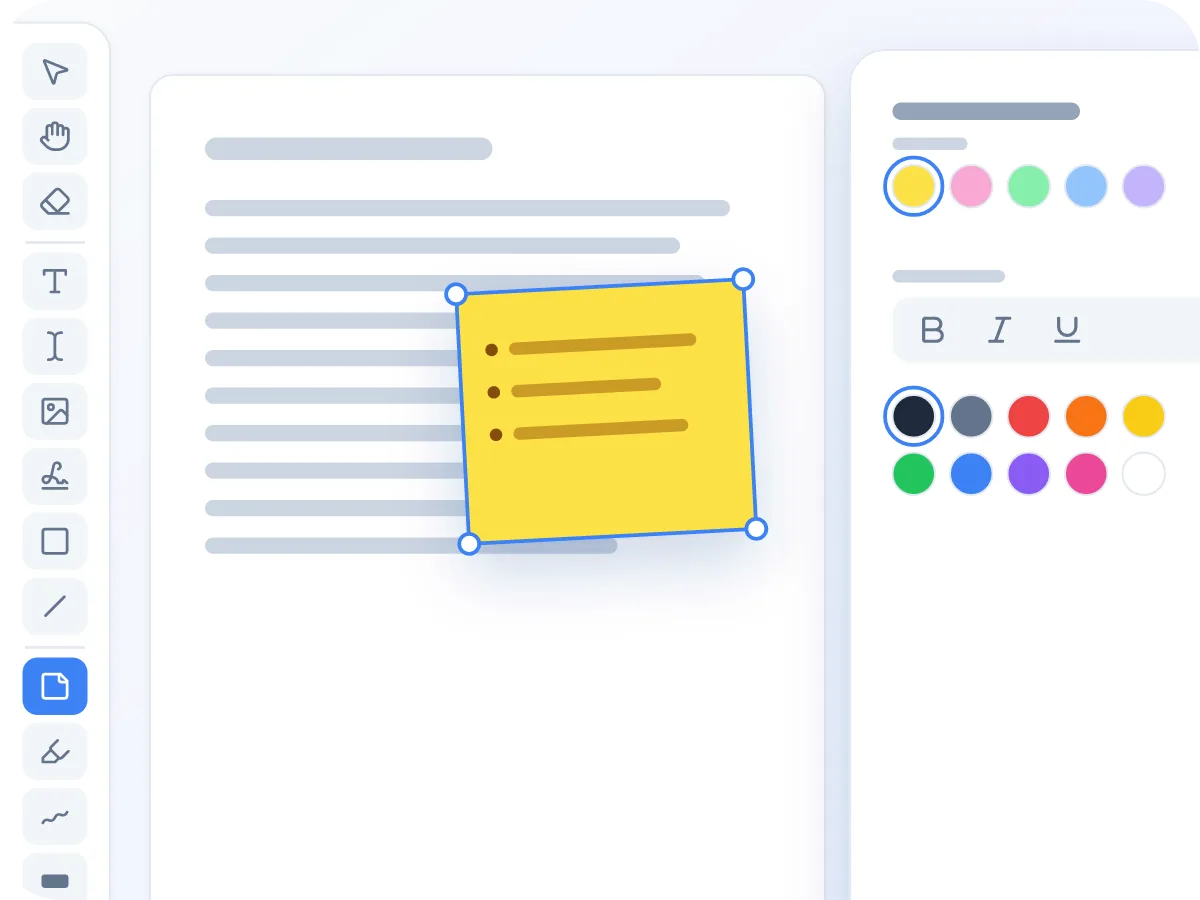
Catatan tempel di halaman
Klik di mana saja untuk menempatkan catatan, lalu tulis komentar Anda. Pilih salah satu dari 5 warna kertas dan format kata dengan bold, italic, warna dan daftar. Teks catatan tetap berupa teks asli di PDF yang diunduh, sehingga siapa pun dapat memilih dan mencarinya.
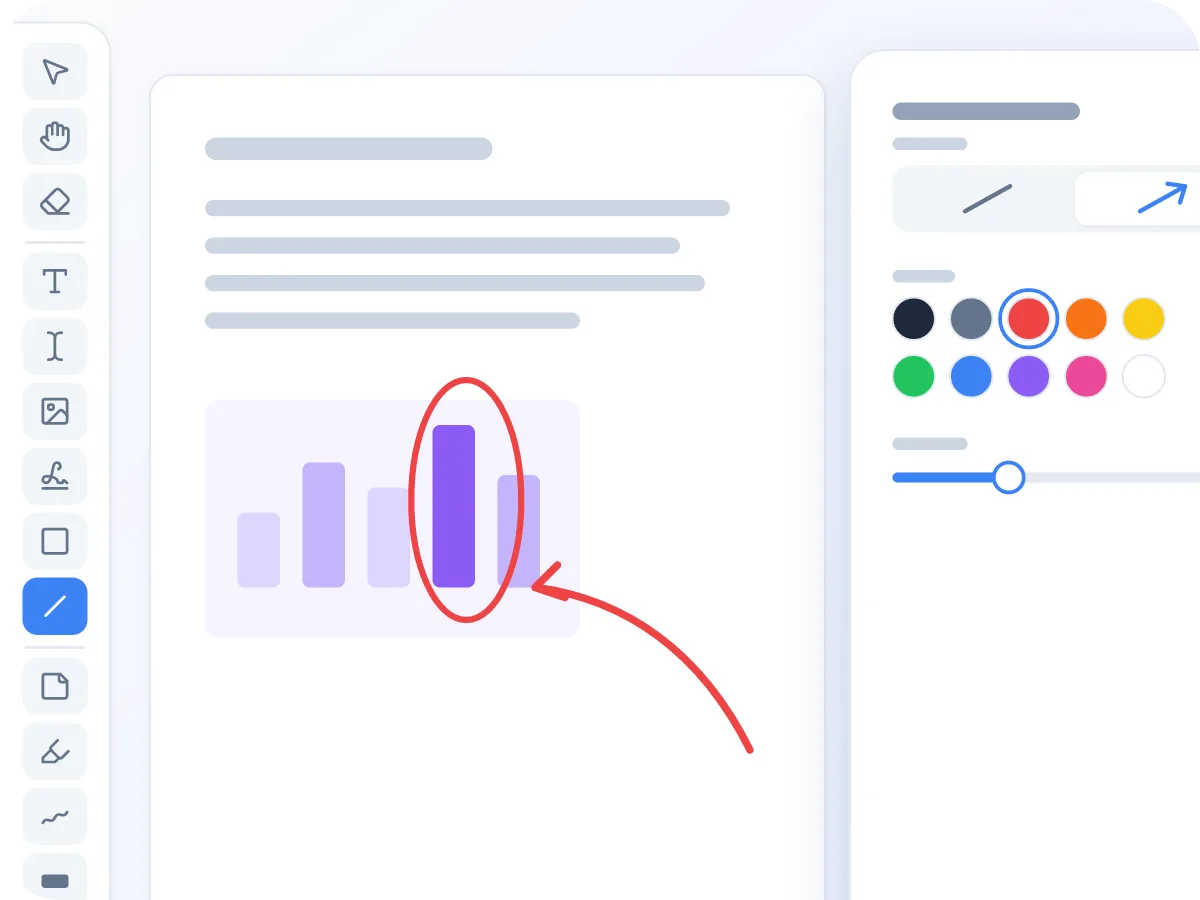
Tunjuk dengan bentuk dan tanda panah
Tarik tanda panah ke baris yang perlu diperbaiki, atau lingkari sebuah gambar dengan elips. Pilih dari 10 warna dan atur lebar garis. Persegi dan elips bisa berupa garis luar atau kotak berisi.
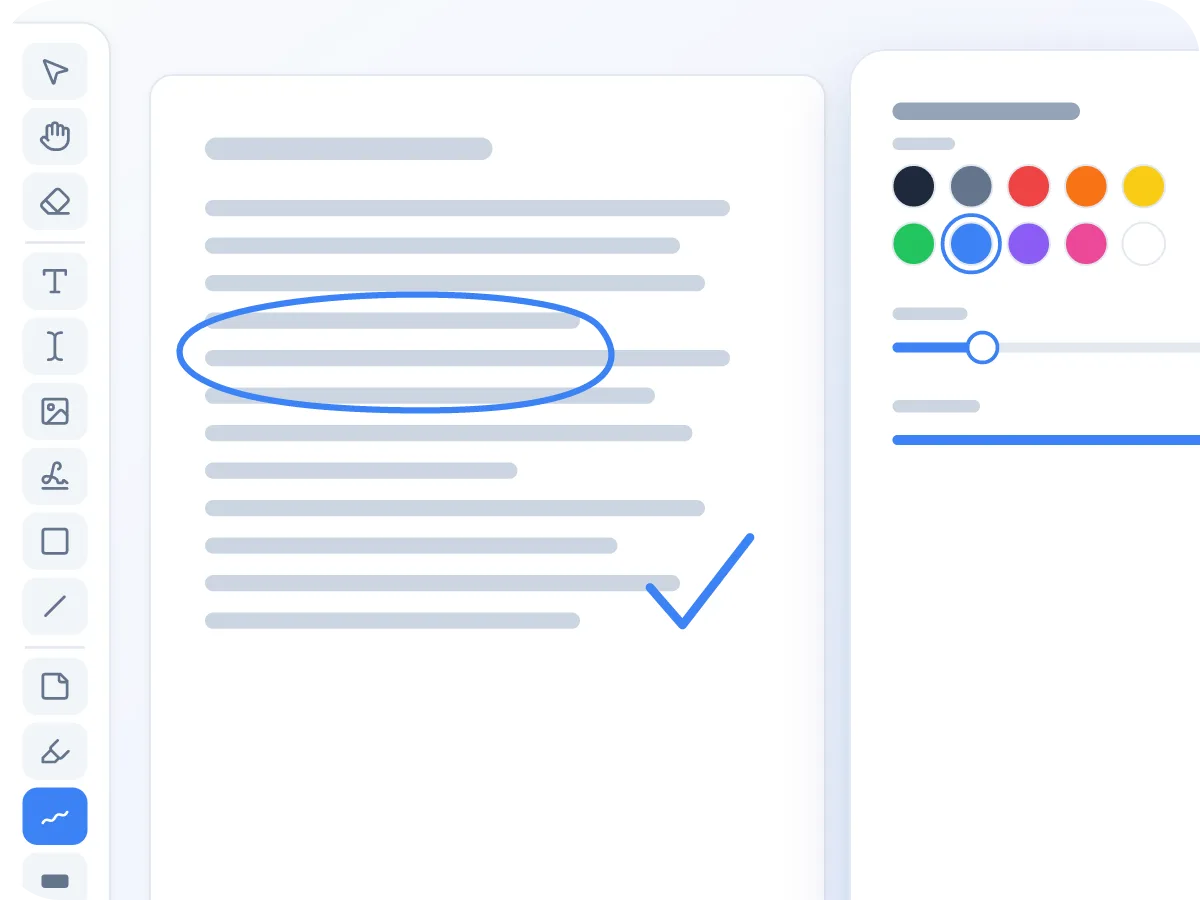
Gambar bebas
Lingkari sebuah kata, tambahkan tanda centang atau buat sketsa catatan cepat dengan alat Draw. Atur warna, ketebalan garis dari 1 hingga 24 px dan tingkat transparansi. Alat ini tetap aktif, sehingga Anda bisa menggambar beberapa tanda secara berurutan.
Cara menganotasi PDF secara online
Buka PDF Anda
Letakkan PDF Anda di kotak di atas, atau klik untuk memilihnya. Editor terbuka dengan alat Catatan tempel siap digunakan.
Tambahkan catatan
Klik halaman untuk menempatkan catatan tempel dan tulis komentar Anda. Gunakan alat Teks untuk komentar tanpa latar kertas.
Tunjuk dan gambar
Pilih Garis, Bentuk atau Gambar dari toolbar. Tarik di halaman untuk menambahkan tanda panah, kotak, elips atau tanda bebas.
Sesuaikan tanda Anda
Pilih Select, lalu klik tanda mana pun untuk mengubah warna atau ukurannya, memindahkannya, atau menghapusnya. Tekan Ctrl atau Cmd+Z untuk membatalkan langkah.
Ekspor dan unduh
Klik Export & Download. Catatan dan tanda Anda disimpan ke dalam halaman PDF baru.
Kapan orang menganotasi file PDF
Kebanyakan anotasi adalah bentuk masukan: seseorang membaca PDF dan meninggalkan catatan untuk orang lain. Berikut contoh-contoh umumnya.
Meninjau kontrak
Tempelkan catatan di samping setiap klausul yang ingin Anda ubah, dan gambar kotak di sekitar bagian yang perlu ditinjau ulang.
Mempelajari catatan kuliah
Sorot istilah-istilah penting, lingkari rumus dengan alat Gambar dan tambahkan catatan di margin. Tidak perlu mencetak.
Menyunting draf
Arahkan tanda panah ke setiap masalah dan jelaskan perbaikannya dalam catatan. Penulis bisa melihat tepat di mana setiap komentar berlaku.
Menyiapkan dokumen perkara
Tandai bukti dan transkrip dengan catatan bernomor dan kotak berwarna. Simpan file asli sebagai salinan bersih.
Menilai tugas
Tulis masukan di kotak teks, beri tanda centang pada jawaban yang benar dengan alat Gambar dan tambahkan skor di bagian atas halaman.
Memberi catatan pada rencana dan mockup
Lingkari detail pada gambar atau desain, tambahkan tanda panah dan catatan, lalu kirim satu PDF beranotasi daripada email yang panjang.
Tips untuk menganotasi PDF
Beberapa kebiasaan membuat catatan Anda lebih mudah diikuti.
- Gunakan catatan tempel untuk komentar yang lebih panjang dan tanda panah untuk menunjukkan ke mana masing-masing berlaku.
- Berikan setiap peninjau atau topik warna catatannya sendiri. Ada 5 warna kertas yang bisa dipilih.
- Simpan salinan file asli. Catatan disimpan ke dalam halaman, sehingga tidak bisa dihapus nanti.
- Perlu menyembunyikan detail pribadi? Bentuk hitam hanya menutupinya. Gunakan Redaksi PDF untuk menghapus teks tersebut dari file.
- Perbesar dengan Ctrl atau Cmd dan roda mouse untuk tanda kecil. Tombol panah menggeser tanda yang terpilih ke posisi yang tepat.
- Gunakan Gambar untuk tanda centang dan lingkaran cepat, dan Garis untuk tanda panah lurus. Gambar tetap aktif antar coretan, sementara Garis kembali ke Select setelah setiap tanda panah.
Anotasi file PDF langsung di browser Anda
Menganotasi PDF adalah menambahkan catatan dan tanda di atasnya tanpa mengubah teks aslinya. Dengan LuraPDF Anda bisa menempelkan catatan tempel, mengetik teks, menggambar tanda panah dan kotak, menyorot bagian teks dan membuat sketsa tangan, semuanya dalam satu editor.
File Anda tetap di perangkat Anda sepanjang waktu. Hal ini penting untuk dokumen yang paling sering ditinjau orang: kontrak, draf, laporan dan tugas kuliah. Setelah selesai, klik Export & Download untuk menyimpan PDF yang sudah dianotasi.
Apa yang bisa Anda tambahkan ke PDF
- Tetap di perangkat Anda. PDF Anda dibuka dan dianotasi di dalam browser. Tidak ada yang diunggah.
- Catatan tempel. Catatan dengan 5 warna kertas, dengan bold, italic, underline, warna teks dan daftar. Teks catatan disimpan sebagai teks asli yang bisa dicari.
- Bentuk, garis dan tanda panah. Persegi, elips, garis dan tanda panah dalam 10 warna. Atur lebar garis, dan isi kotak atau biarkan sebagai garis luar.
- Sorotan. Tarik kotak berwarna di atas bagian mana pun. Pilih dari 5 warna sorotan dan atur tingkat transparansinya.
- Gambar bebas dan teks. Gambar dengan mouse atau trackpad, dan tambahkan kotak teks dalam 3 gaya font dan 8 ukuran.
- Gratis, tanpa daftar. Tanpa akun, tanpa batas harian dan tanpa watermark pada file Anda.
Mengapa menganotasi PDF di browser
Editor berbasis browser membuat pemberian masukan cepat dan terpusat di satu tempat.
- Tidak ada yang perlu diinstal. Buka halaman dan mulai memberi anotasi, bahkan di komputer bersama.
- File pribadi seperti kontrak dan formulir medis tetap di perangkat Anda.
- Catatan Anda disimpan ke dalam halaman, sehingga tampilannya sama di setiap pembaca PDF dan di atas kertas.
- Catatan, teks, bentuk, tanda panah, sorotan dan gambar semuanya ada dalam satu toolbar.
- Satu riwayat undo mencakup setiap tanda, sehingga kesalahan tinggal satu Ctrl atau Cmd+Z.
- Setiap alat memiliki pintasan satu tombol. Tekan N untuk catatan, L untuk garis atau D untuk menggambar.
Apa yang terjadi pada catatan Anda saat diunduh
Catatan dan tanda Anda berada di atas halaman selama Anda bekerja. Anda bisa memindahkan, mengubah warna, mengubah ukuran atau menghapus salah satunya hingga Anda mengunduh.
Saat Anda klik Export & Download, tanda-tanda tersebut disimpan ke dalam halaman. Teks dalam catatan dan kotak teks tetap berupa teks asli yang bisa dipilih dan dicari. Bentuk, tanda panah, gambar dan kertas catatan disimpan sebagai lapisan gambar di atas halaman, dan teks halaman asli di bawahnya tetap bisa dicari.
Alat anotasi dan pengaturannya
Setiap alat di bawah ini sudah tersedia di toolbar sejak awal. Berikut kemampuan masing-masing dan tampilannya di PDF yang diunduh.
| Alat | Pengaturan | Di PDF yang diunduh |
|---|---|---|
| Catatan tempel (N) | 5 warna kertas; bold, italic, underline, 10 warna teks, perataan, daftar | Kertas sebagai gambar, teks catatan sebagai teks asli |
| Teks (T) | 3 gaya font, 8 ukuran, warna, perataan, daftar | Teks asli yang bisa dipilih |
| Bentuk (S) | Persegi atau elips; berisi atau tanpa isian; 10 warna garis tepi; garis tepi 1 hingga 16 pt | Lapisan gambar |
| Garis (L) | Garis atau tanda panah; 10 warna; lebar 1 hingga 16 px | Lapisan gambar |
| Gambar (D) | 10 warna; ketebalan garis 1 hingga 24 px; opasitas 10% hingga 100% | Lapisan gambar |
Lapisan gambar disimpan pada 144 dpi. Teks Arab, Bengali dan Hindi juga disimpan sebagai gambar. Halaman dengan redaksi akan menjadi satu gambar penuh.
Anotasi PDF: LuraPDF dan opsi lainnya
| Fitur | LuraPDF | Situs berbasis unggah | Aplikasi desktop |
|---|---|---|---|
| Privasi | File tetap di perangkat Anda | File dikirim ke server jarak jauh | Lokal, setelah Anda menginstal |
| Catatan tempel dan teks | Ya | Biasanya | Ya |
| Perlu instalasi | Tidak | Tidak | Ya |
| Biaya | Gratis, tanpa daftar | Paket gratis sering memiliki batasan | Biasanya berbayar |
Pertanyaan yang sering diajukan
Bagaimana cara memberi anotasi pada PDF secara gratis?
Buka PDF Anda di halaman ini dan pilih alat: Catatan tempel, Teks, Bentuk, Garis, Sorotan atau Gambar. Klik atau tarik di halaman untuk menambahkan tanda Anda, lalu klik Export & Download. Gratis dan tidak perlu akun.
Apakah catatan saya akan muncul di pembaca PDF lain?
Ya. Catatan dan tanda Anda disimpan ke dalam halaman itu sendiri, sehingga setiap pembaca PDF akan menampilkannya, dan juga tercetak saat dicetak. Catatan ini tidak disimpan sebagai komentar pop-up, sehingga pembaca tidak bisa menyembunyikan atau membalasnya.
Bisakah saya menambahkan catatan tempel ke PDF?
Ya. Pilih Catatan tempel, klik di tempat yang Anda inginkan dan ketik. Anda bisa memilih warna kertas dan memformat teksnya. Catatan tetap terlihat di halaman, dan teksnya bisa dipilih dan dicari di file yang diunduh.
Bisakah saya menyorot teks saat menganotasi?
Ya. Pilih Sorotan dan tarik kotak di atas kata-kata. Anda bisa memilih dari 5 warna dan mengatur opasitasnya. Jika Anda hanya butuh sorotan, Sorot PDF akan terbuka dengan alat itu siap digunakan.
Bisakah saya memberi underline atau strikethrough pada teks?
Tidak dengan alat khusus. Anda bisa menggambar garis tipis di bawah atau menembus kata-kata dengan alat Garis, atau menandainya dengan Gambar. Teks yang Anda ketik di catatan atau kotak teks bisa diberi underline.
Apakah ada tanda air (watermark) pada PDF yang diunduh?
Tidak. LuraPDF tidak pernah menambahkan watermark atau logo. File yang Anda unduh hanya berisi halaman dan tanda Anda sendiri.
Apa cara terbaik untuk menganotasi PDF tanpa menginstal software?
Gunakan alat yang berjalan di browser web Anda. LuraPDF membuka PDF Anda langsung di halaman ini, sehingga tidak ada yang perlu diinstal.
Apakah PDF saya aman saat dianotasi secara online?
Ya. PDF Anda dibuka dan dianotasi di dalam browser, dan tidak pernah diunggah. Tutup tab dan filenya hilang.
Bisakah beberapa orang meninjau PDF yang sama?
Ya, satu per satu secara berurutan. Peninjau pertama menambahkan catatan dan mengunduh file, lalu mengirimkannya. Orang berikutnya membukanya di sini dan menambahkan catatannya sendiri di atasnya. Catatan sebelumnya sudah menjadi bagian dari halaman saat itu, sehingga tidak bisa dipindahkan atau dihapus. Pilih warna catatan yang berbeda untuk setiap peninjau agar bisa dibedakan.
Bisakah seseorang menghapus anotasi saya nanti?
Tidak mudah. Catatan dan tanda disimpan ke dalam halaman saat Anda mengunduh, sehingga tidak muncul sebagai komentar terpisah yang bisa dihapus. Simpan file asli Anda jika suatu saat Anda membutuhkan salinan bersih.
Alat terkait
Siap menganotasi PDF Anda?
Tambahkan catatan, tanda panah dan gambar langsung di browser Anda. Tanpa unggah, tanpa daftar, tanpa watermark.
Pilih file