Konverter Word ke PDF Online, Gratis
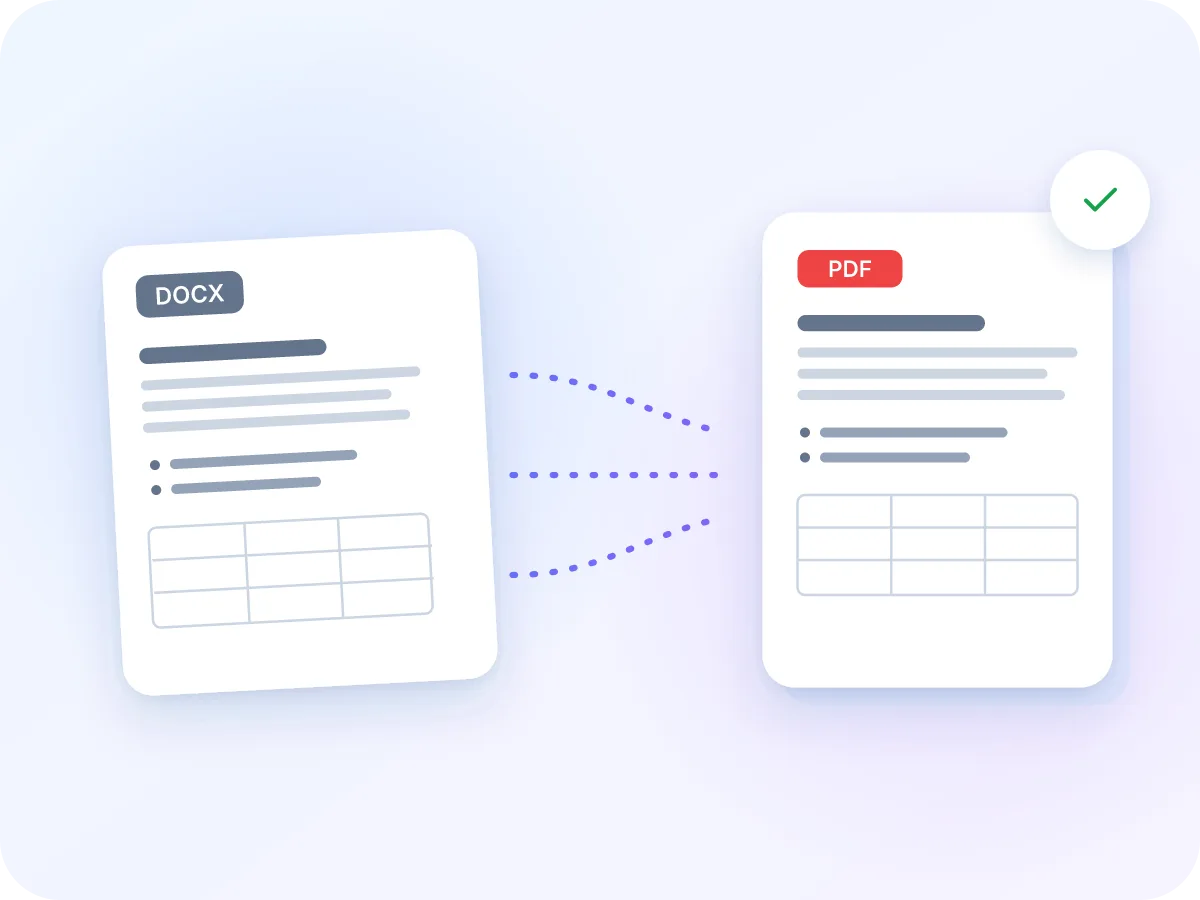
Ubah file Word .docx menjadi PDF bersih dengan teks yang dapat dicari. Judul, daftar, dan tabel tetap terbawa. Tanpa unggah, tanpa daftar, tanpa watermark.
Pilih file Word yang ingin Anda mengkonversi ke PDF.
atau letakkan di sini. Satu file .docx setiap kali, hingga 100 MB.
File Anda tidak akan pernah meninggalkan perangkat Anda
Apa yang tetap sama dari Word ke PDF
DOCX
Dokumen yang dapat diedit
Halaman tetap, dapat dicari
Hasilnya bagus
- Judul dan paragraf, sebagai teks yang dapat dipilih
- Item daftar, masing-masing dengan bullet
- Tabel, dengan baris header diulang di halaman baru
- Teks akhir, dengan perubahan yang dilacak telah diterima
Perlu diperiksa
- Font, warna, dan gambar: satu font polos, tanpa gambar
- Header, footer, dan page break: dihilangkan, teks menyesuaikan ke A4
- Catatan kaki, atau teks Yunani, Sirilik, atau Asia: konversi terhenti
- File .doc lama: simpan sebagai .docx terlebih dahulu
Apa yang dipertahankan dari Word
Konverter membaca struktur dokumen Anda, bukan desainnya. Kata-katanya terbawa dan tampilannya dibangun ulang dalam tata letak yang sederhana.
| Elemen | Dipertahankan | Penjelasan |
|---|---|---|
| Judul dan paragraf | Ya | Judul Word menjadi judul tebal dalam tiga ukuran. Teks paragraf tetap sebagai teks yang dapat dipilih. |
| Daftar | Sebagian | Setiap item mendapat bullet, item bernomor juga. Sub-item bergabung dengan baris di atasnya. |
| Tabel | Ya | Teks ditempatkan dalam grid berbingkai. Baris header diulang di halaman baru. Sel yang digabung ke bawah kolom tidak dipertahankan. |
| Font, warna, tebal, dan miring | Tidak | Semua teks menggunakan satu font polos berwarna abu-abu tua. |
| Gambar dan tautan | Tidak | Gambar dihilangkan. Teks tautan tetap ada, tapi tidak bisa diklik. |
| Header, footer, pengaturan halaman | Tidak | Teks mengalir ke halaman A4 dengan margin yang rata. Page break dari Word tidak dipertahankan. |
Butuh tampilan dokumen yang persis sama? Gunakan opsi Save as PDF di pengolah kata Anda.
Cara mengkonversi Word ke PDF secara online
Tambahkan file Word Anda
Letakkan satu file .docx di kotak di atas, atau klik untuk memilihnya. File hingga 100 MB dapat digunakan.
Tidak ada pengaturan yang perlu dipilih
Tidak ada yang perlu disiapkan. Ukuran halaman, margin, dan font sudah dipilih untuk Anda, sehingga setiap PDF keluar dengan rapi secara konsisten.
Klik Convert
Dokumen Anda dibaca dan ditata di halaman A4 di dalam browser Anda. Progress bar menunjukkan setiap langkah.
Periksa hasilnya
Setelah selesai, Anda akan melihat nama file dan ukurannya. Jika ada yang salah, pesan error akan muncul.
Unduh PDF Anda
Klik Download. PDF Anda akan memiliki nama yang sama dengan file Word Anda, dengan akhiran .pdf.
Ubah DOCX ke PDF tanpa menginstal apa pun
Mengubah Word ke PDF memberi Anda file yang terbuka dengan cara yang sama di ponsel, komputer, atau printer mana pun. LuraPDF membaca teks dan struktur file .docx Anda lalu menatanya di halaman A4 baru. Judul, paragraf, daftar, dan tabel tetap terbawa, dan teksnya tetap dapat dipilih dan dicari.
Hasilnya adalah tata letak yang bersih dan sederhana, bukan salinan desain halaman Anda. Font, warna, dan gambar Anda tidak dipertahankan. Ini membuat alat ini cocok untuk dokumen berbasis teks seperti laporan, esai, catatan, dan draf. Perlu arah sebaliknya? PDF ke Word mengubah PDF kembali menjadi file yang dapat diedit.
Kapan salinan Word ke PDF yang bersih berguna
Alat ini cocok untuk dokumen yang isinya lebih penting daripada desainnya. Berikut contoh umumnya.
Bagikan laporan atau memo
Kirim PDF yang terbuka dengan cara yang sama untuk semua orang, dengan judul dan tabel yang sudah tertata.
Kumpulkan tugas kuliah tertulis
Ubah esai atau tugas menjadi PDF untuk portal unggah. Periksa dulu tips catatan kaki di bawah.
Kirim penawaran atau daftar harga
Bagikan harga dan item sebagai tabel PDF, bukan file Word yang bisa diubah orang lain tanpa sengaja.
Sebarkan draf final
Perubahan yang dilacak diterapkan dalam PDF, sehingga peninjau membaca versi bersih dari perjanjian atau kebijakan.
Cetak di printer mana pun
PDF tercetak dengan cara yang sama dari komputer mana pun, tanpa pengaturan Word yang mengubah posisi baris Anda.
Simpan salinan yang mudah dibaca
Simpan versi PDF dari catatan atau notulen yang masih bisa dibuka bertahun-tahun kemudian, dengan atau tanpa Word.
Apa yang Anda dapat dari Word ke PDF
- Tetap di perangkat Anda. File Word Anda dikonversi di dalam browser Anda. File tidak pernah diunggah, sehingga kontrak dan file pribadi tetap privat.
- Teks dapat dicari. Setiap kata adalah teks asli, bukan gambar. Anda dapat memilihnya, menyalinnya, dan mencarinya di pembaca PDF mana pun.
- Judul dan daftar. Judul Word menjadi judul tebal besar dalam tiga ukuran. Setiap item daftar mendapat bullet.
- Tabel dalam grid yang rapi. Teks tabel ditempatkan dalam grid berbingkai. Baris header yang ditandai di Word diulang di bagian atas setiap halaman baru.
- Halaman A4 yang rapi. Teks diatur dalam satu font polos di halaman A4 dengan margin yang rata. Baris panjang menyesuaikan dan halaman baru dimulai secara otomatis.
- Gratis, tanpa pendaftaran. Tanpa akun, tanpa batas harian, dan tanpa watermark pada PDF Anda.
Mengapa mengkonversi Word ke PDF?
PDF dibuat untuk berbagi dan membaca. Berikut yang Anda dapatkan dengan mengirim PDF, bukan file .docx.
- File terbuka dengan cara yang sama di Windows, Mac, ponsel, dan printer.
- Pembaca tidak bisa mengubah teks secara tidak sengaja saat menggulirnya.
- Portal unggah, formulir online, dan sistem email banyak menerima PDF.
- Teks tetap dapat dicari, sehingga pembaca dapat menemukan kata atau frasa dalam hitungan detik.
- Tidak perlu Word, instalasi Office, atau akun untuk membukanya.
- PDF adalah format yang baik untuk menyimpan salinan akhir dokumen.
Cara kerja konversi Word ke PDF
LuraPDF membuka file .docx Anda di dalam browser dan membaca strukturnya: judul, paragraf, daftar, dan tabel. Kemudian menempatkan konten tersebut di halaman A4 baru, menyesuaikan baris panjang dan memulai halaman baru saat satu halaman penuh.
Karena PDF dibangun ulang dari teks Anda, kata-katanya tetap dapat dipilih dan dicari. Yang dikorbankan adalah tampilannya. Font, warna, kata tebal di dalam kalimat, gambar, header, dan footer tidak terbawa.
Word ke PDF: LuraPDF dan opsi lainnya
| Fitur | LuraPDF | Situs berbasis unggah | Simpan sebagai PDF di pengolah kata |
|---|---|---|---|
| Pribadi | File tetap di perangkat Anda | File dikirim ke server jarak jauh | Lokal |
| Biaya | Gratis, tanpa batas penggunaan | Paket gratis sering kali punya batasan | Perlu aplikasi, sering berbayar |
| Perlu instalasi | Tidak, berjalan di browser Anda | TIDAK | Ya |
| Mempertahankan font, gambar, dan pengaturan halaman | Tidak, tata letak teks yang bersih | Bervariasi | Ya |
Pertanyaan yang sering diajukan
Bagaimana cara mengonversi Word ke PDF secara gratis?
Letakkan file .docx Anda di kotak di bagian atas halaman ini, klik Convert, lalu klik Download. Gratis, tanpa daftar, dan tanpa watermark. File bisa hingga 100 MB.
Bisakah saya mengonversi Word ke PDF tanpa kehilangan format?
Sebagian. Judul, paragraf, item daftar, dan tabel tetap terbawa. Font, warna, kata tebal atau miring di dalam kalimat, gambar, header, footer, dan ukuran halaman tidak. Setiap PDF menggunakan satu font polos di halaman A4.
Bisakah saya mengonversi file .doc ke PDF?
Belum bisa. Alat ini hanya membaca file .docx, dan file .doc akan menampilkan error. Buka file .doc di pengolah kata Anda, simpan sebagai .docx, lalu konversi salinan tersebut.
Apa cara terbaik untuk mengonversi Word ke PDF?
Tergantung kebutuhan Anda. Jika PDF harus terlihat persis seperti desain halaman Anda, gunakan opsi Save as PDF di pengolah kata Anda. Jika Anda ingin PDF teks yang cepat dan privat tanpa menginstal apa pun, gunakan alat ini.
Apakah gambar dipertahankan saat saya mengonversi Word ke PDF?
Tidak. Gambar, grafik, dan bentuk dihilangkan, hanya teks yang terbawa. Jika dokumen Anda bergantung pada gambar, gunakan opsi Save as PDF di pengolah kata Anda.
Apakah tabel dipertahankan dalam PDF?
Ya. Teks tabel muncul dalam grid dengan garis tipis. Baris yang diatur untuk diulang sebagai header di Word diulang di bagian atas setiap halaman baru. Sel yang digabung antar kolom tetap digabung, tapi sel yang digabung ke bawah kolom tidak.
Apakah perubahan yang dilacak dan komentar muncul?
Tidak. PDF menampilkan teks seolah setiap perubahan telah diterima: teks yang ditambahkan muncul, teks yang dihapus hilang. Komentar dihilangkan, tapi teks yang ditunjuknya tetap ada.
Mengapa konversi Word ke PDF saya gagal?
Penyebab paling umum adalah catatan kaki, huruf di luar alfabet Eropa Barat (seperti Yunani, Sirilik, atau Cina), simbol seperti ✓ atau →, dan file .doc lama. Hapus atau ganti bagian tersebut, simpan sebagai .docx, lalu coba lagi.
Apakah teks dalam PDF dapat dicari?
Ya. PDF berisi teks asli, bukan gambar halaman. Anda bisa mencarinya, memilihnya, dan menyalinnya di pembaca PDF mana pun.
Bisakah saya mengonversi beberapa file Word sekaligus?
Tidak. Alat ini mengonversi satu file setiap kali. Untuk mengonversi dokumen lain, kembali ke halaman ini dan letakkan file berikutnya.
Tips untuk konversi Word ke PDF yang bersih
Beberapa pemeriksaan cepat sebelum Anda mengonversi akan menghemat percobaan kedua.
- Gunakan gaya bawaan Word Heading 1, 2, dan 3. Teks yang hanya Anda besarkan dan tebalkan akan muncul sebagai paragraf biasa.
- Hapus catatan kaki sebelum mengonversi, atau masukkan ke dalam teks. Dokumen dengan catatan kaki belum bisa dikonversi.
- Teks harus menggunakan huruf Eropa Barat, seperti bahasa Inggris, Spanyol, Prancis, atau Jerman. Skrip Yunani, Sirilik, Asia, dan simbol seperti ✓ menghentikan konversi.
- Punya file .doc lama? Buka di pengolah kata Anda dan simpan sebagai .docx terlebih dahulu.
- Terima atau tolak perubahan yang dilacak sebelum mengonversi jika Anda ingin memastikannya. PDF menampilkan teks seolah semua perubahan telah diterima.
- Ingin mencegah orang lain membuka file tersebut? Tambahkan kata sandi pada PDF yang sudah jadi dengan Protect PDF.
Siap mengonversi Word ke PDF?
Gratis dan privat. Tanpa unggah, tanpa daftar, tanpa watermark. Letakkan file .docx Anda di kotak di atas untuk memulai.
Pilih file