Konverter PDF ke Teks Online, Gratis
Ambil setiap kata dari PDF ke dalam satu file .txt biasa. Halaman hasil pindai dibaca dengan OCR, dan Anda bisa menyalin atau mengunduh teksnya. Tanpa unggah, tanpa akun.
Seret file PDF Anda untuk mengekstrak teks.
Seret dan letakkan PDF di sini, atau klik untuk menelusuri. PDF dengan teks asli maupun PDF hasil pindai bisa digunakan.
File Anda tidak akan pernah meninggalkan perangkat Anda
Apa yang tersisa dari PDF ke teks
Tata letak tetap
TXT
Teks biasa
Hasil yang baik
- Setiap kata yang dapat dipilih, disimpan sebagai teks UTF-8
- Halaman hasil pindai, dibaca dengan OCR dalam 30 bahasa
- Pemisah baris sesuai posisi di PDF
- Label --- Page 2 --- sebelum setiap halaman
Perlu diperiksa
- Bold, heading, tautan, dan gambar: tidak disertakan
- Tabel: kata-kata dalam baris, tanpa garis kisi
- Halaman dua kolom: bisa tercampur
- Header, footer, dan kata terpotong: dipertahankan apa adanya
Apa yang akhirnya ada di file .txt Anda
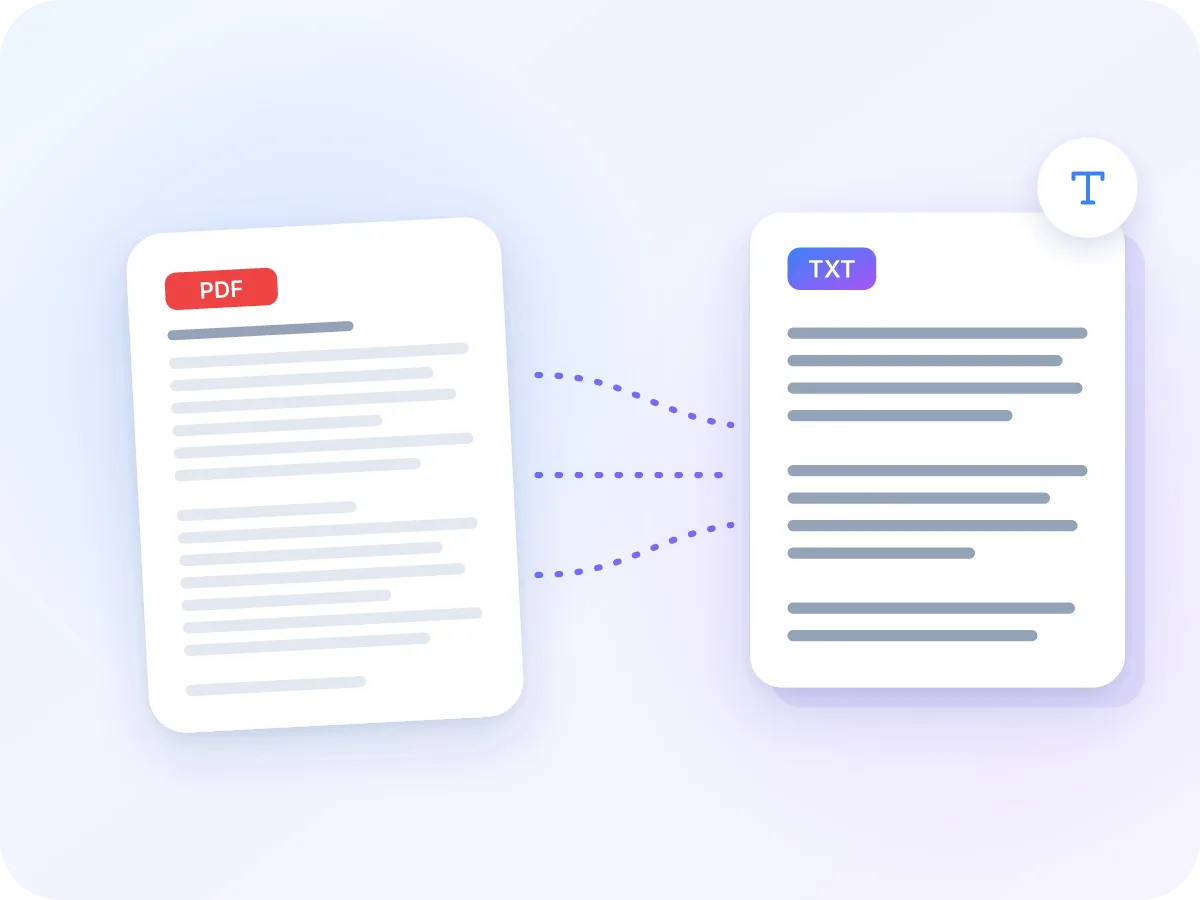
PDF ke Teks mempertahankan kata-kata dan membuang sisanya. Berikut yang terjadi pada setiap bagian halaman.
| Di PDF Anda | Di file .txt | Perlu diketahui |
|---|---|---|
| Teks yang dapat dipilih | Teks biasa, baris demi baris | Disalin dari file, bukan tebakan. Disimpan sebagai UTF-8, jadi semua aksara berfungsi. |
| Halaman hasil pindai | Teks dibaca dengan OCR | Dimulai secara otomatis. Pilih bahasa dokumen dulu agar lebih sedikit kesalahan. |
| Beberapa halaman | Satu file, dengan --- Page 2 --- sebelum setiap halaman | PDF satu halaman tidak diberi label. |
| Tabel dan kolom | Kata-kata sesuai urutan penyimpanan di file | Tidak ada kisi atau urutan kolom yang dibangun ulang. Untuk tabel, gunakan PDF ke Excel. |
| Gambar, bold, tautan, dan warna | Tidak disertakan | Teks biasa hanya menyimpan kata-kata. |
Anda mendapat satu file .txt dengan nama sesuai PDF Anda. Anda juga bisa menyalin teks langsung dari pratinjau.
Cara mengkonversi PDF ke teks secara online
Unggah PDF Anda
Letakkan satu PDF ke kotak di atas, atau klik untuk menelusuri. File terbuka di browser Anda, hingga 100 MB.
Atur bahasa OCR
Ini hanya berlaku untuk halaman hasil pindai. Pilih bahasa penulisan dokumen. Secara default mengikuti bahasa browser Anda.
Ekstrak teks
Klik Ekstrak Teks. Halaman dengan teks asli langsung dibaca. Halaman hasil pindai butuh waktu lebih lama karena OCR membacanya kata demi kata.
Periksa dan salin
Teks lengkap muncul di pratinjau dengan jumlah kata dan karakter. Klik Salin untuk menempelkannya di mana saja.
Unduh file .txt Anda
Klik Unduh untuk menyimpan file .txt UTF-8 dengan nama sama seperti PDF Anda. Tanpa watermark, tanpa akun.
Kapan harus mengubah PDF ke teks biasa
PDF dibuat untuk dilihat, bukan untuk digunakan ulang kata-katanya. Menyalin dari penampil sering hanya mengambil satu halaman sekaligus, menambah pemisah yang aneh, atau tidak mendapat apa-apa dari hasil pindai.
Mengubah PDF ke teks memberi Anda setiap kata dalam satu file .txt biasa yang terbuka di catatan, email, alat pencarian, dan skrip. Perlu heading, daftar, dan tabel tetap sebagai tanda sederhana? Gunakan PDF ke Markdown sebagai gantinya.
Siapa yang menggunakan PDF ke teks?
Siapa pun yang membutuhkan kata-kata dalam PDF tanpa tata letak di sekitarnya.
Pencarian dan pengindeksan
Muat teks laporan, manual, dan dokumen pengajuan ke alat pencarian atau basis data, tanpa mengetik ulang kata atau mengirim file ke server.
Penelitian dan pengolahan data
Ubah makalah dan laporan menjadi file .txt untuk skrip text-mining. Label halaman memungkinkan Anda menelusuri setiap bagian ke halamannya.
Surat dan formulir hasil pindai
Keluarkan kata-kata dari surat, kuitansi, atau formulir hasil pindai, sehingga Anda bisa membaca, menyalin, mencari, atau menerjemahkannya.
Pekerjaan hukum
Ambil teks dari kontrak, lampiran, dan dokumen pengadilan untuk pencarian kata kunci, tanpa mengunggahnya ke pihak ketiga.
Pelajar dan penulis
Salin kutipan dan catatan dari makalah, materi, dan e-book ke dalam dokumen Anda sendiri, termasuk halaman hasil pindai.
Laporan dan angka
Keluarkan teks dan angka dari laporan PDF. Untuk tabel yang ingin Anda simpan dalam baris dan kolom, gunakan PDF ke Excel sebagai gantinya.
Apa yang Anda dapatkan dengan PDF ke Teks
- Privat sejak dirancang. PDF Anda dibaca di perangkat Anda dan tidak pernah diunggah. Cocok untuk kontrak, catatan medis, dan data penelitian.
- Teks biasa yang bersih. Hanya kata-kata, dengan pemisah baris sesuai posisi di PDF. Tidak ada kode pemformatan, jadi teks tertempel bersih di aplikasi apa pun.
- OCR dalam 30 bahasa. Halaman hasil pindai dibaca dengan OCR dalam 30 bahasa, termasuk Mandarin, Arab, dan Hindi. File disimpan sebagai UTF-8, jadi semua aksara tersimpan dengan benar.
- Semua halaman, satu file. Semua halaman digabung ke satu file .txt. File campuran juga berfungsi: teks asli disalin, dan hanya halaman hasil pindai yang melalui OCR.
- Label halaman. Setiap halaman dimulai dengan baris seperti --- Page 2 ---, jadi Anda bisa mencari halaman atau membagi file nanti.
- Gratis, tanpa akun. Tanpa akun, tanpa watermark, dan tanpa batas harian. Ubah satu PDF sekaligus, hingga 100 MB masing-masing.
Manfaat mengubah PDF ke teks di browser Anda
Bekerja di perangkat Anda sendiri cepat, dan file Anda tetap privat.
- Tanpa unggah. PDF Anda dibaca di perangkat Anda dari awal hingga akhir.
- Hasil pindai termasuk. OCR berjalan otomatis untuk halaman yang berupa gambar teks.
- Tanpa pemformatan yang perlu dibersihkan. Teks biasa tertempel apa adanya di aplikasi apa pun.
- Hasil UTF-8 menyimpan semua aksara, dari Sirilik hingga Mandarin dan Arab.
- Label halaman seperti --- Page 2 --- memudahkan mencari atau membagi halaman.
- Gratis, tanpa akun, tanpa watermark, dan tanpa batas harian.
Cara kerja ekstraksi PDF ke teks
Kebanyakan PDF menyimpan kata-katanya sebagai teks asli. Konverter membaca teks itu halaman demi halaman, sesuai urutan penyimpanan di file. Baris baru dimulai sesuai posisi di PDF.
Halaman yang hampir tidak memiliki teks diperlakukan sebagai hasil pindai. Halaman itu digambar sebagai gambar dan dibaca dengan OCR dalam bahasa yang Anda pilih. Lalu semua halaman digabung ke satu file .txt, dengan label halaman sebelum masing-masing.
PDF ke teks: LuraPDF vs opsi lain
| Fitur | LuraPDF | Konverter berbasis unggah | Salin dan tempel dari penampil |
|---|---|---|---|
| File tetap di perangkat Anda | Ya | TIDAK | Ya |
| Halaman hasil pindai dibaca dengan OCR | Ya | Bervariasi | Tidak |
| Label halaman di hasil | Ya | Bervariasi | Tidak |
| Gratis tanpa akun | Ya | Sering terbatas | Ya |
PDF ke teks: pertanyaan yang sering diajukan
Bagaimana cara mengekstrak teks dari PDF secara gratis?
Unggah PDF Anda di atas dan klik Ekstrak Teks. Lalu salin teks dari pratinjau, atau unduh sebagai file .txt. Gratis, tanpa akun, dan tanpa watermark.
Bisakah saya mengubah PDF hasil pindai ke teks?
Ya. Halaman apa pun yang hampir tidak memiliki teks akan dibaca otomatis dengan OCR, dalam bahasa yang Anda pilih dari 30 pilihan. Untuk tetap menyimpan hasil pindai sebagai PDF yang bisa dicari, gunakan OCR PDF.
Apakah PDF ke teks mempertahankan tata letak?
Tidak. Hasilnya berupa teks biasa, jadi bold, heading, tabel, dan gambar tidak disertakan. Pemisah baris mengikuti baris di PDF, dan teks mengikuti urutan penyimpanan di file. Untuk heading dan tabel sebagai tanda sederhana, gunakan PDF ke Markdown. Untuk mengedit dengan pemformatan, gunakan PDF ke Word.
Encoding apa yang digunakan file .txt?
UTF-8. Ini menyimpan semua aksara, dari Latin dan Sirilik hingga Mandarin, Arab, dan Hindi. Kebanyakan editor teks dan aplikasi membuka file UTF-8 apa adanya.
Apakah teks yang diekstrak akurat?
Untuk PDF dengan teks asli, kata-kata disalin dari file, bukan tebakan. Beberapa PDF menyimpan teks dalam kode yang aneh dan muncul sebagai simbol. Aktifkan Paksa OCR pada semua halaman untuk membacanya sebagai gambar. Untuk hasil pindai, akurasi bergantung pada kejelasan hasil pindai.
Bisakah saya mengekstrak teks dari hanya sebagian halaman?
Tidak dengan alat ini. Alat ini selalu membaca semua halaman ke satu file, dengan baris --- Page N --- sebelum setiap halaman. Cari baris itu untuk melompat ke halaman tertentu, atau simpan hanya halaman yang Anda butuhkan dengan Ekstrak Halaman PDF terlebih dahulu.
Apakah PDF ke teks berfungsi di ponsel?
Ya. Alat ini berjalan di browser ponsel Anda, tanpa perlu instalasi. Halaman hasil pindai butuh waktu lebih lama di ponsel, karena OCR melakukan banyak pekerjaan untuk setiap halaman.
Apakah aman mengubah PDF rahasia ke teks?
Ya. File dibaca di dalam browser Anda dan tidak pernah dikirim ke server. Untuk hasil pindai, hanya mesin OCR dan file bahasanya yang diunduh. Dokumen Anda tetap di perangkat Anda.
Bagaimana jika file PDF saya dilindungi kata sandi?
File tidak dapat dibaca sampai kata sandinya dihapus. Buka kuncinya dengan Buka Kunci PDF, yang juga berjalan di browser Anda, lalu kembali untuk mengekstrak teksnya.
Apakah teks akan menyertakan header, footer, dan watermark?
Ya, jika itu teks asli di PDF. Setiap kata di halaman dipertahankan, jadi header berulang, footer, nomor halaman, dan watermark teks akan muncul di setiap halaman. Hapus dengan cari dan ganti di editor teks mana pun.
Tips untuk hasil PDF ke teks yang lebih baik
Beberapa pemeriksaan cepat memberi Anda teks yang lebih bersih.
- Untuk hasil pindai, pilih bahasa dokumen sebelum Anda mengekstrak. Halaman hasil pindai dibaca dengan OCR, dan bahasa yang tepat akan jauh mengurangi kesalahan.
- Jika teks muncul sebagai simbol aneh, aktifkan Paksa OCR pada semua halaman dan ekstrak lagi.
- Halaman dua kolom bisa tercampur. Jika urutan baca penting, coba PDF ke Markdown, yang membaca satu kolom pada satu waktu.
- Gunakan baris --- Page N --- untuk melompat ke halaman dengan pencarian editor Anda.
- Hapus header dan footer yang berulang dengan cari dan ganti setelah teks ada di editor Anda.
- Hanya butuh beberapa halaman? Simpan dulu dengan Ekstrak Halaman PDF, lalu ekstrak teksnya.
Ubah PDF Anda ke teks sekarang
Masukkan PDF dan dapatkan setiap kata sebagai teks biasa, termasuk hasil pindai. Salin atau simpan sebagai file .txt. Gratis, dan file Anda tidak pernah meninggalkan perangkat Anda.
Pilih file