Ekstrak Halaman dari PDF Online, Gratis
Pilih halaman yang Anda butuhkan dan simpan sebagai PDF baru. Klik halaman atau ketik nomor halaman, dan PDF asli Anda tetap seperti semula. Tanpa upload, tanpa akun.
Pilih file PDF yang halamannya ingin Anda ekstrak.
atau letakkan di sini. Anda akan memilih halaman berikutnya.
File Anda tidak akan pernah meninggalkan perangkat Anda
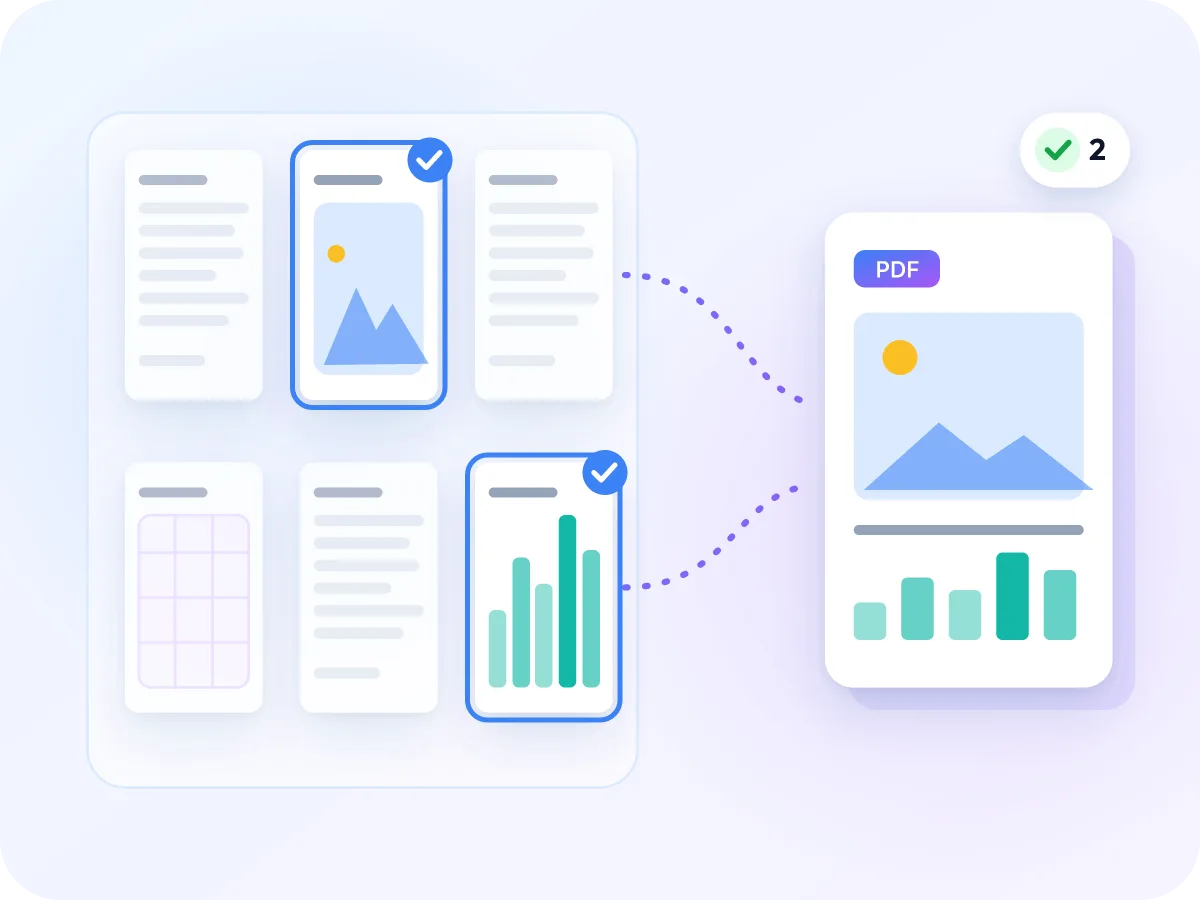
Simpan hanya halaman yang Anda butuhkan sebagai PDF baru
Mengekstrak halaman dari PDF menyalin halaman yang Anda pilih ke dalam file baru. Anda bisa mengirim halaman 47 dari laporan panjang tanpa 199 halaman lainnya. PDF asli tetap persis seperti semula.
File Anda tetap berada di perangkat Anda sepanjang waktu. Hal ini penting untuk dokumen yang paling sering dipangkas orang: kontrak, laporan bank, dan rekam medis. Ingin setiap halaman jadi file sendiri-sendiri? Pisahkan PDF menjadi file terpisah.
Cara mengekstrak halaman dari PDF
Tambahkan PDF Anda
Letakkan satu PDF di kotak di atas, atau klik Pilih file. Setiap halaman akan terbuka sebagai thumbnail.
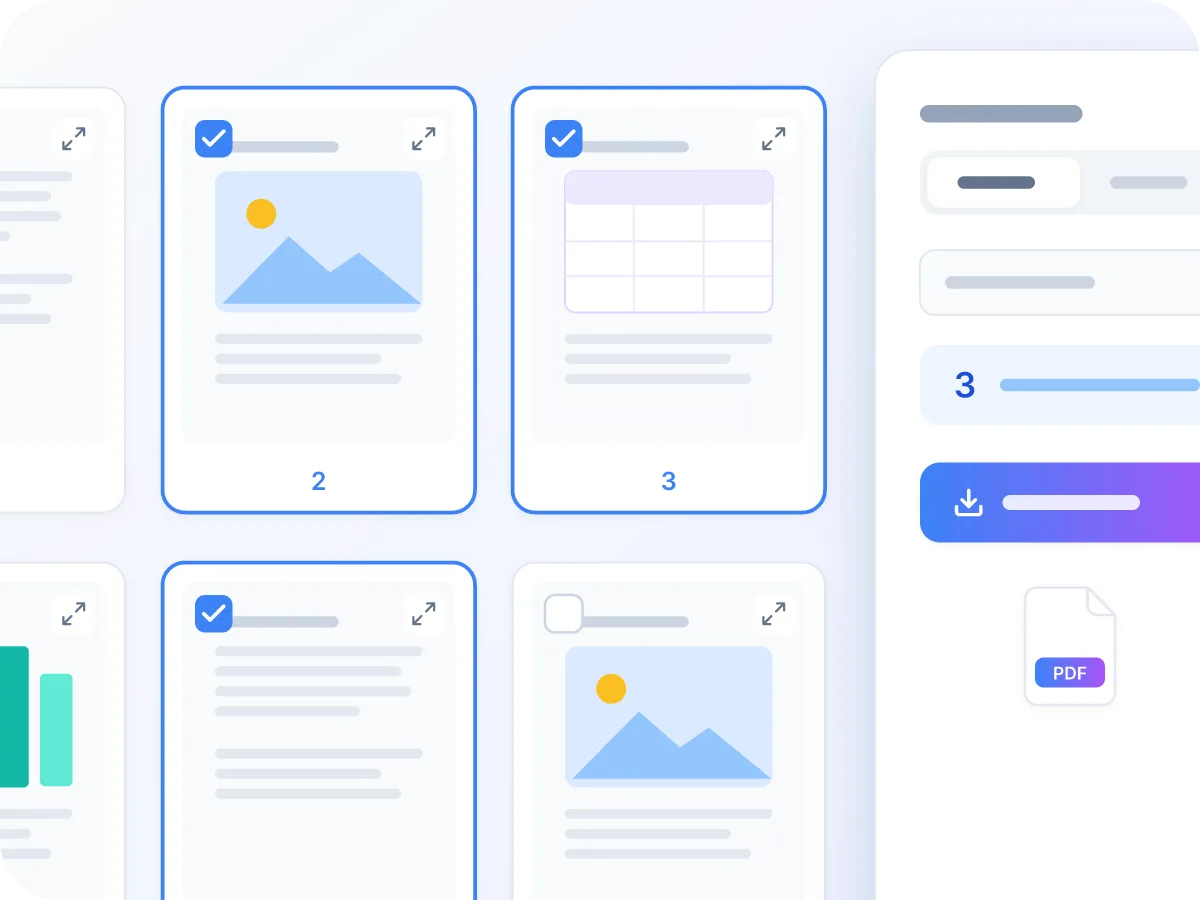
Klik halaman yang Anda inginkan
Klik halaman untuk mencentangnya. Shift-klik untuk memilih sederet halaman, atau gunakan Pilih semua.
Atau ketik nomor halaman
Buka tab Berdasarkan rentang dan ketik halaman seperti 1-3, 5, 7-9. Halaman yang cocok akan otomatis tercentang.
Periksa pilihan Anda
Halaman yang dicentang akan mendapat batas biru, dan penghitung menunjukkan berapa halaman yang akan disimpan. Buka halaman mana pun dalam pratinjau besar untuk memastikan.
Ekstrak dan unduh
Beri nama file jika Anda mau, lalu klik Extract & Download. Anda akan mendapat satu PDF baru berisi hanya halaman tersebut.
Apa yang bisa Anda lakukan dengan Extract PDF Pages
Tetap di perangkat Anda
Halaman disalin di dalam browser Anda. Tidak ada yang diunggah, dan tidak ada yang disimpan setelah Anda menutup tab.
Klik atau ketik untuk memilih
Centang halaman di grid, atau ketik nomor dan rentang halaman. Keduanya mengisi pilihan yang sama.
Gratis, tanpa akun
Tanpa akun, tanpa batas harian, dan tanpa watermark pada file Anda.
Halaman tetap seperti semula
Teks, gambar, dan font disalin, bukan digambar ulang. Teks tetap tajam dan bisa diseleksi.
Satu file baru, asli tidak berubah
Halaman yang Anda pilih menjadi satu PDF baru dengan urutan aslinya. File sumber Anda tidak pernah diubah.
Juga berfungsi di ponsel
Di ponsel atau tablet, ketuk halaman untuk mencentangnya. Nomor halaman dan nama file terbuka dari tombol pengaturan.
Apa saja yang tetap ada saat Anda mengekstrak halaman
Proses ekstraksi membuat PDF baru dan menyalin halaman Anda ke dalamnya. Halaman tetap persis seperti semula, tetapi beberapa hal di level dokumen tidak ikut terbawa.
| Bagian file | Ikut terbawa | Artinya |
|---|---|---|
| Konten dan tata letak halaman | Ya | Teks, gambar, dan font disalin apa adanya. Setiap halaman mempertahankan ukuran dan rotasinya. |
| Urutan halaman | Urutan asli | Halaman keluar sesuai urutan di PDF Anda, terlepas dari urutan Anda mengekliknya. |
| Tautan web dan komentar | Ya | Tautan dan komentar disalin bersama halaman tempatnya berada. |
| Bookmark dan tautan dalam dokumen | Tidak | File baru dibuat dari awal, sehingga outline dan tautan antarhalaman tidak dibangun ulang. |
| Kolom formulir isian | Tidak | Kolom formulir masih terlihat normal, tetapi tidak bisa diisi lagi. |
PDF asli Anda tidak pernah diubah. Halaman hasil ekstraksi diunduh sebagai file terpisah.
Kapan orang mengekstrak halaman PDF
Sebagian besar ekstraksi dimulai dari dokumen panjang dan pembaca yang hanya membutuhkan sebagiannya saja.
Bukti hukum
Ambil halaman bukti dari berkas pengadilan lengkap untuk dikirim ke rekan pengacara atau dilampirkan ke mosi.
Bacaan kelas
Bagikan satu bab dari PDF buku teks sebagai bacaan kelas, bukan seluruh buku.
Faktur dan laporan
Simpan halaman ringkasan atau faktur dari laporan bulanan untuk arsip Anda.
Resep dan panduan
Simpan satu resep atau satu bab dari ebook panjang untuk dicetak atau dibagikan.
Halaman bertanda tangan
Simpan halaman tanda tangan dari kontrak panjang sebagai file tersendiri untuk referensi cepat.
Gambar teknis dan spesifikasi
Ambil satu diagram atau lembar spesifikasi dari manual besar untuk dijadikan referensi.
Mengapa mengekstrak halaman daripada mengirim seluruh PDF
File singkat yang hanya berisi halaman yang tepat lebih mudah dibaca dan lebih aman dibagikan.
- Pembaca hanya melihat yang mereka butuhkan, bukan halaman pribadi di sekitarnya.
- Halaman yang lebih sedikit biasanya berarti file lebih kecil yang lebih mudah diemail atau diunggah.
- Halaman disalin apa adanya, sehingga teks tetap tajam dan bisa dicari.
- Setiap halaman mempertahankan ukuran dan rotasinya sendiri, sehingga campuran halaman A4 dan Letter tetap benar.
- Halaman sensitif tidak pernah meninggalkan perangkat Anda selama Anda bekerja.
- Gratis tanpa watermark, sehingga file baru terlihat seperti aslinya.
Apa yang terjadi saat Anda mengekstrak halaman
Saat Anda klik Extract & Download, LuraPDF membuat PDF baru dan menyalin halaman yang Anda centang ke dalamnya. Urutannya tetap sama seperti aslinya. Halaman tidak digambar ulang atau dikompres ulang, dan gambar atau font yang digunakan bersama beberapa halaman hanya disalin satu kali.
Beberapa hal di level dokumen tidak ikut terbawa, karena file baru dibuat dari awal: bookmark, kolom formulir isian, dan tautan yang mengarah ke halaman lain. Tautan web tetap berfungsi. Tabel di halaman ini menunjukkan apa saja yang ikut terbawa.
Ekstrak halaman PDF: LuraPDF dan opsi lainnya
| Fitur | LuraPDF | Situs berbasis upload | Aplikasi desktop |
|---|---|---|---|
| Privasi | File tetap di perangkat Anda | File dikirim ke server jarak jauh | Lokal, setelah Anda menginstal |
| Pilih halaman berdasarkan nomor | Ya, seperti 1-3, 5 | Biasanya | Ya |
| Biaya | Gratis, tanpa batas penggunaan | Paket gratis sering punya batas harian | Biasanya berbayar |
| Pendaftaran | Tidak perlu | Sering diperlukan untuk mengunduh | Lisensi atau akun |
Tips mengekstrak halaman PDF
Beberapa kebiasaan ini membuat pemilihan halaman lebih cepat.
- Untuk file panjang, ketik rentang seperti 5, 8-12, 20 daripada mengeklik halaman satu per satu. Gunakan tanda hubung biasa.
- Ingin mempertahankan hampir semua halaman? Centang beberapa halaman yang tidak Anda inginkan, lalu klik Balik pilihan.
- Perlu halaman dengan urutan berbeda? Ekstrak dulu, lalu atur ulang file baru dengan Reorder PDF Pages.
- File baru masih terlalu besar untuk email? Kompres file tersebut sebelum mengirimnya.
- Halaman hasil pindai tanpa teks yang bisa diseleksi? Jalankan file baru melalui OCR PDF agar bisa dicari.
- Ketik nama yang jelas di kotak Nama file sebelum mengunduh, agar file mudah ditemukan nanti.
Pertanyaan yang sering diajukan
Bagaimana cara mengekstrak halaman dari PDF secara gratis?
Letakkan PDF Anda di kotak bagian atas halaman ini, klik halaman yang Anda inginkan, lalu klik Extract & Download. Anda akan mendapat PDF baru hanya berisi halaman tersebut, gratis dan tanpa akun.
Bisakah saya mengekstrak rentang halaman, misalnya halaman 5 hingga 10?
Bisa. Buka tab Berdasarkan rentang dan ketik 5-10. Anda bisa menggabungkan halaman tunggal dan rentang, seperti 1, 3, 5-8. Gunakan tanda hubung biasa di antara angka.
Apakah aman mengekstrak halaman PDF secara online?
Ya, dengan LuraPDF. Halaman disalin di dalam browser Anda, dan file Anda tidak pernah diunggah ke server. Setelah Anda menutup tab, file tersebut hilang.
Apa bedanya mengekstrak dan memisahkan (split) PDF?
Extract menyimpan halaman yang Anda pilih sebagai satu PDF baru. Split PDF memotong seluruh dokumen menjadi beberapa file, berdasarkan jumlah halaman, rentang, atau satu file per halaman, lalu mengunduhnya sebagai ZIP.
Apakah halaman hasil ekstraksi akan kehilangan kualitas?
Tidak. Halaman disalin apa adanya, tidak digambar ulang atau dikompres ulang. Teks tetap tajam dan bisa diseleksi, dan setiap halaman mempertahankan ukuran dan rotasinya.
Bisakah setiap halaman menjadi file PDF tersendiri?
Tidak di sini, karena Extract selalu menghasilkan satu PDF. Gunakan Split PDF dan pilih Satu PDF per halaman untuk mendapatkan setiap halaman sebagai file terpisah dalam ZIP.
Apakah ada batas jumlah halaman atau ukuran file?
Tidak ada batas jumlah halaman. PDF bisa sampai 100 MB. File yang sangat panjang bergantung pada memori perangkat Anda, jadi beri waktu bagi file besar untuk dimuat.
Apakah bookmark dan tautan tetap ada setelah ekstraksi?
Tautan web tetap ada. Bookmark dan tautan yang mengarah ke halaman lain tidak, karena file baru dibuat dari awal. Kolom formulir masih tampil di halaman, tetapi tidak bisa diisi lagi.
Bisakah saya mengekstrak halaman dari PDF yang dilindungi kata sandi?
Tidak secara langsung. File yang memerlukan kata sandi tidak bisa dibuka di sini. Hapus dulu kata sandinya dengan Unlock PDF, dengan catatan halaman yang dibuka kuncinya akan menjadi gambar.
Apa perbedaan antara mengekstrak dan menghapus halaman?
Extract mempertahankan halaman yang Anda pilih. Delete PDF Pages menghapus halaman yang Anda pilih dan mempertahankan sisanya. Keduanya menyimpan file baru dan membiarkan file asli Anda tidak berubah.
Siap mengekstrak halaman PDF Anda?
Gratis dan privat. Pilih halaman Anda, unduh satu PDF baru, dan biarkan file asli tetap seperti semula.
Pilih file