Optimalkan PDF Tanpa Kehilangan Kualitas
Perkecil ukuran PDF tanpa menggambar ulang satu pun halaman. Teks, tautan, dan kolom formulir tetap berfungsi, dan detail dokumen dihapus secara otomatis. Tanpa unggah, tanpa pendaftaran, tanpa watermark.
Pilih PDF untuk dioptimalkan
atau letakkan di sini. Satu PDF dalam satu waktu, hingga 100 MB.
File Anda tidak akan pernah meninggalkan perangkat Anda
Laporan 300 halaman, setengah ukurannya, setiap halaman tetap sama
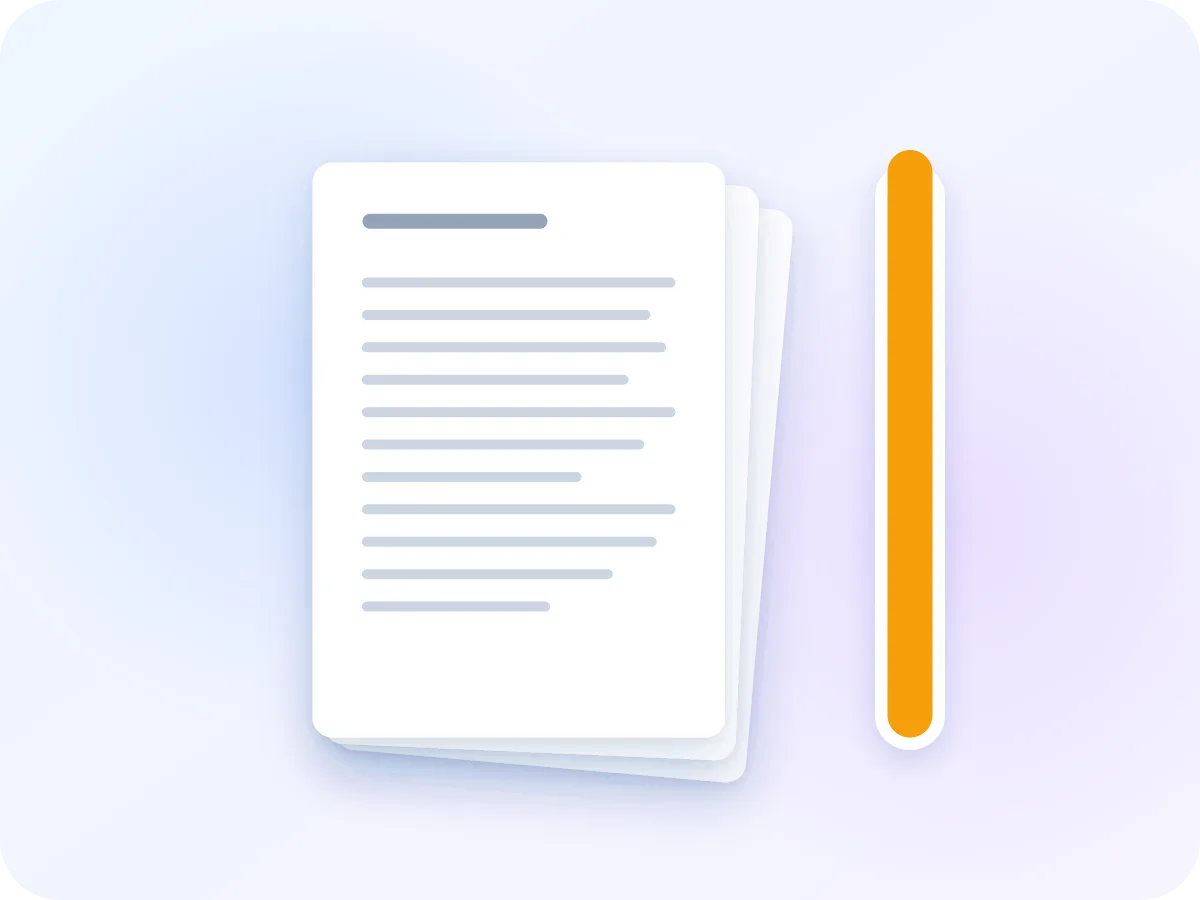
145,7 KBAsli: laporan teks 300 halaman
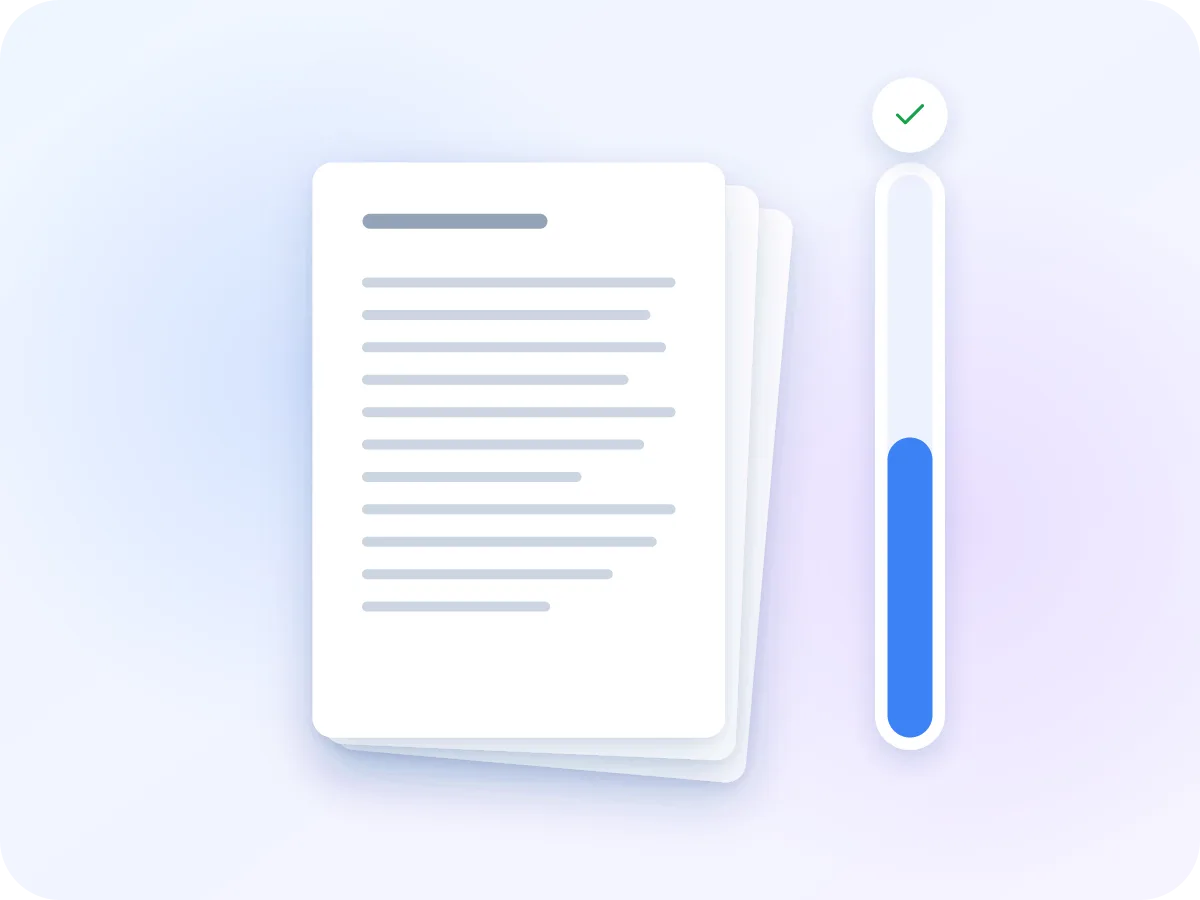
74,1 KBSetelah Optimalkan (49% lebih kecil), teks masih bisa dipilih
Kami menjalankan laporan teks 300 halaman, disimpan dengan cara yang digunakan banyak program lama untuk menyimpan PDF, melalui alat ini. Seluruh 300 halaman dan teksnya tetap sama. File yang sudah dikemas rapat hanya menyusut sedikit, dan Anda akan mendapatkan kembali file aslinya.
Cara kerja optimasi PDF tanpa kehilangan kualitas
PDF dibangun dari banyak bagian kecil: daftar halaman, detail font, tautan, dan kolom formulir. Banyak aplikasi menyimpan bagian-bagian ini satu per satu, tanpa dikompresi. Mode Pertahankan teks mengemas bagian-bagian itu menjadi kelompok terkompresi dan menulis salinan baru dari file.
PDF yang sudah diedit sering kali masih menyimpan versi lama dari bagian yang sudah digantikan. Salinan baru hanya mempertahankan versi terbaru dari tiap bagian. Konten halaman itu sendiri, yaitu teks, gambar, dan ilustrasi, dibawa apa adanya. Itulah mengapa hasil pindaian nyaris tidak berubah: ukurannya ada pada gambar halaman, yang tidak disentuh.
Cara mengoptimalkan PDF tanpa kehilangan kualitas
Tambahkan PDF Anda
Letakkan satu PDF pada kotak di atas, atau klik Pilih file. Kontrak, laporan, dan formulir cocok untuk ini. Untuk hasil pindaian, Kompres PDF menghemat jauh lebih banyak.
Periksa pengaturannya
Editor terbuka dalam mode Pertahankan teks. Hapus metadata dokumen aktif, yang menghapus judul, penulis, dan tanggal. Matikan untuk mempertahankannya.
Klik Optimalkan & Unduh
PDF Anda ditulis ulang dalam tata letak yang lebih rapat dan langsung disimpan ke perangkat Anda. Panel menampilkan ukuran asli, ukuran baru, dan seberapa besar pengurangannya.
Tidak lebih kecil? Anda mendapat file asli Anda
Jika salinan baru tidak lebih kecil, editor akan memberi tahu dan mengembalikan file asli Anda tanpa perubahan. Untuk pengurangan lebih besar, beralih ke Ukuran terkecil di bagian atas panel.
Gunakan PDF yang sudah dioptimalkan
File disimpan sebagai namafile-optimized.pdf. Setiap halaman terlihat persis seperti sebelumnya, dan Anda masih bisa mencari, menyalin, mengklik tautan, dan mengisi formulir.
Apa yang dilakukan Optimalkan PDF pada file Anda
Tetap di perangkat Anda
PDF Anda dioptimalkan di dalam browser Anda. Tidak ada yang diunggah, dan tidak ada yang disimpan setelah Anda menutup tab.
Tanpa kehilangan kualitas
Halaman tidak digambar ulang dan gambar tidak dikompres ulang. Teks, gambar, dan ilustrasi tetap tajam di semua level zoom.
Menghapus salinan lama
Setiap kali PDF diedit dan disimpan, versi lama bagian-bagiannya bisa tetap tersimpan di dalam file. Hanya versi terbaru dari tiap bagian yang dipertahankan.
Teks, tautan, dan formulir tetap berfungsi
Anda masih bisa mencari dan menyalin teks, mengklik tautan, menuju bookmark, dan mengisi kolom formulir. Pembaca layar membacanya seperti sebelumnya.
Menghapus detail dokumen
Judul, penulis, subjek, kata kunci, nama aplikasi, dan tanggal dihapus secara default. Satu sakelar mempertahankannya jika Anda memerlukannya.
Gratis, tanpa pendaftaran
Tanpa akun, tanpa batas harian, dan tanpa watermark. Berfungsi di browser ponsel atau komputer Anda.
Apa yang dilakukan mode Pertahankan teks pada tiap bagian file Anda
Pertahankan teks menulis ulang file tetapi tidak menyentuh halaman Anda. Berikut yang terjadi pada tiap bagiannya.
| Bagian file | Setelah dioptimalkan | Artinya apa |
|---|---|---|
| Teks, font, gambar, dan ilustrasi | Tidak berubah | Halaman tetap terlihat sama, dan teks tetap bisa dicari |
| Tautan, bookmark, dan kolom formulir | Dipertahankan | Semuanya tetap bisa diklik, dituju, dan diisi |
| Cara file disimpan | Dikemas lebih rapat, salinan lama dihapus | Di sinilah penghematan ukuran berasal |
| Judul, penulis, kata kunci, dan tanggal | Dihapus secara default | Matikan Hapus metadata dokumen untuk mempertahankannya |
| Tanda tangan digital dan Fast Web View | Tidak dipertahankan | Simpan file asli Anda jika memerlukan salah satunya |
Jika salinan baru tidak lebih kecil, Anda akan mendapatkan kembali file asli tanpa perubahan. Detailnya pun tidak dihapus dalam kasus ini.
Perkecil ukuran PDF tanpa mengubah fungsinya
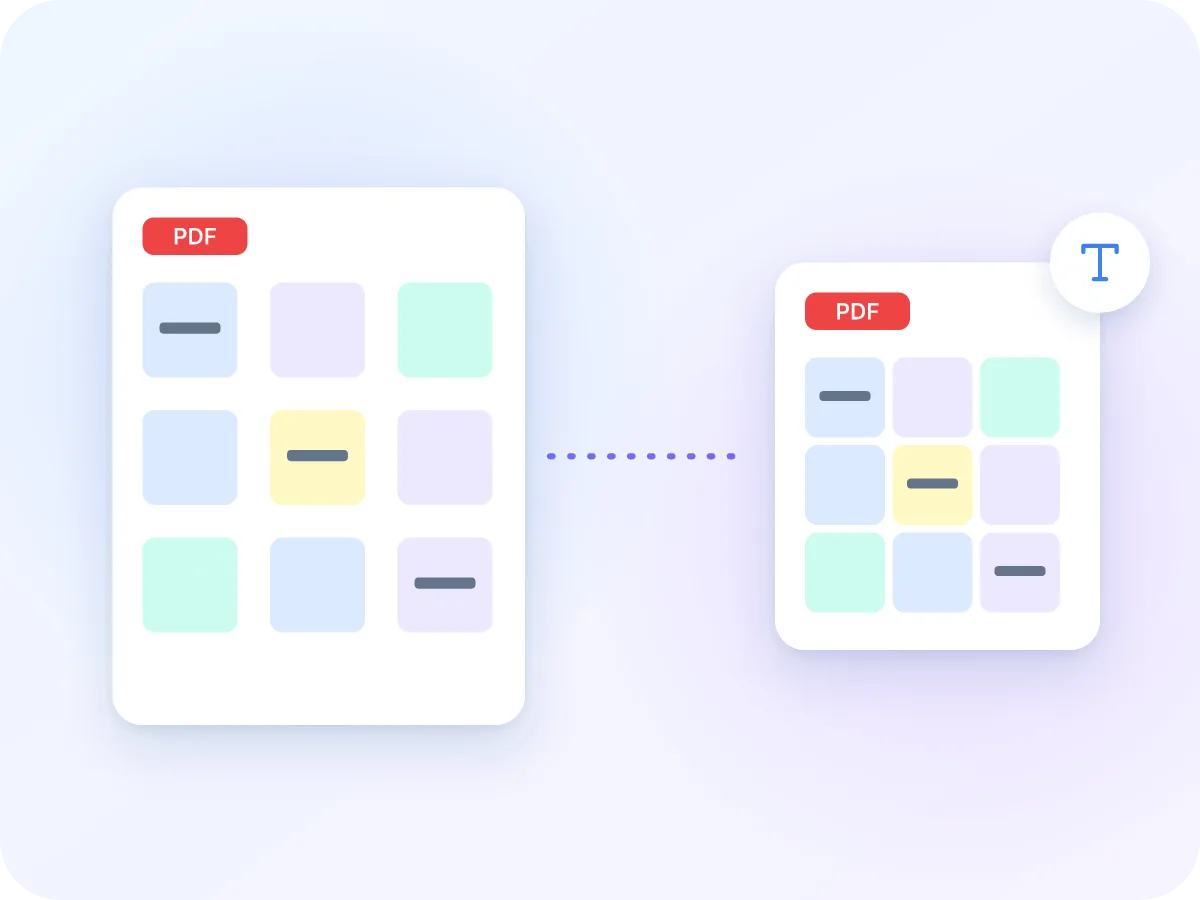
Sebagian besar cara memperkecil PDF menggambar ulang tiap halaman menjadi gambar. Ini menghemat banyak ruang, tetapi teks tidak lagi bisa dicari atau disalin, tautan berhenti berfungsi, dan kolom formulir menghilang. Untuk hasil pindaian, itu tidak masalah. Untuk kontrak, formulir, atau laporan, itu merusak file.
Mengoptimalkan adalah pilihan yang lebih lembut. Ini merapikan cara PDF Anda disimpan dan membiarkan setiap halaman apa adanya, sehingga salinan yang lebih ringan terbuka, bisa dicari, dan dicetak seperti aslinya. Butuh hasil pindaian yang jauh lebih kecil? Gunakan Kompres PDF.
Kapan harus mengoptimalkan PDF
Mengoptimalkan membuat file lebih ringan tanpa mengubah fungsinya. Pilih ini saat dokumen masih harus bekerja seperti dokumen: dicari, disalin, diklik, atau diisi.
Kontrak dan dokumen hukum
File hukum harus tetap bisa dicari dan dikutip. Mengoptimalkan memangkas ukuran file untuk portal pengajuan atau email tanpa mengubah satu kata pun.
Formulir yang bisa diisi
Mengubah halaman menjadi gambar menghapus kolom formulir. Mengoptimalkan mempertahankan setiap kolom tetap bisa diisi, sehingga Anda bisa mengirim formulir yang lebih ringan namun tetap berfungsi.
Laporan yang dicari dan dikutip orang
Pembaca mencari, memilih, dan menyalin teks dalam laporan, makalah, dan manual. Mengoptimalkan menjaga semua itu tetap berfungsi dalam lampiran yang lebih ringan.
Berbagi di luar tim Anda
Pengaturan default menghapus nama penulis, tanggal, dan nama aplikasi yang membuat file sebelum Anda mengirimkannya.
Dokumen yang mudah diakses
Pembaca layar membutuhkan teks asli. Mengoptimalkan mempertahankan teks dan tag bacaannya, sehingga file tetap mudah diakses.
File yang disimpan selama bertahun-tahun
File yang diedit dan disimpan selama bertahun-tahun bisa membawa salinan lama dari bagian-bagiannya. Matikan Hapus metadata dokumen untuk mempertahankan detailnya sebagai catatan.
Mengapa memilih optimasi tanpa kehilangan kualitas
Mengoptimalkan menukar penghematan yang lebih kecil demi file yang tetap berfungsi persis seperti sebelumnya.
- Halaman terlihat sama, karena tidak ada yang digambar ulang atau dikompres ulang.
- Teks, tautan, bookmark, dan kolom formulir tetap berfungsi.
- Panel ukuran menampilkan hasil sebenarnya, dan Anda mendapatkan kembali file asli jika tidak ada yang bisa dihemat.
- Anda memilih apakah akan menghapus detail dokumen atau mempertahankannya.
- File Anda tidak pernah meninggalkan perangkat Anda.
- Gratis, tanpa akun dan tanpa watermark.
Optimalkan atau kompres: mana yang harus digunakan
| Apa yang Anda dapatkan | Optimalkan PDF (Pertahankan teks) | Kompres PDF (Ukuran terkecil) | Situs berbasis unggahan |
|---|---|---|---|
| Teks yang bisa dicari dan disalin | Ya, selalu | Tidak, halaman menjadi gambar | Bervariasi tiap layanan |
| Sumber penghematannya | Tata letak file yang lebih rapat | Gambar halaman yang lebih kecil | Bervariasi tiap layanan |
| Kolom formulir dan tautan | Dipertahankan dan berfungsi | Dihapus | Bervariasi tiap layanan |
| File tetap tersimpan di perangkat Anda. | Ya | Ya | Tidak, file diunggah |
Tips mengoptimalkan PDF
Mengoptimalkan membantu beberapa file jauh lebih banyak dari yang lain. Tips ini membantu Anda memilih alat yang tepat dan mempertahankan hal yang penting.
- Gunakan Pertahankan teks untuk apa pun yang akan dicari, disalin, atau diisi orang: kontrak, formulir, laporan, dan manual.
- Punya hasil pindaian? Setiap halaman sudah berupa satu gambar besar, jadi mengoptimalkan hampir tidak membantu. Gunakan Ukuran terkecil di Kompres PDF sebagai gantinya.
- File yang disimpan dengan cara longgar, dan file yang diedit serta disimpan berkali-kali, menyusut paling banyak. File yang sudah disimpan dengan cara rapat mungkin nyaris tidak berubah.
- Simpan file asli dari PDF yang ditandatangani secara digital. Mengoptimalkan menulis ulang file, sehingga tanda tangannya tidak akan lagi valid.
- Jika PDF Anda disimpan dengan Fast Web View (halaman dimuat satu per satu secara online), salinan yang dioptimalkan tidak akan memilikinya.
- Perlu mempertahankan judul dan penulis? Matikan Hapus metadata dokumen sebelum mengklik Optimalkan & Unduh.
Pertanyaan yang sering diajukan
Apa perbedaan antara kompresi dan optimasi PDF?
Mengompres menggambar ulang tiap halaman menjadi gambar yang lebih kecil, yang menghemat ruang paling banyak tetapi membuat teks tidak bisa dipilih. Mengoptimalkan membiarkan halaman apa adanya dan hanya merapikan cara file disimpan. Penghematannya lebih kecil, tetapi semuanya tetap berfungsi.
Apa yang berubah pada PDF saya saat dioptimalkan?
Hanya cara file disimpan. Bagian-bagian kecil dikemas menjadi kelompok terkompresi, dan versi lama yang tersisa dari penyimpanan sebelumnya dihapus. Dengan pengaturan default, judul, penulis, kata kunci, nama aplikasi, dan tanggal juga dihapus.
Apakah mengoptimalkan PDF saya akan menurunkan kualitasnya?
Tidak. Gambar, font, dan ilustrasi tidak disentuh, sehingga setiap halaman terlihat sama di tingkat zoom berapa pun. Jika Anda butuh file yang jauh lebih kecil dan bisa menerima gambar yang kurang tajam, gunakan Kompres PDF.
Seberapa kecil ukuran PDF saya nantinya?
Tergantung bagaimana file disimpan. File yang disimpan dengan cara longgar, yang masih digunakan banyak aplikasi, dan file yang diedit berkali-kali bisa menyusut banyak. File yang sudah disimpan dengan cara rapat nyaris tidak berubah, dan hasil pindaian hampir tidak menyusut. Jika salinan baru tidak lebih kecil, Anda akan mendapatkan kembali file asli Anda.
Apakah aman mengoptimalkan PDF secara online?
Ya, dengan LuraPDF. PDF Anda dioptimalkan di dalam browser Anda dan tidak pernah diunggah ke server. Tidak perlu akun, dan saat Anda menutup tab, file tersebut hilang.
Apa cara terbaik mengurangi ukuran PDF tanpa kehilangan kualitas?
Optimalkan dalam mode Pertahankan teks. Halaman tidak digambar ulang, sehingga teks, gambar, dan tautan tetap persis seperti sebelumnya. Untuk hasil pindaian, sedikit penurunan kualitas gambar biasanya diperlukan untuk menghemat ruang yang signifikan.
Bisakah saya mengoptimalkan PDF di ponsel saya?
Ya. Editor berfungsi di browser ponsel Anda, dengan pengaturan yang sama seperti di komputer. Ketuk Optimalkan & Unduh dan file akan tersimpan ke ponsel Anda.
Apakah saya harus melakukan optimasi sebelum atau setelah kompresi?
Pilih salah satu. Jika teks harus tetap bisa dipilih, optimalkan saja dan berhenti di situ, karena mengompres akan membatalkan itu. Jika Anda butuh file sekecil mungkin, kompres saja. Hasilnya sudah disimpan dengan cara rapat, sehingga mengoptimalkannya tidak menambah apa pun.
Bisakah saya mengoptimalkan PDF yang dilindungi kata sandi?
Tidak. Hapus dulu kata sandinya dengan Buka Kunci PDF. Namun, Buka Kunci PDF mengubah halaman menjadi gambar, sehingga salinan baru tidak memiliki teks yang bisa dipilih untuk dipertahankan.
Apakah mengoptimalkan menghapus metadata PDF saya?
Ya, secara default. Ini menghapus judul, penulis, subjek, kata kunci, nama aplikasi, dan tanggal, dan Anda bisa mematikannya. Salinan kedua dari detail ini bisa berada di bagian lain dalam file. Untuk menghapus keduanya, gunakan Hapus Metadata PDF.
Optimalkan PDF Anda dan pertahankan fungsinya
Gratis dan privat. Halaman Anda tetap persis seperti sebelumnya, dan Anda mendapatkan kembali file asli jika tidak ada yang bisa dihemat. Tanpa unggah, tanpa pendaftaran, tanpa watermark.
Pilih file