Ratakan Formulir PDF Online, Gratis
Perbaiki kolom formulir yang terisi agar tidak bisa diubah siapa pun. Pertahankan teks bisa dicari, atau ubah setiap halaman jadi gambar. Tanpa unggah, tanpa daftar, tanpa watermark.
Pilih PDF yang ingin diratakan
atau seret ke sini. Satu PDF, hingga 100 MB.
File Anda tidak akan pernah meninggalkan perangkat Anda
Yang terjadi pada file Anda saat meratakan PDF
Semua proses berlangsung di browser Anda, mulai dari membuka file hingga menyimpan salinan yang sudah diratakan.
1. Terbuka di perangkat Anda
PDF Anda dibaca langsung di browser. File ini tidak diunggah.
2. Kolom diperbaiki di perangkat Anda
Vector menggambar setiap isian formulir ke halamannya dan menghapus kolomnya. Raster menggambar ulang setiap halaman sebagai gambar.
3. Anda mengunduh PDF yang sudah diratakan
File langsung tersimpan ke perangkat Anda sebagai file baru. File asli Anda tidak berubah.
Tidak ada yang diunggah di setiap tahap.
Apa yang diubah setiap mode flatten
Vector dan Raster memperbaiki bagian PDF yang berbeda. Berikut yang bisa Anda harapkan dari masing-masing.
| Bagian PDF | Vector (default) | Raster |
|---|---|---|
| Kolom formulir | Nilai digambar ke halaman, kolom dihapus | Digambar ke dalam gambar halaman |
| Komentar, sorotan, dan stempel | Dibiarkan apa adanya | Digambar ke dalam gambar halaman |
| Teks halaman | Tetap bisa dipilih dan dicari | Menjadi bagian dari gambar |
| Tautan dan markah | Dipertahankan | Dihapus |
| Ukuran file | Kira-kira sama | Biasanya jauh lebih besar |
Halaman Raster disimpan pada 144 dpi. File yang perlu kata sandi untuk dibuka harus dibuka kuncinya terlebih dahulu.
Cara meratakan PDF secara online
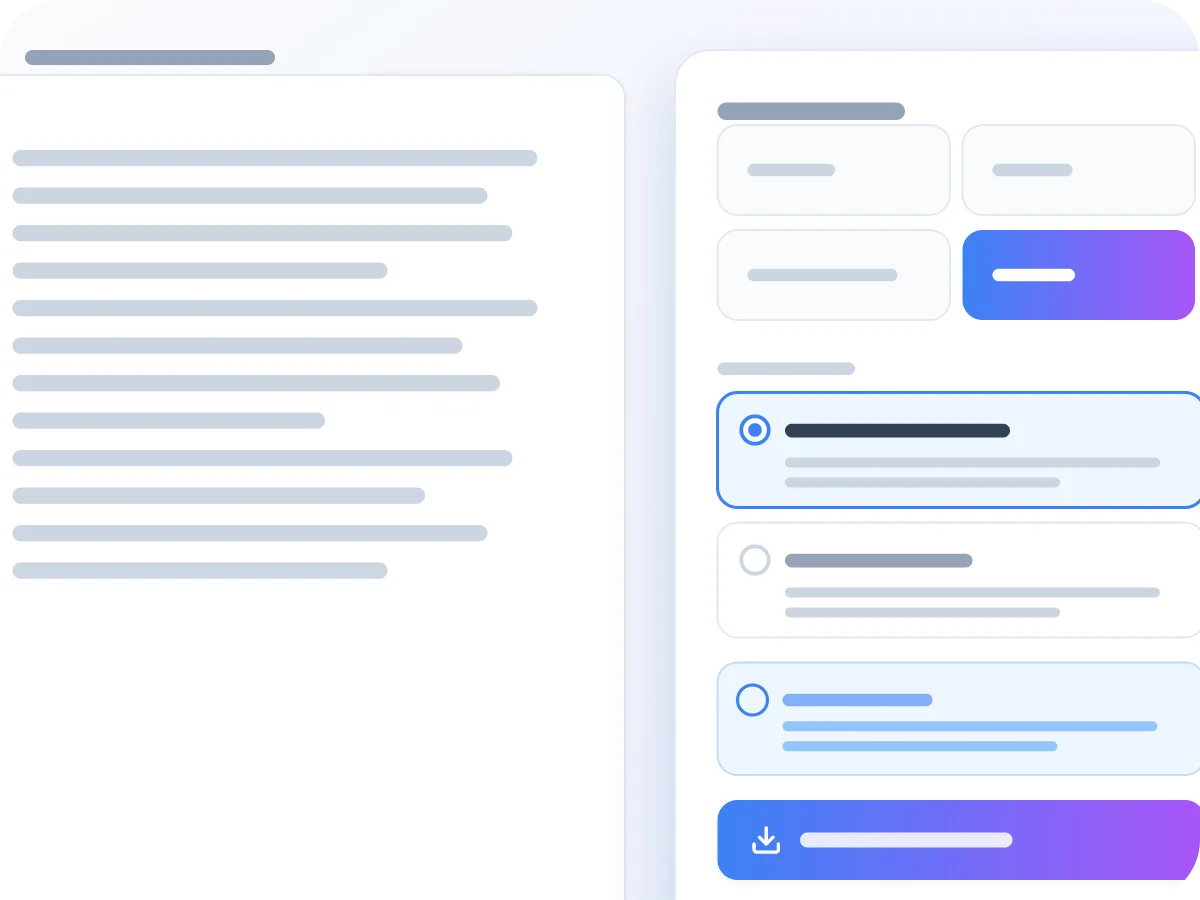
Tambahkan PDF Anda
Seret satu PDF ke kotak di atas, atau klik untuk memilihnya. Editor Flatten terbuka dengan halaman Anda di pratinjau.
Pilih mode flatten
Biarkan Vector terpilih untuk memperbaiki kolom formulir dan menjaga teks tetap bisa dicari. Pilih Raster untuk memperbaiki semua yang ada di halaman sebagai gambar.
Baca catatannya
Kotak di bawah kedua mode menunjukkan apa yang diperbaiki mode yang dipilih. Vector membiarkan komentar dan sorotan apa adanya.
Klik Flatten & Download
Browser Anda meratakan file dan langsung menyimpannya. Raster butuh waktu lebih lama untuk file panjang, karena setiap halaman digambar ulang.
Periksa salinan Anda
File tersimpan ke perangkat Anda dengan tambahan -flattened pada nama file, dan pratinjau beralih ke file baru. File asli Anda tidak berubah.
Mengapa meratakan formulir PDF
Formulir yang diratakan menampilkan jawaban Anda sebagai bagian dari halaman, bukan sebagai kotak yang bisa disunting orang lain. Itu membuatnya jadi salinan final yang lebih aman untuk dikirim.
- Tidak ada yang bisa menghapus atau mengubah jawaban yang Anda isi.
- Kotak centang, tombol radio, dan pilihan menu tarik-turun tetap seperti yang Anda atur.
- Vector menjaga teks tetap bisa dipilih dan dicari.
- Raster juga memperbaiki komentar, sorotan, dan stempel.
- File asli Anda tidak berubah, jadi Anda tetap punya salinan yang bisa disunting.
- Gratis, tanpa daftar, dan tanpa watermark.
Pertanyaan yang sering diajukan
Apa artinya meratakan PDF?
Meratakan PDF mengubah bagian interaktif, seperti kolom formulir, menjadi konten halaman biasa. Jawabannya tetap terlihat, tapi tidak ada yang bisa menyuntingnya. Dalam mode Raster, komentar dan sorotan juga diperbaiki. Kantor dan klien sering meminta salinan yang diratakan dari formulir yang sudah selesai.
Apa perbedaan Vector dan Raster?
Vector memperbaiki kolom formulir dan menjaga teks tetap bisa dipilih dan dicari. Raster mengubah setiap halaman menjadi gambar, yang memperbaiki semua yang Anda lihat, tapi teksnya tidak lagi bisa dipilih. Pilih Raster saat komentar juga harus diperbaiki.
Bisakah saya membatalkan proses meratakan?
Tidak pada file yang sudah diratakan. File asli Anda tidak berubah, jadi simpanlah jika Anda mungkin perlu menyunting formulirnya lagi. Ratakan salinan, jangan pernah satu-satunya file Anda.
Apakah meratakan menghapus komentar dan sorotan?
Hanya dalam mode Raster, di mana keduanya digambar ke dalam gambar halaman. Vector membiarkan komentar, sorotan, dan catatan tempel apa adanya.
Apakah tampilan PDF saya akan berubah setelah diratakan?
Dalam mode Vector, halaman tampak sama dan kolom yang terisi mempertahankan nilainya. Kolom tanpa tampilan tersimpan digambar dengan font polos. Dalam mode Raster, halaman menjadi gambar pada 144 dpi, sehingga teks bisa tampak kurang tajam saat diperbesar.
Apa cara terbaik untuk meratakan formulir PDF secara gratis?
Isi formulirnya, seret ke kotak di bagian atas halaman ini, lalu klik Flatten & Download. Vector terpilih secara default dan menjaga teks Anda tetap bisa dicari. Gratis, tanpa perlu daftar.
Apakah aman meratakan dokumen sensitif di sini?
Ya. File diratakan di dalam browser Anda dan tidak pernah diunggah, sehingga cocok untuk formulir pajak, kontrak, dan formulir medis.
Apakah meratakan membuat ukuran PDF lebih kecil?
Tidak juga. File Vector tetap kira-kira sama ukurannya. File Raster biasanya jauh lebih besar, karena setiap halaman menjadi gambar.
Apakah meratakan memengaruhi tanda tangan digital?
Ya. Perubahan apa pun pada PDF yang ditandatangani merusak verifikasi tanda tangannya, dan meratakan adalah sebuah perubahan. Tanda tangannya mungkin masih tampil di halaman, tapi tidak bisa diverifikasi, jadi simpan file asli yang sudah ditandatangani.
Bagaimana cara membuat teks bisa dicari setelah diratakan dengan Raster?
Jalankan file yang sudah diratakan melalui OCR PDF. Fitur ini membaca gambar halaman dan menambahkan teks yang bisa dicari di atasnya.
Ratakan PDF agar formulir yang terisi tidak bisa diubah
Meratakan PDF mengubah kolom formulir menjadi konten halaman biasa. Jawaban yang Anda ketik tetap terlihat, tapi kotaknya hilang, sehingga tidak ada yang bisa menghapus atau mengubahnya. Ini langkah terakhir yang umum sebelum Anda mengirim atau mengarsipkan formulir yang sudah diisi.
LuraPDF memberi Anda dua cara untuk melakukannya. Vector, pilihan default, memperbaiki kolom formulir dan tetap menjaga semua teks bisa dipilih. Raster menggambar ulang setiap halaman sebagai gambar, yang juga memperbaiki komentar, sorotan, dan stempel. Formulir Anda masih kosong? Isi dulu dengan Fill PDF Form.
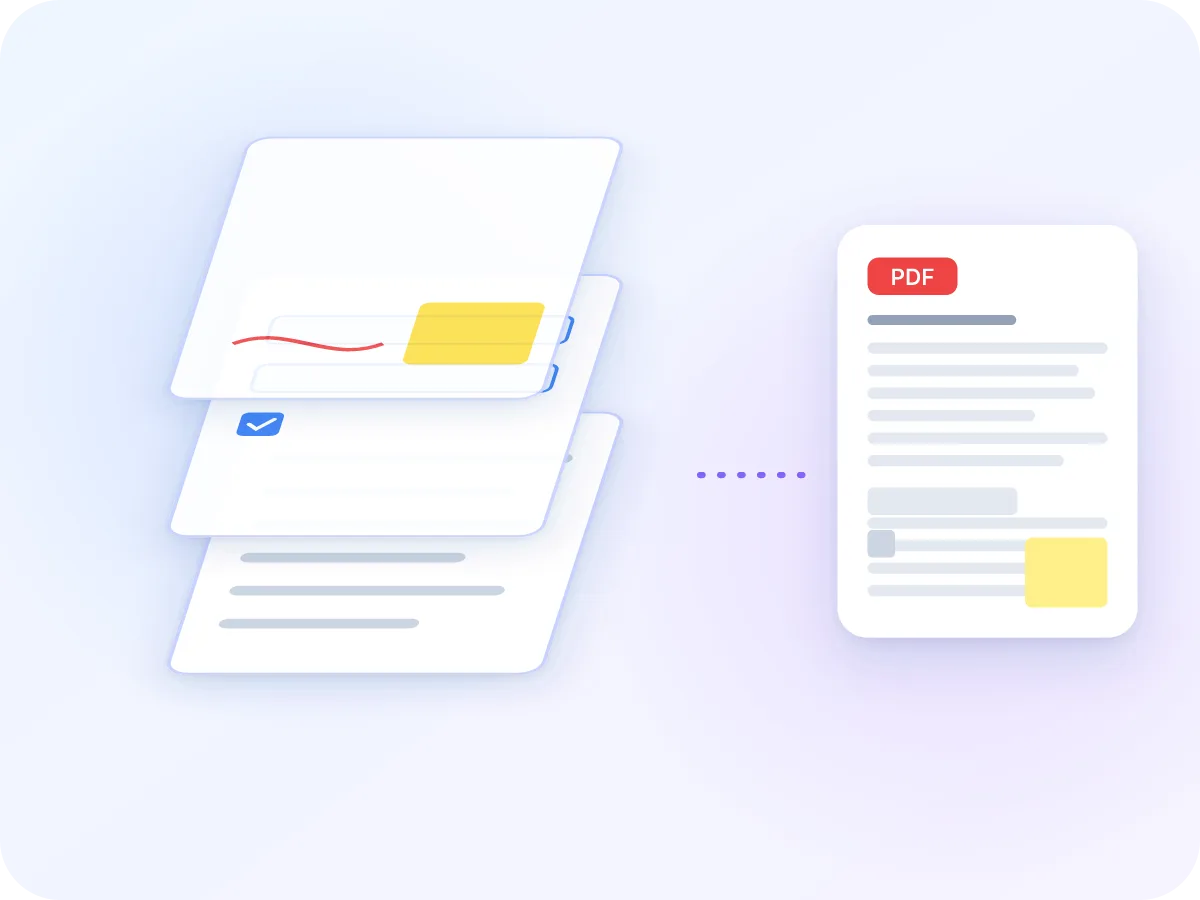
Apa yang bisa Anda lakukan dengan Flatten PDF
Tetap di perangkat Anda
PDF Anda diratakan di dalam browser. Tidak ada yang diunggah di tahap mana pun.
Vector menjaga teks tetap bisa dicari
Isian formulir digambar ke halaman dan kolomnya dihapus. Teks tetap bisa dipilih, dan ukuran file tetap kira-kira sama.
Raster memperbaiki apa yang Anda lihat
Setiap halaman menjadi satu gambar pada 144 dpi. Kolom, komentar, dan stempel diperbaiki sesuai tampilan di layar.
Komentar dan sorotan
Raster menggambar komentar, sorotan, dan coretan ke dalam halaman. Vector membiarkannya apa adanya, sehingga Anda masih bisa menyuntingnya.
Jawaban tidak bisa diubah
Setelah diratakan, tidak ada lagi kolom formulir yang bisa dihapus, diketik ulang, atau dicentang. Kotak teks, kotak centang, dan menu tarik-turun semua termasuk.
Gratis, tanpa daftar
Tanpa akun dan tanpa watermark. Ratakan satu PDF hingga 100 MB sekaligus.
Kapan orang meratakan file PDF
Meratakan berguna setiap kali formulir yang sudah selesai perlu tetap seperti saat Anda mengisinya.
Perjanjian final
Perbaiki kolom yang terisi pada salinan final sebelum Anda mengarsipkannya. Simpan juga aslinya yang sudah ditandatangani secara digital, karena meratakan merusak verifikasi tanda tangan.
Formulir HR dan onboarding
Ratakan formulir yang sudah diisi sebelum masuk ke berkas personalia, agar jawabannya tetap seperti saat diserahkan.
Salinan tinjauan
Gunakan Raster untuk memperbaiki komentar dan sorotan peninjau ke halaman sebelum Anda mengirim bukti cetak final.
Laporan pengeluaran
Ratakan formulir pengeluaran atau pesanan yang sudah diisi sebelum Anda mengirimkannya, agar totalnya tidak bisa diketik ulang.
Formulir pemerintah
Kirim permohonan yang sudah lengkap dengan jawaban Anda sebagai konten halaman, bukan sebagai kolom yang bisa dihapus atau diketik ulang orang lain secara tidak sengaja.
Mengarsipkan formulir yang selesai
Simpan formulir yang sudah diisi sebagai halaman biasa. Dengan Vector, Anda masih bisa mencari teksnya bertahun-tahun kemudian.
Cara kerja meratakan PDF
Dalam mode Vector, setiap kolom formulir digambar ke halamannya dengan nilai yang dikandungnya, lalu kolom itu sendiri dihapus. Kotak teks, kotak centang, tombol radio, dan menu tarik-turun semua ditangani. Sisa halaman, termasuk teks, tautan, dan komentarnya, disimpan seperti semula.
Dalam mode Raster, browser Anda menggambar setiap halaman sebagai gambar pada 144 dpi dan membuat PDF baru dari gambar-gambar itu. Semua yang Anda lihat diperbaiki, tapi teksnya tidak lagi bisa dipilih, dan tautan serta markah hilang. File Raster biasanya jauh lebih besar dari aslinya.
Flatten PDF: LuraPDF dan pilihan lain
| Fitur | LuraPDF | Situs berbasis unggah | Aplikasi PDF desktop |
|---|---|---|---|
| Pribadi | File tetap di perangkat Anda | File dikirim ke server jarak jauh | Lokal, setelah Anda instal |
| Teks tetap bisa dicari | Ya, dengan Vector | Tergantung situsnya | Tergantung aplikasinya |
| Memperbaiki komentar dan stempel | Ya, dengan Raster | Tergantung situsnya | Tergantung aplikasinya |
| Biaya | Gratis, tanpa watermark | Paket gratis sering ada batasan | Biasanya berbayar |
Tips meratakan PDF
Meratakan tidak bisa dibatalkan pada file yang sudah tersimpan, jadi beberapa pengecekan ini membantu.
- Simpan file asli Anda. Salinan yang diratakan tidak bisa diubah kembali menjadi formulir.
- Isi semua kolom sebelum meratakan. Kolom kosong akan tetap kosong selamanya.
- Pilih Vector saat Anda perlu mencari atau menyalin teksnya nanti.
- Perlu komentar juga diperbaiki? Pilih Raster, karena Vector membiarkannya apa adanya.
- Setelah Raster, jalankan OCR PDF jika Anda perlu teks bisa dicari lagi.
- Jika PDF dilindungi kata sandi, buka kuncinya dulu. Mode Vector sama sekali tidak bisa membuka file yang dilindungi kata sandi.