Markdown ke PDF Online, Gratis, Tanpa Unggah
Ubah file .md menjadi PDF dengan heading, daftar bullet dan blok kode sungguhan. Tanpa instalasi, tanpa daftar, tanpa watermark.
Pilih file Markdown untuk dikonversi ke PDF
atau letakkan di sini. Satu file .md sekaligus, hingga 100 MB.
File Anda tidak akan pernah meninggalkan perangkat Anda
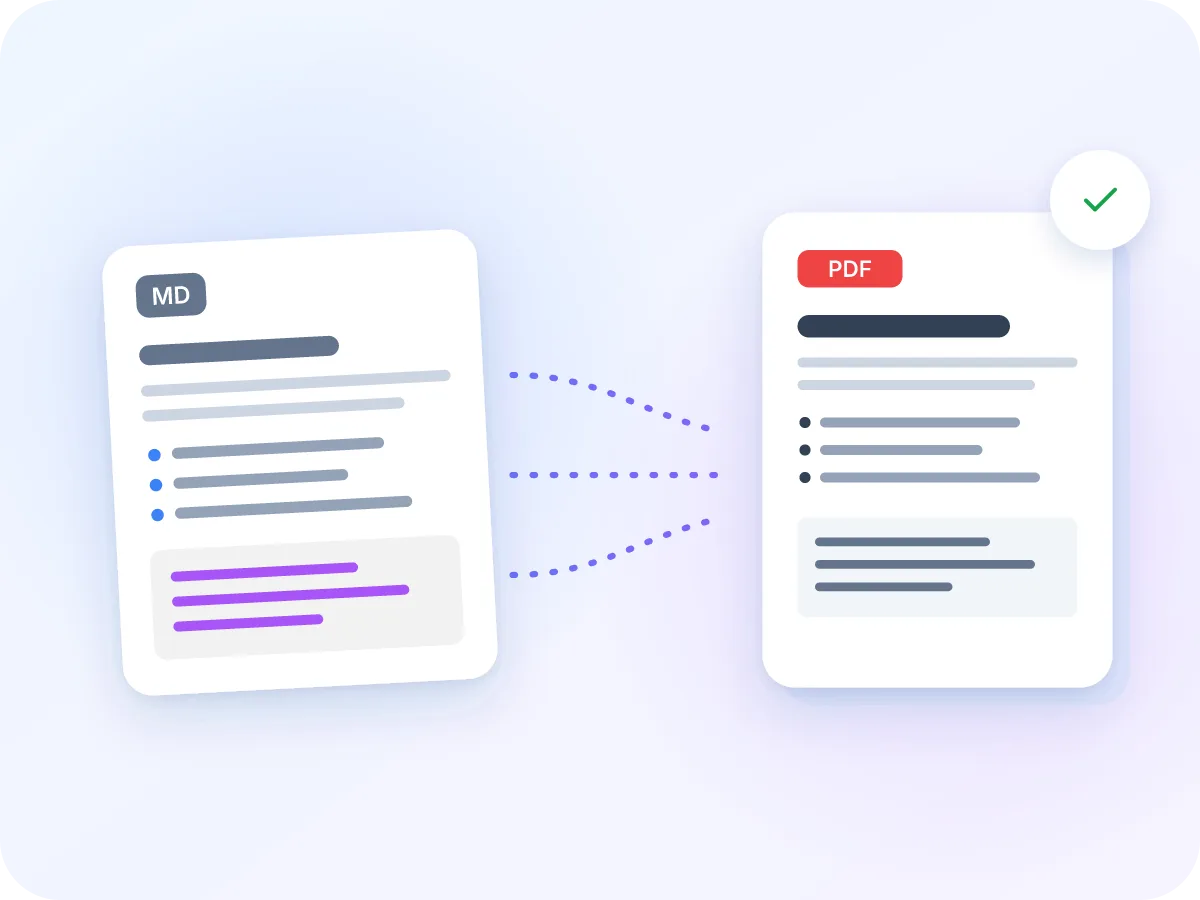
Apa yang tersampaikan dari Markdown ke PDF
MD
Sumber Markdown
Halaman yang diformat
Tersampaikan dengan baik
- Heading, dalam tiga ukuran
- Daftar bullet dan bernomor
- Blok kode dengan font monospace, dan spasi yang tetap terjaga
- Paragraf dan garis horizontal
Perlu diperiksa
- Bold, italic dan tautan: ditampilkan dengan simbol Markdown aslinya
- Tabel, gambar dan HTML: tidak disertakan
- Emoji dan aksara non-Barat: konversi terhenti
- Daftar bertingkat dan kotak tugas: menjadi bullet biasa
Bagaimana setiap elemen Markdown tampil di PDF
Elemen blok diberi gaya. Tanda inline seperti bold dan tautan dicetak persis seperti yang Anda tulis.
| Elemen | Yang Anda tulis | Di PDF |
|---|---|---|
| Heading | # sampai ###### | Heading bold dalam tiga ukuran. Level 4 sampai 6 tampil seperti level 3. |
| Daftar | - item atau 1. item | Bullet atau angka. Item bertingkat bergabung dengan baris induknya, dan kotak tugas dihilangkan. |
| Blok kode | Tiga backtick, atau indentasi 4 spasi | Font monospace dengan semua spasi terjaga. Tanpa penyorotan warna. |
| Bold, italic, tautan | **bold**, *italic*, [teks](url) | Dicetak seperti yang ditulis, termasuk simbolnya. Tautan tidak dapat diklik. |
| Tabel, gambar, HTML | | a | b |,  | Tabel dan HTML tidak disertakan. Kode gambar dicetak sebagai teks biasa. |
Block quote dicetak sebagai paragraf biasa, dan --- menggambar garis abu-abu tipis. Halaman berukuran A4 dengan teks isi Helvetica 12 pt yang dapat dipilih dan dicari.
Cara mengonversi Markdown ke PDF online
Tambahkan file .md Anda
Letakkan satu file .md di kotak di atas, atau klik untuk memilihnya. README.md, catatan atau dokumentasi semuanya bisa.
Periksa pratinjau
600 karakter pertama file Anda akan ditampilkan, sehingga Anda bisa memastikan file yang dipilih sudah benar.
Klik Convert
Tidak ada setelan yang perlu dipilih. Heading, daftar dan blok kode diberi gaya secara otomatis.
Halaman disusun
Markdown Anda disusun di halaman A4, dan halaman baru ditambahkan sesuai kebutuhan.
Unduh PDF Anda
Klik Download. PDF memiliki nama yang sama dengan file Anda, jadi README.md menjadi README.pdf.
Kapan sebaiknya mengirim Markdown sebagai PDF
Markdown mudah ditulis, tetapi tampilannya hanya benar di aplikasi yang membacanya. Buka file .md di tempat lain dan Anda akan melihat simbol mentahnya. PDF menampilkan heading dan daftar Anda dengan cara yang sama di perangkat apa pun, dan hasil cetaknya rapi.
Gunakan untuk membagikan README kepada klien, menyerahkan catatan, atau menyimpan changelog. Pembacanya tidak perlu aplikasi Markdown atau akun apa pun.
Alasan umum mengonversi MD ke PDF
Kebanyakan konversi Markdown ke PDF dimulai dari file yang perlu dibaca oleh orang di luar tim Anda.
Bagikan README
Kirim README.md proyek sebagai PDF kepada klien atau manajer yang tidak menggunakan alat pemrograman.
Serahkan dokumentasi
Ubah panduan pengaturan dan halaman cara penggunaan menjadi PDF untuk dibaca offline atau serah terima resmi.
Serahkan catatan
Konversi catatan kuliah atau jawaban yang ditulis dalam Markdown menjadi PDF yang bisa dibuka guru Anda.
Arsipkan changelog
Simpan CHANGELOG.md sebagai catatan rilis PDF. Heading dan daftar bullet tersampaikan dengan rapi.
Cetak runbook
Cetak instruksi langkah demi langkah beserta blok kodenya untuk meja kerja atau ruang server.
Bagikan daftar periksa
Ubah daftar Markdown menjadi PDF yang bisa dicetak. Kotak tugas menjadi bullet biasa.
Apa yang bisa Anda lakukan dengan Markdown ke PDF
- Tetap di perangkat Anda. Markdown Anda dikonversi di dalam browser. Tidak pernah diunggah, dicatat, atau disimpan.
- Heading sungguhan. Heading # dan ## dicetak besar dan bold, sehingga dokumen Anda memiliki kerangka yang jelas.
- Blok kode terjaga. Kode berpagar dan berindentasi dicetak dengan font monospace, dengan setiap spasi dan indentasi terjaga.
- Daftar bullet dan bernomor. Item daftar mendapat bullet atau angka, dan penomoran dimulai kembali dari 1 untuk setiap daftar.
- Tata letak halaman rapi. Teks membungkus agar sesuai halaman A4, garis horizontal menjadi garis tipis, dan halaman ditambahkan sesuai kebutuhan.
- Gratis, tanpa daftar. Tanpa akun, tanpa batas harian, dan tanpa watermark pada PDF Anda.
Mengapa mengonversi Markdown ke PDF
PDF mengubah file sumber Anda menjadi sesuatu yang bisa dibaca siapa saja. Berikut keuntungannya.
- Heading, daftar dan blok kode tampil sama di semua layar dan printer.
- Tidak perlu aplikasi Markdown di sisi penerima. PDF reader apa pun bisa membukanya.
- Kode mempertahankan spasinya dalam font monospace, sehingga indentasi tetap sejajar.
- Teks sungguhan yang bisa dicari, dipilih dan disalin.
- Tanpa instalasi dan tanpa setelan yang perlu dipelajari. Letakkan file, konversi, unduh.
- Tanpa akun, tanpa watermark dan tanpa batas jumlah file yang dikonversi.
Cara kerja konversi Markdown ke PDF
File Anda dibaca di dalam browser dan dipecah menjadi blok: heading, paragraf, daftar, blok kode dan garis pembatas. Setiap blok mendapat gayanya sendiri. Heading lebih besar dan bold, daftar mendapat bullet atau angka, dan kode menggunakan font monospace.
Blok-blok tersebut lalu disusun di halaman A4, membungkus baris yang panjang dan menambahkan halaman sesuai kebutuhan. Tanda inline seperti bold dan tautan dicetak seperti yang ditulis. File Anda tidak pernah diunggah.
Markdown ke PDF: LuraPDF dan pilihan lain
| Fitur | LuraPDF | Situs berbasis unggah | Aplikasi desktop |
|---|---|---|---|
| Privasi | File tetap di perangkat Anda | File dikirim ke server jarak jauh | Lokal, setelah Anda instal |
| Penyiapan | Tidak ada, langsung jalan di browser | Tidak ada | Instal aplikasi atau add-on |
| Biaya | Gratis, tanpa batas penggunaan | Paket gratis sering ada batasan | Gratis sampai berbayar |
| Daftar | Tidak perlu | Terkadang diperlukan | Berbeda tiap aplikasi |
Pertanyaan yang sering diajukan
Bagaimana cara mengonversi file Markdown ke PDF secara gratis?
Letakkan file .md Anda di kotak bagian atas halaman ini, klik Convert, lalu klik Download. Gratis, tanpa daftar dan tanpa watermark.
Fitur Markdown apa saja yang didukung?
Heading, paragraf, daftar bullet dan bernomor, blok kode dan garis horizontal. Block quote dicetak sebagai paragraf biasa. Tabel, gambar dan HTML belum didukung.
Apakah bold, italic dan tautan diformat?
Tidak. Semuanya dicetak persis seperti yang Anda tulis, jadi **bold** tetap mempertahankan tanda bintangnya dan tautan menampilkan tanda kurung serta alamatnya. Tautan tidak dapat diklik di PDF.
Apakah tabel Markdown dipertahankan?
Tidak, tabel tidak disertakan dalam PDF. Jika aplikasi Markdown Anda bisa mengekspor HTML, konversi file tersebut dengan HTML to PDF sebagai gantinya. Fitur ini mempertahankan tabel, dengan border dan baris header berbayang.
Bisakah saya mengkonversi file README.md ke PDF?
Ya. Heading, daftar dan blok kode tersampaikan dengan baik. Badge dan gambar dicetak sebagai teks biasa, dan tabel tidak disertakan. Hapus emoji terlebih dahulu, karena ini menghentikan konversi.
Apakah kode disorot dengan warna?
Tidak. Blok kode dicetak dalam font monospace hitam, dengan setiap spasi terjaga agar indentasi tetap sejajar. Baris hingga sekitar 75 karakter pas di halaman.
Apa cara terbaik untuk mengonversi Markdown ke PDF?
Untuk PDF yang cepat dan privat dengan heading, daftar dan kode, letakkan file .md Anda di sini. Tidak ada yang perlu diinstal, dan file tidak pernah keluar dari perangkat Anda. Jika Anda memerlukan tabel, ekspor ke HTML terlebih dahulu dan gunakan HTML to PDF.
Bahasa dan karakter apa saja yang didukung?
Bahasa Inggris dan bahasa Eropa Barat, seperti Spanyol, Prancis, Jerman dan Portugis, berjalan dengan baik. Emoji, tanda panah dan aksara lain menghentikan konversi dengan error. Ini termasuk Sirilik, Yunani, Arab, Hindi, Bengali, Mandarin, Jepang dan Korea.
Apa perbedaan antara Markdown ke PDF dan Teks ke PDF?
Markdown to PDF memberi gaya pada heading, daftar dan blok kode Anda. Text to PDF mempertahankan setiap baris seperti apa adanya, dan memungkinkan Anda mengedit teks serta memilih ukuran font sebelum mengonversi.
Bisakah saya mengedit Markdown sebelum mengonversi?
Tidak di sini. Editor menampilkan pratinjau singkat untuk memastikan filenya benar. Lakukan perubahan di aplikasi Markdown Anda, simpan, lalu letakkan file tersebut lagi.
Tips untuk konversi Markdown ke PDF yang rapi
Beberapa penyesuaian di aplikasi Markdown Anda akan menghasilkan PDF yang lebih rapi.
- Hapus emoji, tanda panah dan tanda centang terlebih dahulu. Semuanya menghentikan konversi, dan sering muncul di file README.
- Jaga baris kode di bawah sekitar 75 karakter. Baris yang lebih panjang akan terbungkus dan bisa tercetak di atas baris berikutnya.
- Hapus front matter (blok di antara baris --- di bagian atas). Jika tidak, ini akan tampil sebagai heading.
- Bold dan italic dicetak dengan simbolnya, jadi gunakan secukupnya. Gunakan heading untuk penekanan sebagai gantinya.
- Tulis alamat web secara lengkap. Tautan tidak dapat diklik, jadi pembaca perlu melihat alamatnya.
- Gunakan daftar rata (tidak bertingkat). Item bertingkat akan bergabung dengan baris induknya di PDF.
Siap mengonversi Markdown ke PDF?
Gratis dan privat. Tanpa unggah, tanpa daftar, tanpa watermark. Letakkan file .md Anda di kotak di atas untuk mulai.
Pilih file