Gabungkan File PDF Online, Gratis
Gabungkan file PDF menjadi satu dokumen. Seret halaman ke urutan apa pun, perbaiki langsung, lalu unduh. Tanpa unggah, tanpa daftar, tanpa watermark.
Pilih file PDF yang ingin digabungkan.
atau letakkan di sini. Tambahkan file sebanyak yang Anda mau.
File Anda tidak akan pernah meninggalkan perangkat Anda
Gabungkan file PDF menjadi satu, langsung di browser Anda
Menggabungkan PDF menyatukan beberapa dokumen menjadi satu file yang bisa Anda kirim, cetak, atau simpan. Tambahkan PDF Anda, atur urutan halamannya, lalu unduh sebagai satu dokumen. Setiap halaman tetap mempertahankan ukuran, teks, dan gambar aslinya.
File Anda tetap berada di perangkat Anda sepanjang proses. Ini penting untuk dokumen yang paling sering digabungkan: formulir pajak, kontrak, dan rekening koran. Butuh file yang lebih kecil setelahnya? Kompres PDF hasil gabungan dengan cara yang sama.
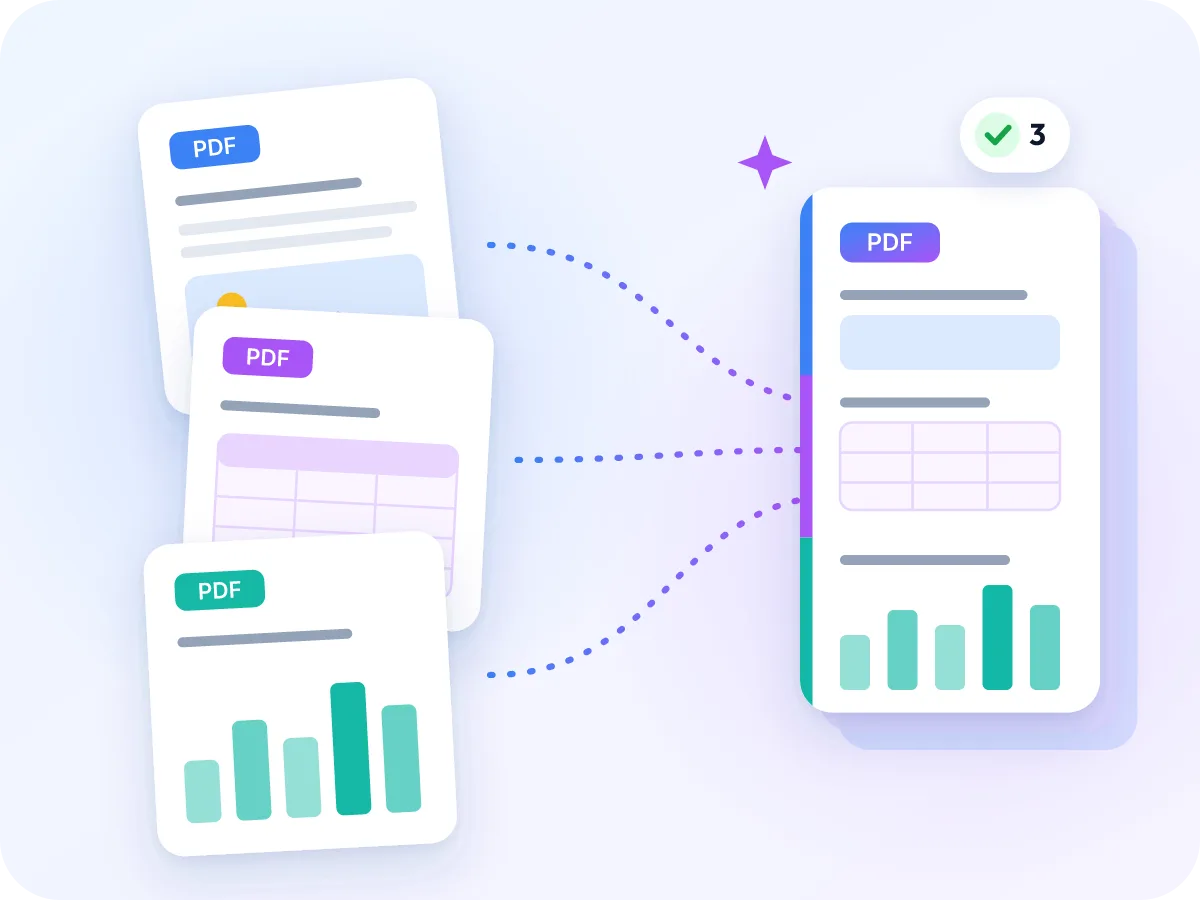
Cara menggabungkan file PDF secara online
Tambahkan PDF Anda
Letakkan beberapa file PDF di kotak di atas, atau klik Pilih file. Anda bisa menambahkan file lagi nanti dari panel File.
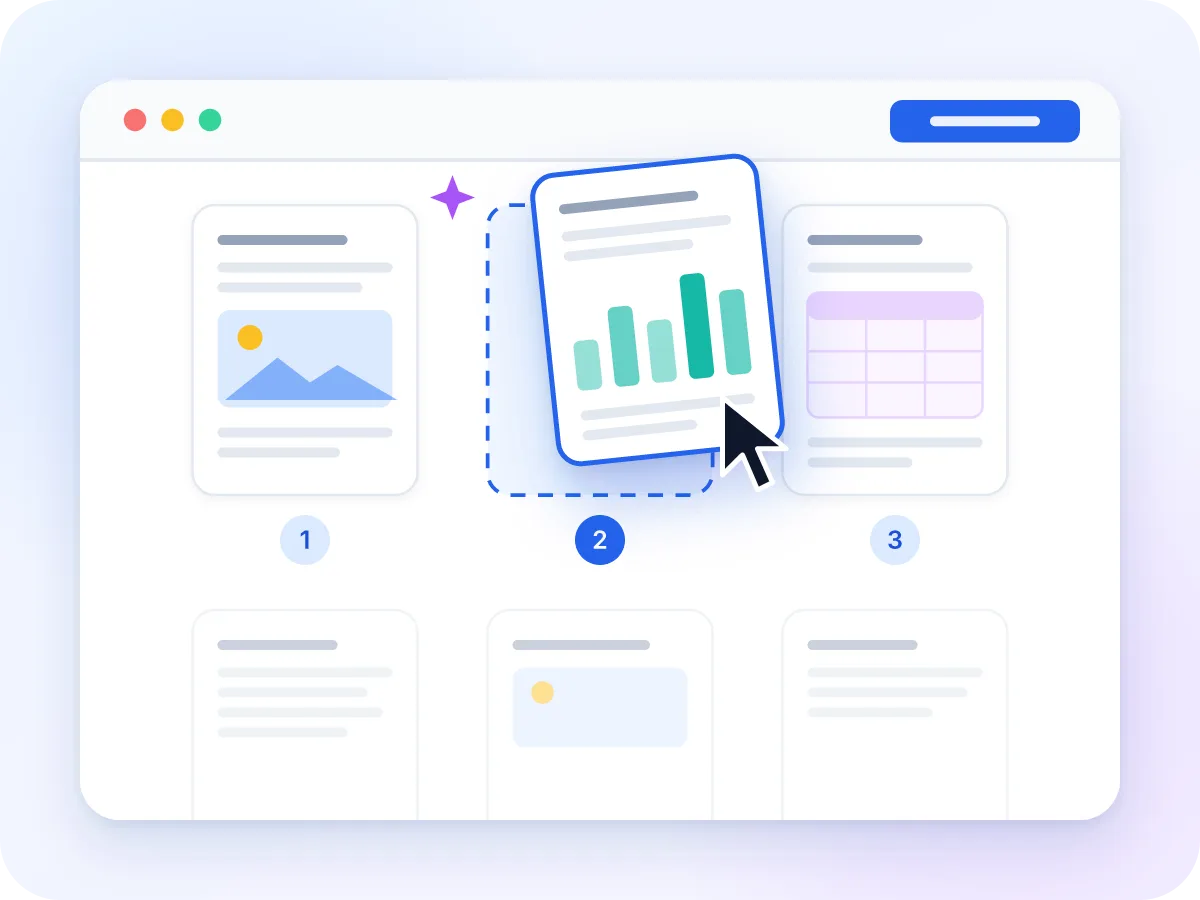
Seret halaman ke urutan yang diinginkan
Setiap halaman dari setiap file ditampilkan sebagai thumbnail. Seret halaman ke urutan apa pun, bahkan campur halaman dari file berbeda.
Perbaiki halaman jika perlu
Putar, pangkas, duplikat, atau hapus halaman satu per satu saat bekerja. Anda bisa membatalkan langkah apa pun.
Beri nama file Anda
Ketik nama file, atau biarkan sebagai document.pdf. Anda juga bisa membagi hasilnya menjadi beberapa file jika diperlukan.
Ekspor dan unduh
Klik Export & Download. PDF gabungan Anda langsung tersimpan ke perangkat Anda.
Yang bisa Anda lakukan dengan Gabungkan PDF
Tetap di perangkat Anda
PDF Anda digabungkan langsung di browser. Tidak ada yang diunggah, dan tidak ada yang disimpan setelah Anda menutup tab.
Atur halaman, bukan hanya file
Setiap halaman punya thumbnail sendiri, jadi Anda bisa mencampur halaman dari file berbeda dalam urutan apa pun.
Tanpa batas jumlah file
Gabungkan dua file atau lima puluh. Setiap file bisa berukuran hingga 100 MB.
Perbaiki halaman sambil menggabungkan
Putar, pangkas, duplikat, atau hapus halaman sebelum mengunduh. Tidak perlu alat kedua.
Gratis, tanpa pendaftaran
Tanpa akun, tanpa batas harian, dan tanpa watermark pada file Anda.
Berfungsi di ponsel juga
Gunakan di browser modern apa pun, di ponsel, tablet, atau komputer. Atur ulang halaman dengan sentuhan, mouse, atau keyboard.
Apa yang tetap ada saat menggabung
Menggabungkan membuat dokumen baru dan menyalin halaman Anda ke dalamnya. Halaman tetap persis seperti aslinya, tetapi beberapa hal tingkat dokumen tidak ikut terbawa.
| Bagian file | Tetap ada | Apa artinya |
|---|---|---|
| Konten dan tata letak halaman | Ya | Setiap halaman mempertahankan ukuran dan orientasinya sendiri, jadi campuran file A4 dan Letter bisa digabungkan dengan rapi. |
| Tautan web dan komentar | Ya | Keduanya disalin bersama halaman tempatnya berada. |
| Bookmark dan tautan dalam dokumen | Tidak | File baru dibuat dari awal, sehingga outline dan tautan antarhalaman tidak dibangun ulang. |
| Kolom formulir yang dapat diisi | Tidak | Kolomnya masih terlihat benar, tetapi berhenti berfungsi sebagai formulir yang bisa diisi. |
| Perlindungan kata sandi | Lepas terlebih dahulu | File yang memerlukan kata sandi tidak akan terbuka. Buka kuncinya dulu sebelum menggabungkan. |
Hanya butuh beberapa halaman dari sebuah file? Hapus halaman yang tidak Anda inginkan di alat penggabung sebelum mengunduh.
Kapan orang menggabungkan file PDF
Kebanyakan penggabungan dimulai dari tumpukan file terpisah yang perlu dijadikan satu. Berikut contoh umumnya.
Dokumen pajak
Gabungkan formulir penghasilan, kuitansi, dan laporan ke dalam satu PDF untuk akuntan atau portal pajak Anda.
Bukti hukum
Gabungkan kontrak dan lampirannya menjadi satu file, sesuai urutan yang diminta pengadilan atau klien.
Bahan bacaan kuliah
Satukan artikel, slide, dan catatan menjadi satu paket bacaan yang mudah dicetak atau ditandai.
Berkas properti
Kumpulkan perjanjian jual beli, laporan inspeksi, dan dokumen pengungkapan ke dalam satu file penutupan transaksi.
Berkas karyawan baru
Kirim surat penawaran kerja, buku kebijakan, dan formulir sebagai satu PDF orientasi.
Lamaran kerja
Lampirkan resume, surat lamaran, dan portofolio sebagai satu file, bukan tiga file terpisah.
Mengapa menggabungkan file PDF?
Satu PDF lebih mudah dikirim, ditandatangani, dan disimpan dibanding folder berisi file terpisah.
- Satu lampiran lebih mudah dikirim, dan penerima bisa menyimpan atau mencetaknya dalam satu langkah.
- Formulir unggah yang hanya menerima satu file, atau yang membatasi jumlah file, bisa menerima seluruh dokumen Anda sekaligus.
- Satu file lebih mudah diteruskan untuk tanda tangan dan persetujuan.
- Halaman tetap dalam urutan yang Anda tentukan, jadi tidak ada yang perlu menyusunnya ulang.
- Pengarsipan lebih sederhana dengan satu file per kasus, proyek, atau tahun pajak.
- Halaman disalin apa adanya, sehingga teks tetap tajam dan bisa dicari.
Apa yang terjadi saat Anda menggabungkan
Saat Anda klik Export & Download, LuraPDF membuat PDF baru dan menyalin halaman Anda ke dalamnya sesuai urutan yang Anda tentukan. Halaman tidak digambar ulang atau dikompres ulang, sehingga teks tetap bisa dipilih dan kualitas gambar tetap terjaga. Font dan gambar yang dipakai bersama oleh beberapa halaman hanya disalin sekali, sehingga ukuran file tetap kecil.
Beberapa hal tingkat dokumen tidak ikut terbawa, karena file baru dibuat dari awal: bookmark, kolom formulir yang bisa diisi, dan tautan yang melompat ke halaman lain dalam dokumen. Tautan web tetap berfungsi. Jika file Anda bergantung pada hal-hal tersebut, periksa tabel di halaman ini sebelum menggabungkan.
Gabungkan PDF: LuraPDF dan pilihan lain
| Fitur | LuraPDF | Situs berbasis unggah | Aplikasi desktop |
|---|---|---|---|
| Pribadi | File tetap di perangkat Anda | File dikirim ke server jarak jauh | Lokal, setelah Anda menginstal |
| Biaya | Gratis, tanpa batas penggunaan | Paket gratis sering punya batas harian | Biasanya berbayar |
| Jumlah file | Tanpa batas (100 MB per file) | Sering dibatasi pada paket gratis | Tanpa batas |
| Pendaftaran | Tidak perlu | Sering diperlukan untuk mengunduh | Lisensi atau akun |
Tips untuk hasil gabungan yang rapi
Sedikit persiapan menghemat waktu setelah Anda mengunduh.
- Atur urutan halaman sebelum mengekspor. Memperbaikinya nanti berarti harus mengulang prosesnya.
- File gabungan terlalu besar untuk email? Kompres file setelahnya.
- Tambahkan nomor halaman ke file hasil gabungan dengan Tambah Nomor Halaman agar pembaca mudah menemukan letaknya.
- File yang memerlukan kata sandi tidak akan terbuka di sini. Hapus dulu kata sandinya dengan Buka Kunci PDF. Halaman yang sudah dibuka kuncinya akan menjadi gambar, sehingga teksnya tidak lagi bisa dipilih.
- Untuk kumpulan file yang sangat banyak, gabungkan dulu dalam kelompok kecil, lalu gabungkan kelompok-kelompok itu.
- Ingin file terpisah? Pilih Split by ranges atau One PDF per page di menu ekspor, dan Anda akan mendapatkan file ZIP.
Pertanyaan yang sering diajukan
Bagaimana cara menggabungkan beberapa file PDF menjadi satu?
Letakkan file PDF Anda di kotak di bagian atas halaman ini, seret halaman ke urutan yang diinginkan, lalu klik Export & Download. Anda akan mendapatkan satu PDF dengan semua halaman sesuai urutan yang Anda tentukan.
Apakah aman menggabungkan PDF secara online?
Ya, dengan LuraPDF. File Anda digabungkan langsung di browser dan tidak pernah diunggah ke server. Saat Anda menutup tab, file tersebut hilang.
Apakah menggabungkan akan menurunkan kualitas?
Tidak. Halaman disalin apa adanya, tanpa dikompres ulang baik teks maupun gambarnya. Teks tetap tajam dan bisa dicari.
Berapa banyak PDF yang bisa saya gabungkan sekaligus?
Tidak ada batas jumlah file. Setiap file bisa berukuran hingga 100 MB. Untuk kumpulan file yang sangat besar, hasilnya tergantung memori perangkat Anda, jadi gabungkan dalam kelompok jika browser Anda melambat.
Bisakah saya menggabungkan PDF yang dilindungi kata sandi?
Tidak secara langsung. File yang memerlukan kata sandi untuk dibuka akan menampilkan error dan dilewati. Hapus dulu kata sandinya dengan Buka Kunci PDF, dengan catatan halaman yang sudah dibuka kuncinya akan menjadi gambar.
Apakah bookmark dan tautan tetap ada setelah digabungkan?
Tautan web tetap ada. Bookmark dan tautan yang melompat ke halaman lain dalam dokumen tidak, karena file hasil gabungan dibuat dari awal.
Apakah kolom formulir tetap dipertahankan?
Kolomnya masih terlihat di halaman, tetapi tidak lagi bisa diisi setelah digabungkan. Isi dulu setiap formulir dengan Isi Formulir PDF, baru gabungkan.
Bisakah saya mengatur ulang atau menghapus halaman saat menggabungkan?
Bisa. Setiap halaman punya thumbnail sendiri. Seret untuk mengatur ulang, atau putar, pangkas, duplikat, dan hapus halaman satu per satu sebelum mengunduh.
Apakah ini berfungsi di ponsel saya?
Ya. Berjalan di browser mobile modern apa pun. Di ponsel, halaman ditampilkan dua per baris, dan pengaturan dibuka lewat tombol.
Bisakah saya menggabungkan file Word atau gambar?
Gabungkan PDF hanya menggabungkan file PDF. Konversi dulu file lain dengan Word ke PDF atau Gambar ke PDF, lalu gabungkan hasilnya.
Alat terkait
Siap menggabungkan PDF Anda?
Gratis, privat, dan selesai dalam hitungan detik. Tanpa unggah, tanpa daftar, tanpa watermark.
Pilih file