Tambah Header dan Footer ke PDF di Setiap Halaman
Ketik judul, nama atau catatan di hingga 6 posisi di bagian atas dan bawah halaman. Teks ini berulang di setiap halaman. Tanpa unggah, tanpa daftar.
Pilih PDF untuk menambahkan header atau footer
atau seret ke sini. Satu PDF hingga 100 MB. Anda mengetik header dan footer di langkah berikutnya.
File Anda tidak akan pernah meninggalkan perangkat Anda
Tempatkan teks yang sama di setiap halaman

Enam posisi, atas dan bawah
Baris Header dan Footer masing-masing punya kotak Kiri, Tengah dan Kanan. Ketik di salah satu atau semuanya, misalnya judul di kiri dan nomor kasus di kanan.
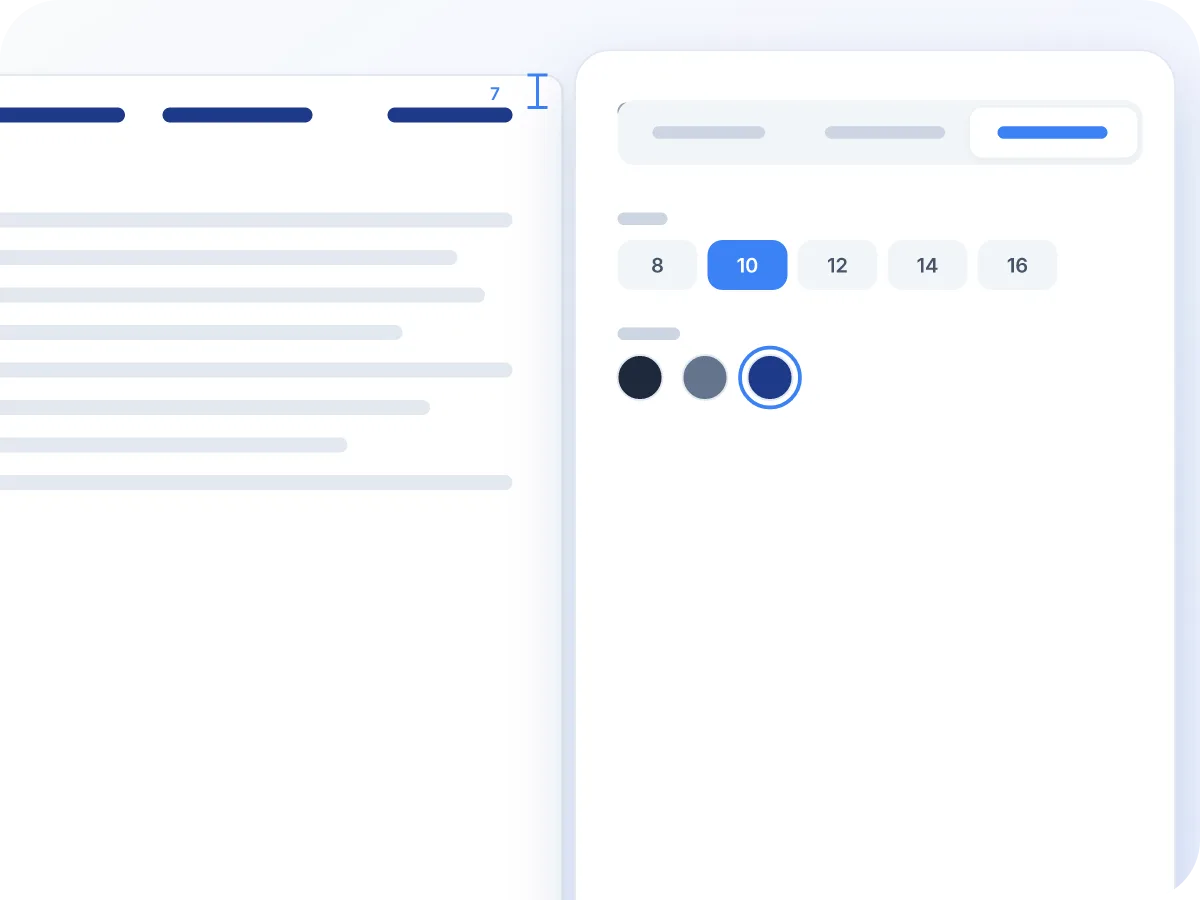
Teks kecil yang tetap di margin
Pilih ukuran dari 8 sampai 16 poin dan warna hitam, abu-abu atau biru tua. Teks berada 20 poin, sekitar 7 mm, dari tepi halaman, dan pratinjau menampilkannya di setiap halaman.

Tambahkan nomor halaman dalam unduhan yang sama
Pindah ke tab Nomor Halaman dan pilih posisi untuk nomornya. Klik Apply All & Download, dan header, footer serta nomor halaman masuk ke satu berkas.
Cara menambahkan header dan footer ke PDF
Buka PDF Anda
Seret PDF Anda ke kotak di atas, atau klik untuk memilihnya. Editor akan terbuka di tab Header & Footer.
Ketik header
Baris Header memiliki tiga kotak: Kiri, Tengah dan Kanan. Isi salah satu atau semuanya dan biarkan sisanya kosong.
Ketik footer
Lakukan hal yang sama di baris Footer. Setiap kotak menerima teksnya sendiri, misalnya judul di kiri dan tanggal di kanan.
Pilih ukuran dan warna
Pilih ukuran dari 8 sampai 16 poin dan warna hitam, abu-abu atau biru tua. Ukuran dan warna yang sama berlaku untuk header dan footer.
Unduh
Periksa pratinjau, lalu klik Apply Header & Footer & Download. Berkas baru disimpan dengan nama berkas Anda ditambah -header-footer.
Kapan orang menambahkan header dan footer
Header atau footer yang berulang menjaga keterkaitan setiap halaman dengan dokumennya, bahkan jika halamannya terpisah.
Berkas pengadilan
Letakkan nama firma dan nomor perkara di header, sehingga setiap halaman bisa dilacak kembali ke kasusnya.
Laporan kuartalan
Ketik nama laporan dan kuartalnya di footer, sehingga pembaca tahu versi mana yang mereka pegang.
Dokumen HR
Tambahkan RAHASIA di footer kontrak dan penilaian, sehingga setiap halaman tetap bertanda meski dicetak terpisah.
Naskah jurnal
Tambahkan judul singkat berulang di header, seperti yang diminta banyak jurnal untuk pengajuan naskah.
Bab buku
Letakkan judul bab di header kiri dan judul buku di kanan sebelum halaman dicetak.
Kebijakan dan prosedur
Tambahkan nomor versi dan tanggal di footer, sehingga tidak ada yang bekerja dengan salinan lama.
Tips agar header dan footer rapi
Pilihan kecil membuat header tidak mengganggu tampilan halaman.
- Batasi setiap posisi hanya beberapa kata. Teks tetap dalam satu baris dan tidak berpindah baris.
- Abu-abu pada ukuran 8 atau 10 poin terlihat seperti latar belakang, sehingga teks isi tetap jadi fokus.
- Periksa halaman yang memiliki teks dekat tepi. Header Anda ditambahkan di atasnya, sehingga bisa bertumpuk dengan teks yang sudah ada.
- Butuh tanggal? Ketik sebagai teks, misalnya 12 Maret 2026. Tanggal tidak diisi otomatis.
- Halaman sampul juga mendapat header. Agar tetap polos, pisahkan dulu, tambahkan header ke sisa halaman, lalu gabungkan kembali kedua berkas.
- Ingin cap samar di tengah halaman juga? Tambah watermark di editor yang sama dan unduh satu berkas.
Tambahkan header dan footer PDF di browser Anda
Header adalah baris teks di bagian atas setiap halaman, sedangkan footer ada di bagian bawah. Keduanya memuat informasi yang dibutuhkan pembaca di halaman mana pun, seperti judul laporan, nomor kasus atau catatan RAHASIA. Dengan LuraPDF Anda cukup mengetiknya sekali dan teks itu berulang di setiap halaman.
Teks ditempatkan persis seperti yang Anda ketik. Ingin menambahkan nomor halaman di footer juga? Gunakan Tambah Nomor Halaman di editor yang sama, dan keduanya masuk ke satu unduhan. PDF Anda tetap berada di perangkat Anda sepanjang proses.
Apa yang bisa dilakukan alat header dan footer
- Tetap di perangkat Anda. Header dan footer ditambahkan di dalam browser Anda. PDF Anda tidak pernah diunggah atau disimpan.
- Enam posisi teks. Kiri, tengah dan kanan di header, dan tiga posisi yang sama di footer. Gunakan satu posisi atau keenamnya.
- Nomor halaman dalam berkas yang sama. Pindah ke tab Nomor Halaman untuk menambahkan nomor juga. Keduanya diterapkan dalam satu unduhan.
- Ukuran dan warna. Lima ukuran dari 8 sampai 16 poin, dalam warna hitam, abu-abu atau biru tua. Satu pengaturan berlaku untuk header dan footer.
- Menyesuaikan setiap halaman. Teks berada 20 poin, sekitar 7 mm, dari tepi. Setiap halaman diukur sendiri, sehingga teks rata kanan tetap sejajar bahkan pada halaman lebar.
- Gratis, tanpa daftar. Tanpa akun, tanpa batas harian, dan tanpa logo LuraPDF ditambahkan ke berkas Anda.
Mengapa menambahkan header dan footer ke PDF
Beberapa kata di bagian atas atau bawah setiap halaman mencegah banyak kebingungan.
- Setiap halaman membawa judul atau nomor kasus, bahkan ketika halaman terlepas dari berkasnya.
- Enam posisi memberi ruang untuk judul, nama dan catatan tanpa membuat halaman penuh.
- Berkas Anda tetap di perangkat Anda, cocok untuk dokumen hukum, HR dan keuangan.
- Header dan footer menjadi bagian dari halaman itu sendiri, bukan sekadar komentar, sehingga ikut tercetak seperti teks lainnya.
- Gratis tanpa batas penggunaan, dan tanpa logo LuraPDF pada hasilnya.
- Bagian lain PDF Anda tetap seperti semula. Tautan, bidang formulir dan bookmark tetap dipertahankan.
Cara header dan footer PDF ditambahkan
LuraPDF membuka PDF Anda di browser dan menulis teks Anda di setiap halaman. Teks header berada 20 poin di bawah tepi atas, dan teks footer 20 poin di atas tepi bawah. Teks kiri dimulai dari margin kiri, teks tengah berada di tengah, dan teks kanan berakhir di margin kanan.
Teks ditempatkan sesuai yang Anda ketik, dalam satu baris, dengan font sans-serif polos. Teks panjang tidak berpindah baris, jadi usahakan setiap posisi tetap singkat agar tidak bertabrakan dengan posisi lainnya. Bagian lain berkas tidak berubah, dan halaman tidak dikompres ulang.
Ringkasan opsi header dan footer
Semua pengaturan header dan footer, pilihan yang tersedia, dan nilai awalnya.
| Pengaturan | Pilihan Anda | Nilai awal |
|---|---|---|
| Posisi teks | Header dan footer, masing-masing dengan kiri, tengah dan kanan | Semua kosong |
| Ukuran | 8, 10, 12, 14 atau 16 poin, untuk header dan footer | 10 poin |
| Warna | Hitam, abu-abu atau biru tua, untuk header dan footer | Hitam |
| Jarak dari tepi | Tetap 20 poin, sekitar 7 mm | 20 poin |
| Halaman | Setiap halaman mendapat teks yang sama | Semua halaman |
Teks dicetak persis seperti yang diketik, dalam satu baris. Untuk nomor halaman, gunakan tab Nomor Halaman di editor yang sama.
Header dan footer: LuraPDF dan pilihan lain
| Fitur | LuraPDF | Situs berbasis unggah | Aplikasi desktop |
|---|---|---|---|
| Ke mana berkas Anda pergi | Tetap di perangkat Anda | Dikirim ke server jarak jauh | Tetap di komputer Anda |
| Biaya | Gratis, tanpa batas penggunaan | Paket gratis sering memiliki batasan | Biasanya berbayar |
| Perlu instalasi | Tidak | Tidak | Ya |
| Perlu akun | Tidak | Sering, untuk mengunduh | Lisensi atau akun |
Pertanyaan yang sering diajukan
Bagaimana cara menambahkan header dan footer ke PDF secara gratis?
Buka PDF Anda di sini dan ketik teks Anda di kotak Header dan Footer. Pilih ukuran dan warna, lalu klik Apply Header & Footer & Download. Tidak perlu akun dan tidak ada biaya.
Bisakah saya menambahkan nomor halaman di footer?
Bisa, dengan tab Nomor Halaman di editor yang sama. Pilih kiri bawah, tengah atau kanan untuk nomornya, dan keduanya diterapkan dalam satu unduhan. Kotak header dan footer mencetak teks persis seperti yang diketik.
Bisakah saya menambahkan tanggal secara otomatis?
Tidak. Tanggal tidak diisi otomatis. Ketik tanggal ke kotak header atau footer sebagai teks biasa.
Bisakah saya menambahkan logo di header?
Tidak di header. Header dan footer hanya menerima teks. Untuk menambahkan logo di setiap halaman, gunakan watermark gambar, yang ditempatkan di dekat tengah halaman.
Bisakah saya menambahkan header hanya di beberapa halaman?
Belum bisa. Header dan footer diterapkan di setiap halaman, termasuk halaman pertama. Untuk menjaga sampul tetap polos, pisahkan dulu dan gabungkan kembali setelahnya.
Bisakah saya menggunakan header berbeda di halaman ganjil dan genap?
Tidak. Setiap halaman mendapat header dan footer yang sama. Tidak ada pengaturan ganjil dan genap.
Apa cara terbaik menambahkan header berulang ke PDF?
Ketik judul singkat di kotak Kiri atau Tengah pada baris Header, pilih 8 atau 10 poin, dan periksa pratinjau. Teks ini berulang di posisi yang sama di setiap halaman.
Bisakah saya mengubah font?
Belum bisa. Header dan footer menggunakan satu font sans-serif polos. Anda bisa memilih ukuran dan salah satu dari tiga warna.
Bisakah saya mengetik teks non-Inggris?
Sebagian bisa. Huruf Inggris dan Eropa Barat seperti é, ñ dan ü berfungsi. Huruf Sirilik, Yunani, Tiongkok dan Vietnam belum didukung.
Apakah PDF saya aman saat menggunakan alat ini?
Ya. Berkas Anda diproses di dalam browser dan tidak pernah diunggah. Tidak ada yang disimpan setelah Anda menutup tab.
Tambahkan header dan footer Anda sekarang
Enam posisi teks, lima ukuran dan tiga warna, di setiap halaman. Gratis, dan berkas Anda tidak pernah meninggalkan perangkat Anda.
Pilih file