Kompres PDF dan Perkecil Ukuran File
Perkecil ukuran PDF hanya dalam beberapa klik. Pilih tingkat kualitas atau ketik ukuran yang Anda butuhkan, seperti 100 KB, dan lihat perkiraannya terlebih dahulu. Tanpa unggah, tanpa daftar, tanpa watermark.
Pilih file PDF yang ingin dikompresi.
atau seret file ke sini. Satu PDF dalam satu waktu, hingga 100 MB.
File Anda tidak akan pernah meninggalkan perangkat Anda
Pindaian 5,35 MB menjadi 157 KB
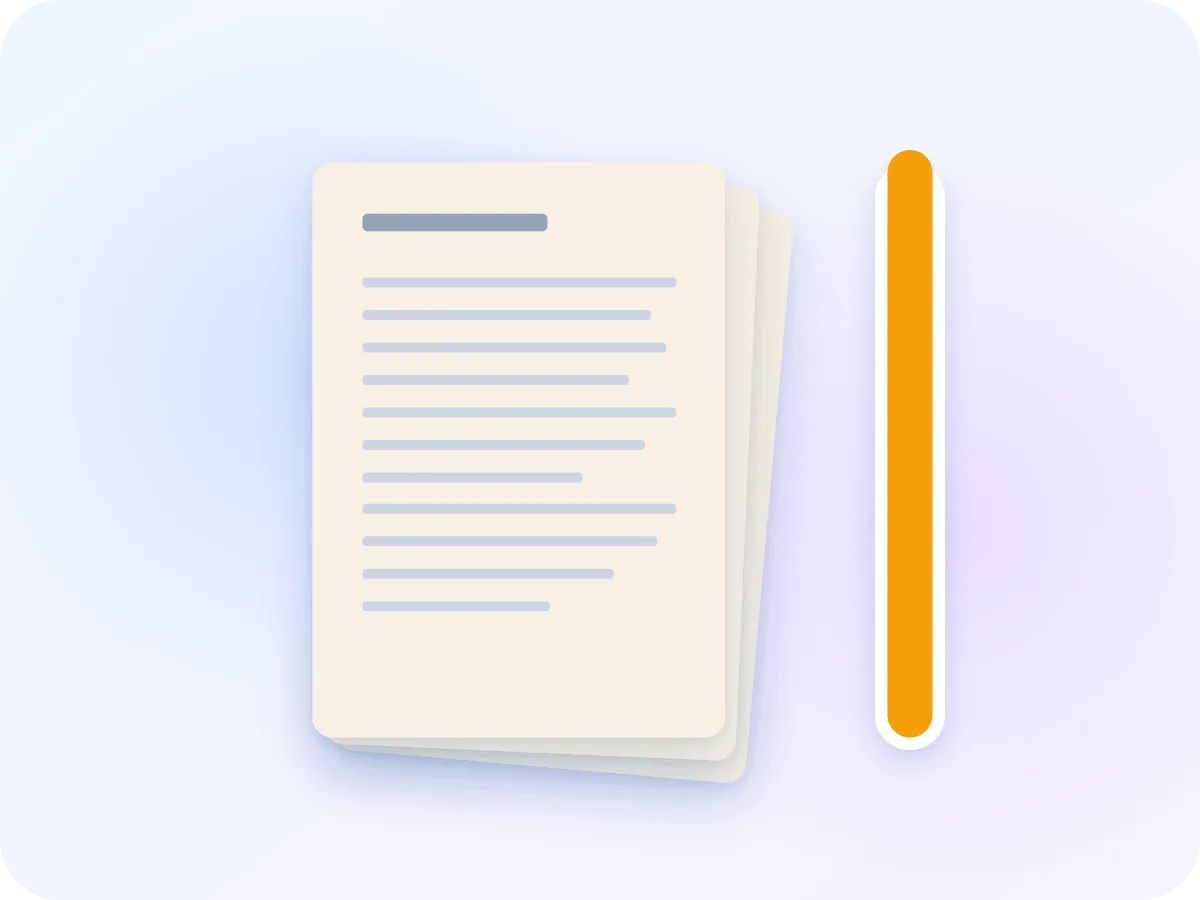
5,35 MBAsli: pindaian warna 4 halaman
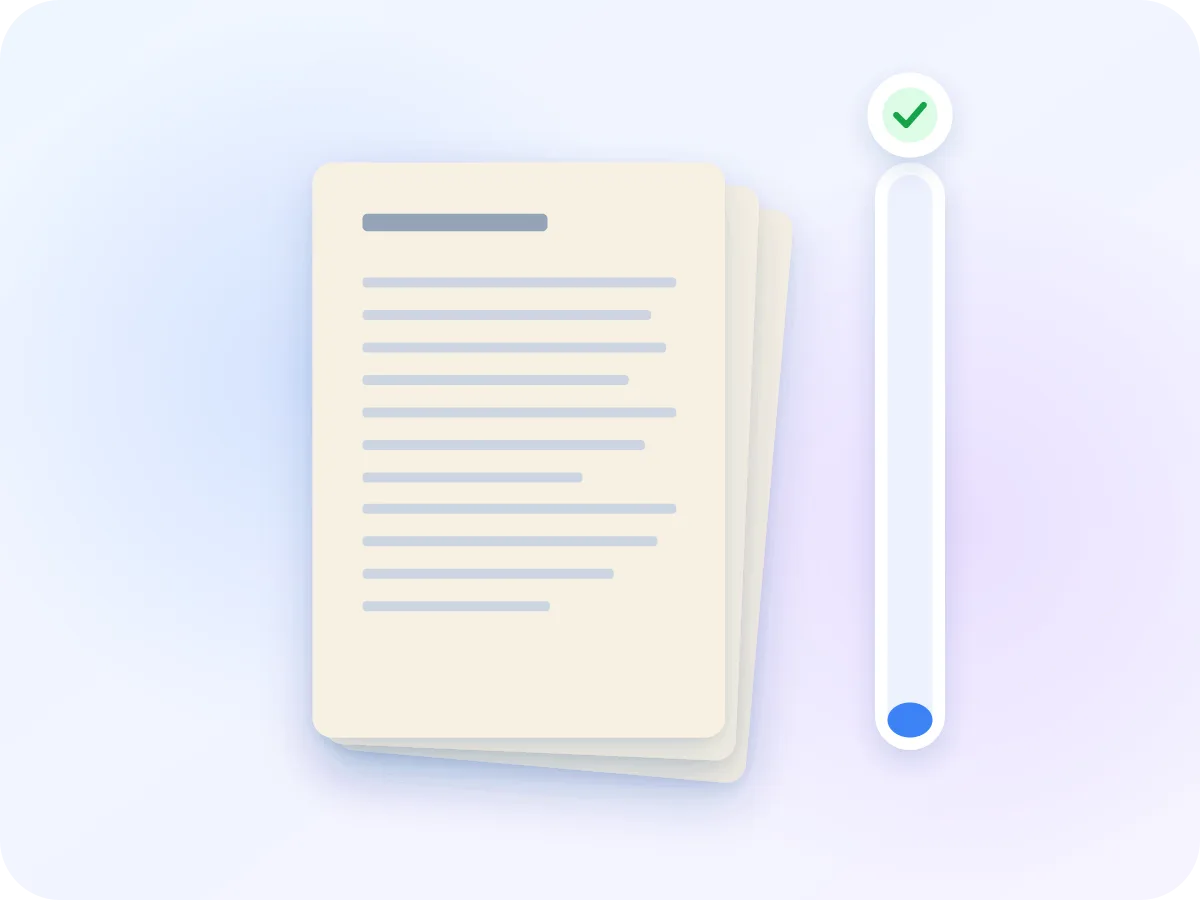
157,1 KBSetelah Seimbang, pengaturan default (lebih kecil 97%)
Kami menjalankan pindaian warna 4 halaman pada 300 dpi melalui alat ini dengan pengaturan default Seimbang. Hasil Anda tergantung pada isi file: pindaian menyusut paling banyak, sedangkan file yang sebagian besar berisi teks menyusut paling sedikit.
Apa yang terjadi saat Anda mengompres
Pada mode Ukuran Terkecil, setiap halaman digambar ulang sebagai gambar, disimpan sebagai gambar JPEG, dan ditempatkan di PDF baru. Tingkat kualitas menentukan seberapa tajam gambar tersebut. Ukuran Target mencoba beberapa tingkat pada contoh halaman terlebih dahulu, lalu mengompres seluruh file dan memperketatnya jika masih terlalu besar.
Karena halaman berubah menjadi gambar, teksnya tidak bisa lagi dipilih atau dicari, dan tautan berhenti berfungsi. Mode Pertahankan Teks bekerja dengan cara sebaliknya. Mode ini mengemas ulang file tanpa menggambar ulang apa pun, sehingga teks, tautan, dan bidang formulir tetap seperti semula. Penghematannya lebih kecil, karena gambar dibiarkan apa adanya.
Cara mengompres PDF secara online
Tambahkan PDF Anda
Seret satu PDF ke kotak di atas, atau klik Pilih file. File hingga 100 MB bisa digunakan.
Pilih Kualitas atau Ukuran target
Di bagian Kualitas, pilih Kualitas tinggi, Seimbang, atau File terkecil. Di bagian Ukuran target, pilih 100 KB, 200 KB, 500 KB, atau 1 MB, atau ketik ukuran Anda sendiri dalam KB atau MB.
Periksa perkiraan ukuran
Setiap tingkat menampilkan perkiraan ukuran file, dihitung dari contoh halaman PDF Anda. Jika target Anda tidak bisa dicapai, editor akan memberi tahu sebelum Anda mulai.
Simpan teks jika Anda membutuhkannya
Ukuran Terkecil mengubah halaman menjadi gambar, sehingga teks tidak bisa lagi dipilih. Untuk dokumen teks, beralihlah ke Pertahankan Teks agar teks, tautan, dan bidang formulir tetap apa adanya.
Unduh dan bandingkan
Klik Kompres & Unduh. PDF yang lebih kecil akan tersimpan ke perangkat Anda, dan penggeser sebelum-sesudah memudahkan Anda memeriksa bahwa setiap halaman masih mudah dibaca.
Yang bisa Anda lakukan dengan Kompres PDF
Tetap di perangkat Anda
PDF Anda dikompres di dalam browser Anda. Tidak ada yang diunggah, dan tidak ada yang disimpan setelah Anda menutup tab.
Kompres ke ukuran tertentu
Ketik ukuran yang diizinkan oleh portal, dalam KB atau MB. Alat ini akan menargetkan sedikit di bawahnya, dan memberi tahu Anda jika file tidak bisa mencapai ukuran sekecil itu.
Lihat ukuran sebelum memulai
Setiap tingkat kualitas menampilkan perkiraan ukuran file, sehingga Anda bisa melihat mana yang sesuai dengan batas Anda sebelum mengompres.
Mode Pertahankan Teks
Memperkecil file tanpa menggambar ulang halaman. Teks, tautan, markah, dan bidang formulir tetap apa adanya, sehingga Anda masih bisa mencari, menyalin, dan mengisinya.
Opsi skala abu-abu
Ubah halaman berwarna menjadi abu-abu untuk file yang lebih kecil. Berguna untuk pindaian berwarna surat dan formulir.
Gratis, tanpa pendaftaran
Tanpa akun, tanpa batas harian, dan tanpa watermark pada file Anda.
Fungsi setiap pengaturan kompresi
Ukuran Terkecil menghemat ruang paling banyak. Pertahankan Teks membuat file tetap berfungsi seperti semula. Berikut fungsi setiap pilihan di editor.
| Pengaturan | Apa yang dilakukan | Teks tetap dapat dipilih | Cocok untuk |
|---|---|---|---|
| Pertahankan teks | Mengemas ulang file tanpa menggambar ulang halaman. Teks, gambar, dan tautan dibiarkan apa adanya. | Ya | Kontrak, laporan, dan formulir yang masih perlu Anda cari, salin, atau isi |
| Kualitas tinggi | Menggambar ulang setiap halaman sebagai gambar pada sekitar 144 DPI (titik per inci), dengan kompresi JPEG ringan. | Tidak | Pindaian dengan tulisan kecil yang harus tetap tajam |
| Seimbang (default) | Menggambar ulang setiap halaman pada sekitar 108 DPI, dengan kompresi sedang. | Tidak | Lampiran email dan sebagian besar formulir unggahan |
| File terkecil | Menggambar ulang setiap halaman pada sekitar 72 DPI, dengan kompresi kuat. | Tidak | Batas unggahan ketat di mana membaca di layar sudah cukup |
| Ukuran target | Anda menentukan ukuran. Alat ini menguji contoh halaman, memilih tingkat teringan yang sesuai, dan membidik sedikit di bawahnya. | Tidak | Portal yang menolak file di atas 100 KB, 200 KB, 500 KB, atau 1 MB |
Penghematan tergantung pada isi file. Pindaian menyusut paling banyak dan file yang hanya berisi teks paling sedikit. Jika PDF Anda sebagian besar berisi teks, editor akan memberi tahu dan menawarkan Pertahankan Teks sebagai gantinya.
Perkecil ukuran file PDF langsung di browser Anda
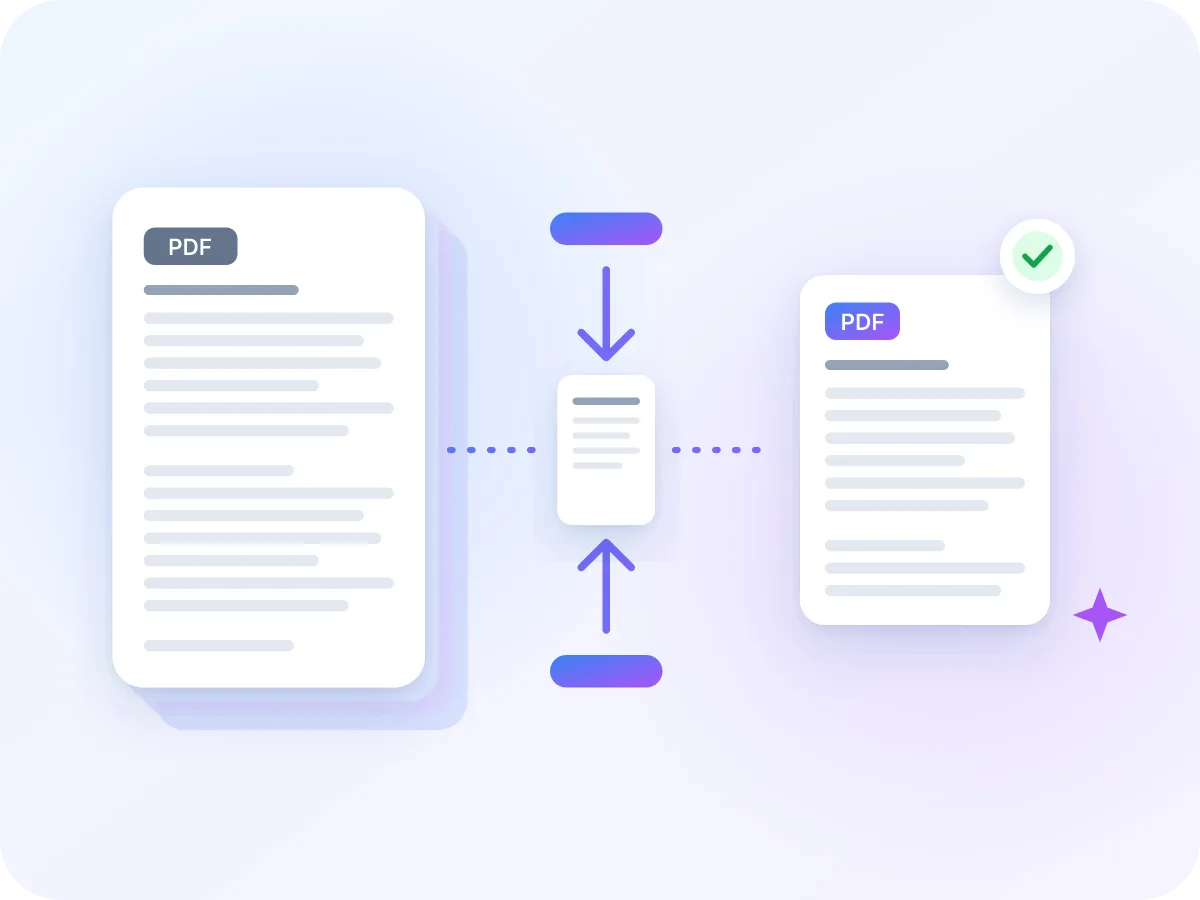
Mengompres PDF membuat ukuran file lebih kecil, sehingga muat untuk email, formulir unggah, atau ponsel. Tambahkan PDF Anda, pilih seberapa kecil ukurannya, lalu unduh salinan barunya. Setiap tingkat kualitas menampilkan perkiraan ukuran sebelum Anda mulai.
Anda memilih salah satu dari dua mode. Ukuran Terkecil mengubah setiap halaman menjadi gambar terkompresi dan menghemat ruang paling banyak. Pertahankan Teks membiarkan teks, tautan, dan bidang formulir apa adanya. Punya batas ukuran yang pasti? Halaman kompres PDF ke 100 KB terbuka dengan target itu sudah ditentukan.
Kapan orang mengompres file PDF
Ukuran file menjadi masalah begitu Anda mencoba mengirim atau mengunggah PDF. Berikut kasus yang paling umum.
Lampiran email
Sebagian besar layanan email membatasi ukuran lampiran. Perkecil pindaian besar agar terkirim sebagai lampiran biasa, bukan sebagai tautan unduhan.
Portal unggahan
Portal lamaran kerja, visa, pajak, dan sekolah sering menolak file di atas ukuran tertentu. Gunakan Ukuran Target untuk membidik di bawah batas yang ditentukan formulir.
Arsip kertas yang dipindai
Setiap halaman hasil pindaian adalah gambar besar. Kompres salinan arsip untuk menghemat ruang penyimpanan sementara halaman tetap bisa dibaca.
Mengirim dari ponsel
File besar lambat dikirim dan dibuka melalui data seluler. PDF yang lebih kecil lebih cepat dibagikan di aplikasi obrolan dan email.
Proof percetakan
Beberapa percetakan membatasi ukuran unggahan proof. Kirim salinan terkompresi untuk proof, dan simpan file asli untuk cetakan final.
PDF di situs web Anda
Menu, brosur, dan daftar harga terbuka lebih cepat bagi pengunjung ketika ukuran PDF-nya kecil.
Mengapa memperkecil ukuran file PDF
PDF yang lebih kecil lebih mudah dikirim, diunggah, dan disimpan.
- File Anda muat di bawah batas email dan unggahan yang memblokir pindaian besar.
- File yang lebih kecil lebih cepat diunggah dan diunduh, terutama pada data seluler.
- Arsip dokumen hasil pindaian memakan lebih sedikit ruang penyimpanan.
- Pengguna ponsel bisa membuka dan menggulir file lebih cepat.
- Perkiraan pada setiap tingkat memungkinkan Anda mengompres sekali saja, pada tingkat yang tepat, alih-alih menebak-nebak.
- Mode Pertahankan Teks memperkecil dokumen teks tanpa kehilangan fitur pencarian, tautan, atau bidang formulir.
Kompres PDF: LuraPDF dan opsi lainnya
| Fitur | LuraPDF | Situs berbasis unggahan | Aplikasi desktop |
|---|---|---|---|
| Pribadi | File tetap di perangkat Anda | File dikirim ke server jarak jauh | Lokal, setelah Anda menginstal |
| Biaya | Gratis, tanpa batas penggunaan | Paket gratis sering memiliki batas harian | Biasanya berbayar |
| Kompres ke ukuran tertentu (mis. 100 KB) | Ya, dengan peringatan jika tidak bisa muat | Tidak selalu tersedia | Biasanya coba-coba |
| Pendaftaran | Tidak ada | Sering diperlukan untuk mengunduh | Lisensi atau akun |
Tips untuk PDF yang lebih kecil dan tajam
Beberapa pilihan sebelum Anda mengompres membuat perbedaan nyata pada ukuran dan kualitas.
- Mulai dengan Seimbang. Beralih ke File Terkecil hanya jika perkiraannya masih melebihi batas Anda.
- Halaman hasil pindaian menyusut paling banyak, karena setiap halaman adalah gambar besar. File yang hanya berisi teks mungkin hampir tidak menyusut, jadi coba Pertahankan Teks untuk file tersebut.
- Simpan file asli Anda. Mode Ukuran Terkecil tidak bisa dibatalkan, dan mengompres hasilnya untuk kedua kalinya akan menurunkan kualitas lebih jauh.
- Periksa tulisan kecil dengan penggeser sebelum-sesudah sebelum Anda mengirim file.
- Pindaian berwarna dari formulir hitam-putih? Aktifkan Ubah ke skala abu-abu untuk file yang lebih kecil.
- Jika bahkan File Terkecil masih melebihi batas Anda, pisahkan PDF menjadi beberapa bagian dan kirim secara terpisah.
Pertanyaan yang sering diajukan
Bagaimana cara mengompres PDF?
Seret PDF Anda ke kotak di bagian atas halaman ini, pilih tingkat kualitas atau ukuran target, lalu klik Kompres & Unduh. File yang lebih kecil akan tersimpan ke perangkat Anda.
Seberapa kecil ukuran PDF saya akan jadi?
Tergantung isi filenya. Pindaian dan PDF yang banyak mengandung foto menyusut paling banyak, sementara file yang hanya berisi teks mungkin hampir tidak berubah. Setiap tingkat kualitas menampilkan perkiraan ukuran sebelum Anda mulai, dan jika file tidak bisa diperkecil lagi, editor akan memberi tahu Anda.
Bisakah saya mengompres PDF ke ukuran tertentu, misalnya 100 KB?
Ya. Pilih Ukuran Target, lalu pilih 100 KB, 200 KB, 500 KB, atau 1 MB, atau ketik ukuran apa pun dalam KB atau MB. Alat ini akan membidik sedikit di bawah batas Anda. Jika file tidak bisa mencapai ukuran sekecil itu, Anda akan diperingatkan terlebih dahulu dan diberikan versi terkecil yang bisa dibuat.
Apakah mengompres PDF menurunkan kualitasnya?
Pada mode Ukuran Terkecil, ya, sejumlah yang Anda pilih sendiri. Halaman menjadi gambar, sehingga detail halus melunak dan teks tidak bisa lagi dipilih. Pengaturan warna cetak juga tidak dipertahankan. Mode Pertahankan Teks tidak menggambar ulang halaman, jadi tampilannya persis seperti semula.
Apa cara terbaik untuk mengompres PDF tanpa kehilangan kualitas?
Gunakan mode Pertahankan Teks. Mode ini mengemas ulang file tanpa menggambar ulang halaman, sehingga teks, gambar, dan tautan tetap persis seperti semula. Penghematannya lebih kecil, karena gambar tidak dikompres ulang.
Apakah aman mengompres PDF secara online?
Ya, dengan LuraPDF. PDF Anda dikompres di dalam browser Anda dan tidak pernah diunggah ke server. Saat Anda menutup tab, filenya pun hilang.
Seberapa besar PDF yang bisa saya kompres, dan berapa banyak sekaligus?
Satu PDF dalam satu waktu, hingga 100 MB. Untuk beberapa file, kompres satu per satu, atau gabungkan menjadi satu PDF terlebih dahulu lalu kompres hasilnya.
Apakah kompresi menghapus metadata PDF?
Ukuran Terkecil membuat file baru, sehingga judul, penulis, dan tanggal asli tidak ikut terbawa. Pertahankan Teks menghapus judul dan penulis serta mengatur ulang tanggal secara default, dan Anda bisa menonaktifkan ini. Untuk menghapus metadata tanpa mengompres, gunakan Hapus Metadata PDF.
Apakah PDF hasil kompresi saya masih bisa dicari?
Pada mode Pertahankan Teks, ya. Ukuran Terkecil mengubah halaman menjadi gambar, sehingga teksnya tidak bisa lagi dicari atau disalin. Untuk membuatnya bisa dicari lagi, jalankan file hasil kompresi melalui OCR PDF.
Bisakah saya mengompres PDF yang dilindungi kata sandi?
Tidak bisa jika PDF tersebut memerlukan kata sandi untuk dibuka. Editor akan mendeteksi ini saat file dimuat dan mengarahkan Anda ke Buka Kunci PDF. Hapus kata sandinya di sana, lalu kompres file barunya. Halaman yang sudah dibuka kuncinya akan menjadi gambar, sehingga teksnya tidak bisa lagi dipilih.
Alat terkait
Siap memperkecil ukuran PDF Anda?
Gratis dan pribadi. Pilih tingkat, periksa perkiraan ukuran, lalu unduh. Tanpa unggah, tanpa daftar, tanpa watermark.
Pilih file