Edit PDF Secara Online, Gratis
Ketik ulang baris teks, tambahkan kotak teks dan gambar, tanda tangani dan sorot. Lalu unduh PDF baru Anda. Tanpa unggah, tanpa daftar, tanpa watermark.
Pilih file PDF yang ingin diedit.
atau letakkan di sini. Satu PDF hingga 100 MB. Anda bisa menambahkan lebih banyak file di editor.
File Anda tidak akan pernah meninggalkan perangkat Anda
Edit teks PDF, tambahkan teks sendiri, dan tanda tangani
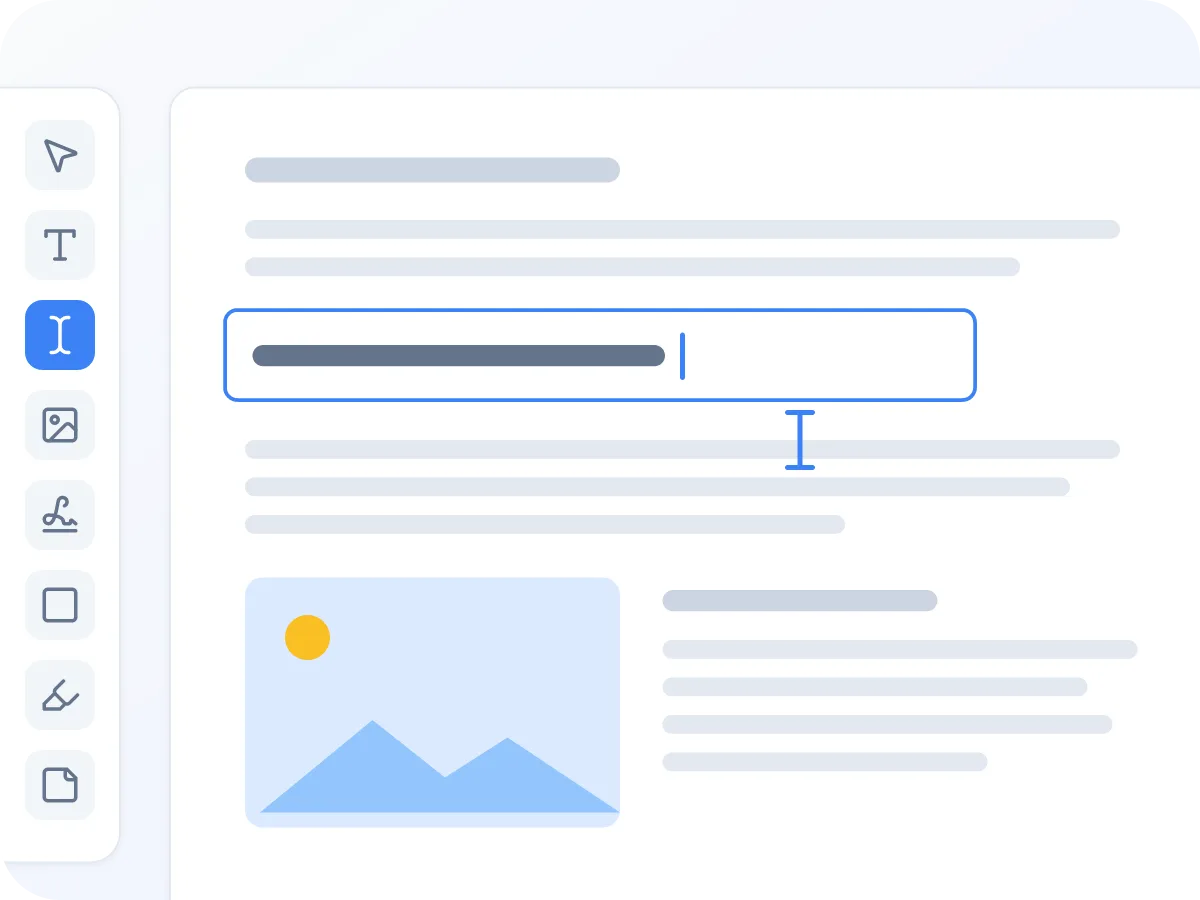
Perbaiki teks asli PDF
Klik satu baris teks dan baris tersebut terbuka dengan kata-kata lama, siap untuk diketik ulang. Setiap klik mengedit satu baris, dan font disesuaikan semirip mungkin. Halaman hasil pindai tidak memiliki teks yang bisa diklik, jadi fitur ini bekerja pada PDF yang disimpan dari dokumen.
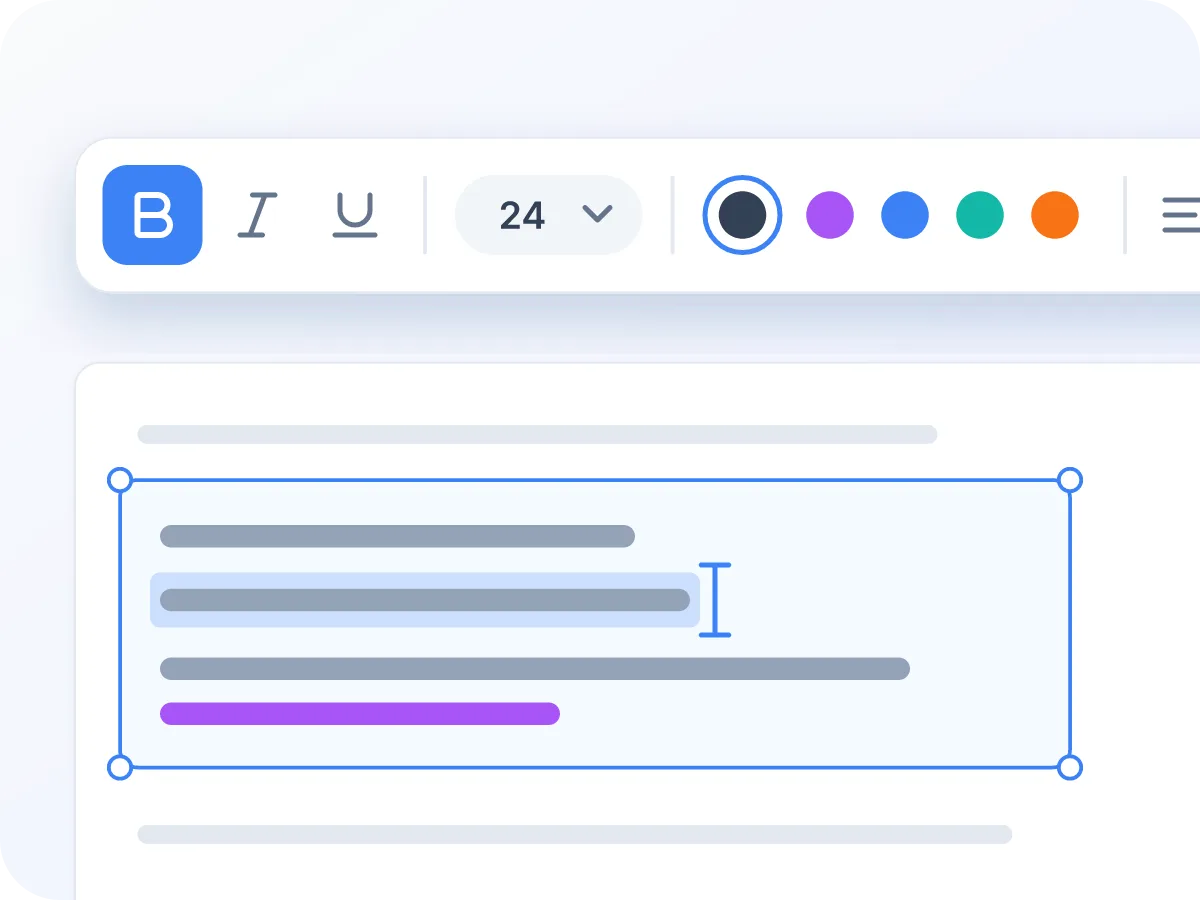
Teks yang ditambahkan tetap berupa teks asli
Teks yang Anda ketik tetap berupa teks di PDF akhir, sehingga orang dapat memilih, menyalin, dan mencarinya. Ini termasuk huruf Sirilik, Yunani, Vietnam, Mandarin, Jepang, dan Korea. Teks Arab dan Bengali disimpan sebagai gambar.
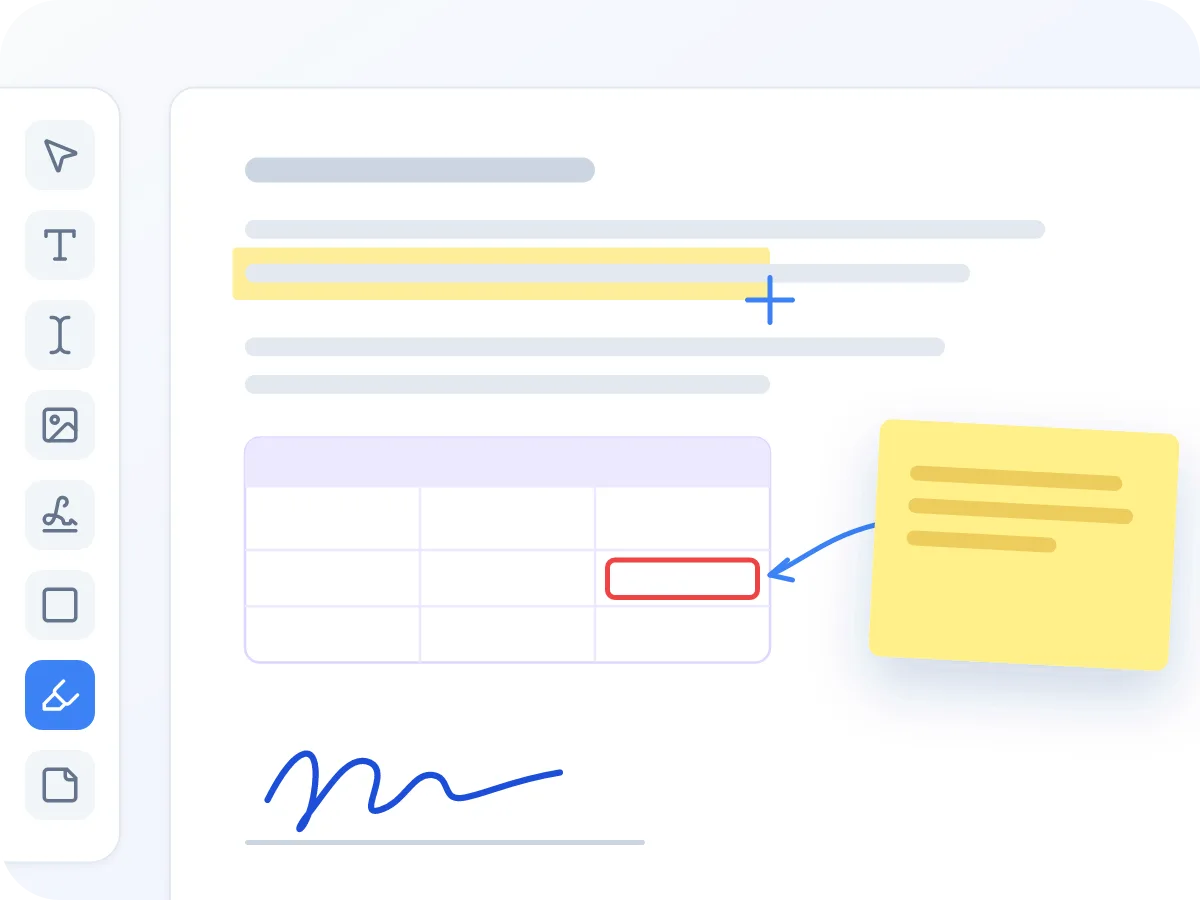
Tanda tangani dan beri markup dalam satu tempat
Gambar, ketik, atau unggah tanda tangan Anda, lalu tambahkan sorotan, catatan tempel, bentuk, dan panah. Alat Redact menghapus teks di balik kotak hitamnya dari file, bukan hanya dari tampilan.
Cara mengedit PDF secara online
Buka PDF Anda
Letakkan PDF Anda di kotak di atas, atau klik untuk memilihnya. Editor terbuka dengan alat Text siap digunakan.
Perbaiki teks yang sudah ada
Pilih Edit page text, lalu klik satu baris. Baris tersebut terbuka dengan kata-kata lama sehingga Anda bisa mengetik ulang. Setiap klik mengedit satu baris.
Tambahkan teks, gambar, dan tanda tangan
Gunakan bilah alat untuk menambahkan kotak teks, gambar, tanda tangan, bentuk, panah, dan catatan tempel. Seret dan ubah ukuran apa pun yang Anda tambahkan.
Perbaiki halaman
Buka tampilan Pages untuk mengurutkan ulang, memutar, menghapus, menduplikasi, atau memotong halaman. Tekan Ctrl atau Cmd+Z untuk membatalkan langkah apa pun.
Ekspor dan unduh
Klik Export & Download. PDF yang sudah diedit tersimpan di perangkat Anda sebagai document.pdf, kecuali Anda memberi nama baru di tampilan Pages terlebih dahulu.
Kapan orang mengedit file PDF
Sebagian besar pengeditan dimulai dari PDF yang sudah jadi dan perlu satu perubahan kecil. Berikut contoh-contoh umumnya.
Perbaiki salah ketik
Menemukan nama atau tanggal yang salah di laporan yang sudah jadi? Ketik ulang baris tersebut tanpa perlu kembali ke file sumber.
Perbarui angka pada faktur
Ubah total atau item baris sebelum dilihat klien. Klik baris yang berisi angka dan ketik yang baru.
Beri markup pada makalah penelitian
Sorot bagian penting, gambar panah antar bagian, dan tambahkan catatan tempel, semua tanpa perlu mencetak.
Tandatangani dan beri tanggal pada kontrak.
Tambahkan tanda tangan Anda di garis, ketik tanggal dengan alat Text, lalu unduh PDF yang sudah ditandatangani.
Hapus detail pribadi
Gunakan alat Redact untuk menghitamkan nomor rekening atau klausul rahasia. Teks di balik kotak tersebut dihapus dari file.
Beri masukan untuk rekan kerja
Tambahkan catatan tempel, kotak teks, dan sorotan, lalu kirim kembali PDF yang sudah diberi markup. Catatan ditampilkan pada halaman, jadi semua orang bisa melihatnya.
Tips mengedit PDF
Beberapa kebiasaan ini menjaga hasil edit Anda tetap rapi dan file Anda aman.
- Ketik ulang satu baris pada satu waktu. Setiap klik mengedit satu baris saja, dan teks yang lebih panjang tidak akan mengalir ke baris berikutnya.
- Beri nama file sebelum mengunduhnya. Hasil ekspor secara default bernama document.pdf, dan Anda bisa mengubahnya di tampilan Pages.
- Untuk menyembunyikan detail pribadi, gunakan alat Redact, bukan bentuk hitam. Bentuk hanya menutupi teks, sedangkan Redact menghapusnya dari file.
- Hanya perlu menandatangani? PDF Sign dibuat khusus untuk tugas itu.
- Perbesar tampilan dengan Ctrl atau Cmd dan roda mouse, atau cubit di trackpad. Tombol panah menggeser item terpilih ke posisi yang tepat.
- Apakah teks lama berwarna? Teks yang diketik ulang dimulai dengan warna hampir hitam, jadi pilih warna baru yang sesuai.
Editor PDF gratis yang berjalan di browser Anda
Mengedit PDF berarti mengubah isi halaman tanpa kembali ke file aslinya. Dengan LuraPDF, Anda bisa mengetik ulang satu baris teks asli PDF, menambahkan teks dan gambar baru, menandatangani, menyorot, dan menggambar. Semuanya dilakukan dalam satu editor dengan 13 alat.
File Anda tetap berada di perangkat Anda selama proses pengeditan. Ini penting untuk dokumen yang paling sering diedit orang: kontrak, faktur, dan formulir. Setelah selesai, klik Export & Download untuk menyimpan PDF barunya.
Apa yang bisa Anda lakukan dengan editor PDF ini
- Tetap di perangkat Anda. PDF Anda diedit di dalam browser, dan tidak ada yang diunggah. Tanda tangan disimpan untuk digunakan lagi hanya jika Anda memintanya.
- Format teks sesuai keinginan Anda. Bold, italic, dan underline, 3 gaya font, 8 ukuran, 6 warna, perataan, dan daftar. Beri gaya pada satu kata atau seluruh kotak.
- Sorot, gambar, dan tunjuk. Seret sorotan ke area mana pun, gambar bebas, atau tambahkan persegi panjang, oval, garis, dan panah. Ubah warna dan ketebalan garis masing-masing.
- Tambahkan tanda tangan Anda. Gambar dengan jari, mouse, atau stylus, ketik dengan salah satu dari 4 font tulisan tangan, atau unggah gambar tanda tangan Anda.
- Perbaiki halaman di tempat yang sama. Urutkan ulang, putar, hapus, duplikasi, dan potong halaman, atau gabungkan PDF lain. Tidak perlu alat kedua.
- Gratis, tanpa pendaftaran. Tanpa akun, tanpa batas harian, dan tanpa watermark pada file Anda.
Mengapa mengedit PDF di browser
Editor berbasis browser mengubah perbaikan kecil menjadi pekerjaan ringan.
- Tidak ada yang perlu diinstal. Buka halaman dan mulai mengedit, bahkan di komputer bersama.
- Salah ketik atau tanggal yang keliru tidak berarti harus kembali ke file sumber dan mengekspor ulang.
- Teks, tanda tangan, markup, dan halaman ada dalam satu editor, jadi Anda tidak perlu berpindah aplikasi.
- Kontrak dan formulir medis tetap berada di perangkat Anda sepanjang waktu.
- Satu riwayat undo mencakup setiap langkah, dari perbaikan teks hingga halaman yang dihapus.
- Setiap alat memiliki pintasan satu tombol. Tekan T untuk teks, G untuk tanda tangan, atau H untuk menyorot.
Apa yang terjadi saat Anda mengedit PDF
Saat Anda mengetik ulang baris, LuraPDF menutupi kata-kata lama dengan kotak putih dan menaruh teks baru Anda di atasnya. Kata-kata lama tetap ada di file di bawah kotak tersebut. Jika sesuatu harus benar-benar hilang, gunakan alat Redact sebagai gantinya.
Saat Anda mengklik Export & Download, halaman asli Anda disalin apa adanya, tanpa dikompresi ulang. Teks yang Anda tambahkan disimpan sebagai teks asli. Bentuk, sorotan, gambar, tanda tangan, dan gambar yang Anda tambahkan disimpan sebagai gambar di atas halaman.
Edit PDF: LuraPDF dan opsi lain
| Fitur | LuraPDF | Situs berbasis unggah | Aplikasi desktop |
|---|---|---|---|
| Pribadi | File tetap di perangkat Anda | File dikirim ke server jarak jauh | Lokal, setelah Anda menginstalnya |
| Biaya | Gratis, tanpa batas penggunaan | Paket gratis sering kali punya batasan | Biasanya berbayar |
| Perlu instalasi | Tidak | Tidak | Ya |
| Pendaftaran | Tidak ada | Sering diperlukan untuk mengunduh | Lisensi atau akun |
Pertanyaan yang sering diajukan
Bagaimana cara mengedit teks di PDF?
Buka PDF Anda, pilih Edit page text, lalu klik baris yang ingin Anda ubah. Baris tersebut terbuka dengan kata-kata lama, sehingga Anda bisa mengetik ulang. Lalu klik Export & Download.
Bisakah saya mengedit PDF hasil pindai?
Anda bisa menambahkan sesuatu, tetapi tidak bisa mengetik ulang kata-katanya. Hasil pindai adalah gambar dari sebuah halaman, jadi tidak ada baris teks yang bisa diklik. Anda tetap bisa menambahkan teks, tanda tangan, sorotan, dan gambar di atasnya. Untuk membuat hasil pindai bisa dicari, gunakan OCR PDF.
Apakah editor PDF ini benar-benar gratis?
Ya. Tidak ada akun, tidak ada batas harian, dan tidak ada watermark. Setiap alat gratis untuk semua orang.
Bisakah saya mengedit PDF online tanpa mengunduh software?
Ya. LuraPDF berjalan di dalam browser web Anda, jadi tidak ada yang perlu diinstal. Buka halaman ini, letakkan PDF Anda, dan mulai mengedit.
Apakah hasil suntingan saya akan tersimpan secara online?
Tidak. Hasil edit Anda hanya ada di tab browser Anda, dan tidak ada penyimpanan otomatis. Klik Export & Download sebelum menutup tab, atau pekerjaan Anda akan hilang.
Apakah ini bekerja di ponsel saya?
Ya. Editor terbuka di browser seluler. Pada layar kecil, alat-alat berada dalam satu baris yang bisa digulir, dan pengaturan terbuka dalam panel. Anda bisa menggambar tanda tangan dengan jari.
Bisakah saya mengedit kolom formulir?
Tidak. Editor ini tidak memiliki alat bidang formulir, dan bidang mungkin berhenti bisa diisi setelah diekspor. Untuk mengisi formulir, gunakan Fill PDF Form.
Bisakah saya mengedit PDF yang dilindungi kata sandi?
Tidak secara langsung. Anda bisa menghapus kata sandi dengan Unlock PDF, tetapi halaman yang terbuka menjadi gambar. Setelah itu, Anda bisa menambahkan teks, tanda tangan, dan markup, tetapi tidak bisa mengetik ulang teks lamanya.
Bisakah saya mengurutkan ulang atau menghapus halaman saat mengedit?
Ya. Beralih ke tampilan Pages untuk mengurutkan ulang, memutar, menghapus, menduplikasi, atau memotong halaman. Anda juga bisa menambahkan lebih banyak PDF dan menggabungkannya. Kedua tampilan berbagi satu riwayat undo.
Apakah mengedit akan menurunkan kualitas PDF saya?
Tidak untuk halaman asli Anda. Halaman disalin apa adanya, tanpa dikompresi ulang. Teks yang Anda tambahkan tetap berupa teks asli. Bentuk, gambar, tanda tangan, dan gambar yang Anda tambahkan disimpan sebagai gambar, dan halaman yang di-redact menjadi gambar penuh.
Siap mengedit PDF Anda?
Gratis, privat, dan langsung di browser Anda. Tanpa unggah, tanpa daftar, tanpa watermark.
Pilih file