PDF to Word Converter Online, Gratis
Ubah PDF menjadi file Word (.docx) yang bisa diedit. Judul, daftar, dan tabel tetap terjaga, dan halaman hasil pindai dibaca dengan OCR. Tanpa unggah, tanpa daftar, tanpa watermark.
Pilih file PDF yang ingin mengkonversi ke Word.
atau letakkan di sini. Satu PDF per proses, maksimal 100 MB.
File Anda tidak akan pernah meninggalkan perangkat Anda
Apa yang tetap terjaga dari PDF ke Word
Tata letak tetap
DOCX
Dokumen yang bisa diedit
Hasilnya bagus
- Paragraf, dengan judul sebagai gaya Word
- Bold, italic, dan ukuran teks
- Daftar bullet dan bernomor, serta tautan web
- Tabel sebagai tabel Word yang bisa diedit
Perlu diperiksa
- Gambar dan logo: gunakan Exact Layout untuk mempertahankannya
- Font, warna, dan perataan: menggunakan font default Word, rata kiri
- Header, footer, dan catatan kaki: masuk sebagai teks isi
- Halaman hasil pindai: hanya menjadi paragraf biasa
Dua cara mengonversi PDF ke Word
Pilih Editable Text untuk mengubah kata-katanya, atau Exact Layout untuk mempertahankan tampilannya.
| Mode | Teks di Word | Yang Anda dapatkan |
|---|---|---|
| Editable Text (default) | Dapat diedit | Paragraf, judul Word, daftar, tautan, dan tabel. Kolom dibaca sesuai urutan, dan halaman hasil pindai dibaca dengan OCR. Gambar tidak disertakan. |
| Exact Layout | Tidak dapat diedit | Setiap halaman menjadi satu gambar, sehingga tampak seperti PDF, termasuk gambarnya. Opsi OCR dan tabel tidak berlaku. |
Pada kedua mode, setiap halaman PDF menjadi halaman Word tersendiri dengan ukuran dan orientasi yang sama.
Cara mengkonversi PDF ke Word secara online
Tambahkan PDF Anda
Letakkan satu PDF di kotak di atas, atau klik untuk memilihnya. File hingga 100 MB bisa diproses.
Pilih mode
Pilih Editable Text untuk mengubah kata-katanya. Pilih Exact Layout untuk file Word yang tampak seperti aslinya tetapi tidak bisa diedit.
Atur bahasa untuk hasil pindai
Halaman hasil pindai dibaca dengan OCR. Pilih bahasa dokumen dari daftar 30 bahasa. Pilihan awal mengikuti bahasa yang sedang Anda gunakan.
Periksa pengaturan tabel
Biarkan Detect tables aktif agar mendapatkan tabel Word. Aktifkan Force OCR on all pages untuk membaca setiap halaman sebagai hasil pindai, meski halaman tersebut sudah berisi teks.
Konversi dan unduh
Klik Convert, lalu Download. File .docx Anda akan memiliki nama yang sama dengan PDF Anda.
Ubah PDF ke DOCX yang bisa diedit, langsung di browser Anda
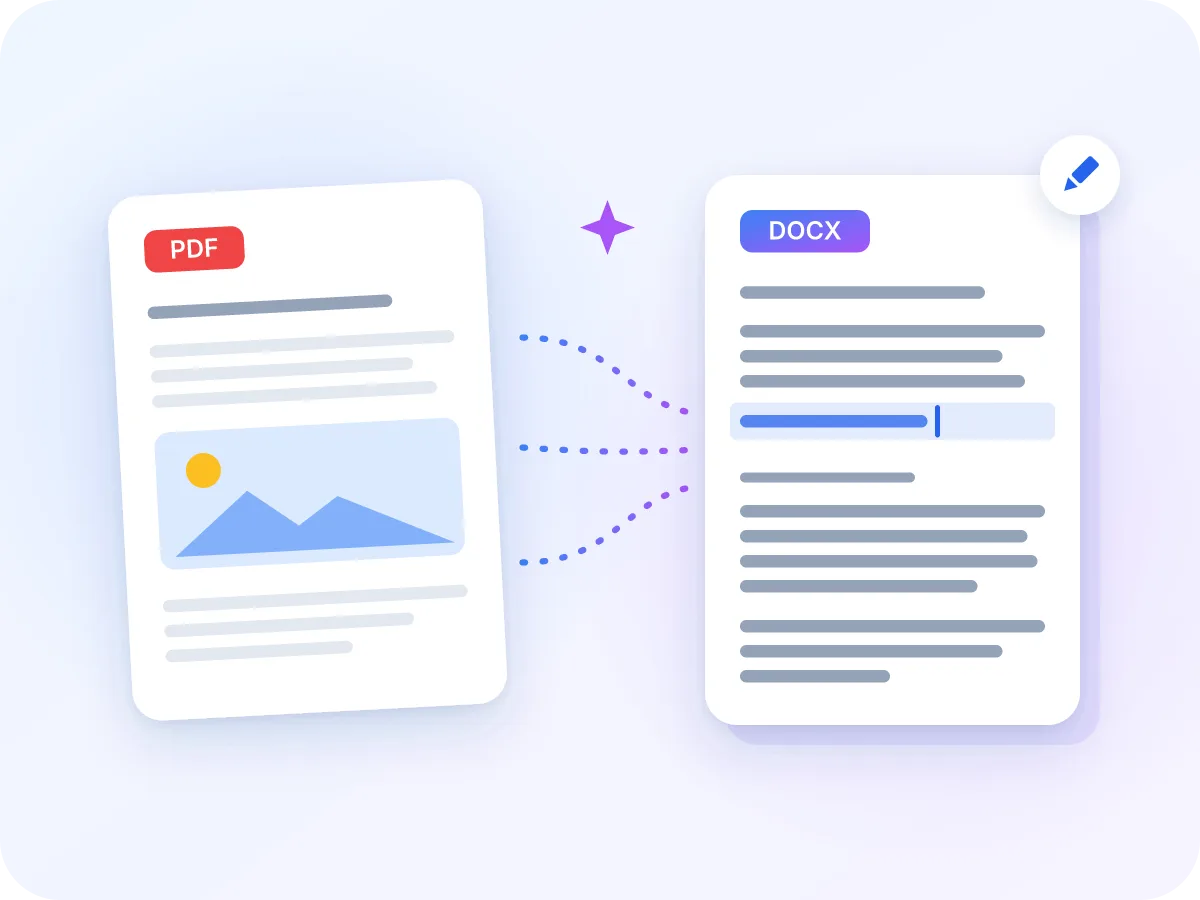
PDF dibuat untuk dibaca, jadi mengubah teksnya cukup sulit. Mengonversi PDF ke Word memberi Anda file .docx tempat Anda bisa memperbaiki salah ketik, memperbarui klausul, atau menggunakan ulang tabel. Paragraf, judul, daftar, dan tabel berubah menjadi bagian Word yang sesuai.
File Anda tetap berada di perangkat Anda selama proses berlangsung. Hal ini penting untuk kontrak, resume, dan rekam medis. Sudah selesai mengedit? Ubah kembali menjadi PDF dengan Word to PDF.
Kapan orang mengonversi PDF ke Word
Sebagian besar konversi dimulai dari PDF yang perlu diubah seseorang. Berikut beberapa contoh umum.
Mengedit kontrak
Ubah kontrak PDF menjadi Word, edit klausulnya dengan Track Changes, lalu kirim kembali.
Memperbarui laporan yang sudah selesai
Perbaiki tanggal, ubah angka, atau tambahkan ringkasan pada laporan yang hanya tersimpan dalam format PDF.
Menyiapkan terjemahan
Berikan penerjemah file Word yang bisa langsung diketik, bukan PDF yang harus disalin manual.
Memperbarui resume Anda
Kehilangan versi Word dari resume Anda? Konversi kembali PDF menjadi .docx dan perbarui pekerjaan serta keterampilan Anda.
Mengutip dokumen hasil pindai
Baca artikel atau bab buku hasil pindai dengan OCR, lalu salin bagian yang Anda butuhkan ke catatan Anda.
Menggunakan ulang tabel
Ambil tabel dari laporan dan manual ke Word, lalu perbarui angka atau ubah tata letaknya.
Yang bisa Anda lakukan dengan PDF to Word
- Tetap di perangkat Anda. PDF Anda dikonversi di dalam browser. File tidak pernah diunggah, dicatat, atau disimpan.
- Judul, daftar, dan tautan. Teks berukuran lebih besar menjadi Word Heading 1, 2, atau 3. Bullet dan nomor menjadi daftar Word, dan tautan web tetap bisa diklik.
- OCR untuk PDF hasil pemindaian. Halaman hasil pindai dideteksi dan dibaca secara otomatis, per halaman, dalam 30 bahasa. Halaman yang sudah memiliki teks tetap mempertahankannya.
- Tabel Word yang bisa diedit. Tabel berubah menjadi tabel Word yang bisa diedit. Baris pertama yang bold akan berulang di bagian atas jika tabel berlanjut ke halaman baru.
- Dua mode dalam satu alat. Editable Text memberi Anda kata-kata yang bisa diubah. Exact Layout mempertahankan tampilan, termasuk gambar, dengan mengubah setiap halaman menjadi gambar.
- Gratis, tanpa pendaftaran. Tanpa akun, tanpa batas harian, dan tanpa watermark pada file Word Anda.
Mengapa mengkonversi PDF ke Word?
PDF dibuat untuk dibagikan. Word dibuat untuk diedit. Berikut yang bisa Anda lakukan dengan file .docx.
- Ubah kata, angka, atau paragraf apa pun tanpa mengetik ulang seluruh halaman.
- Gunakan Track Changes dan komentar agar beberapa orang bisa meninjau sebelum Anda mengirim PDF final.
- Judul masuk sebagai gaya heading Word, sehingga Word bisa membuat daftar isi darinya.
- Edit tabel secara langsung: tambahkan baris, perbarui nilai, atau ubah tata letaknya.
- Terapkan gaya, templat, dan branding Anda sendiri pada teks.
- Berikan penerjemah atau editor file yang bisa langsung mereka kerjakan.
Cara kerja konversi PDF ke Word
Dalam mode Editable Text, LuraPDF membaca teks pada setiap halaman dan menentukan strukturnya. Baris menjadi paragraf, teks yang lebih besar menjadi judul Word, dan bullet serta nomor menjadi daftar Word. Halaman dengan dua atau tiga kolom dibaca satu kolom per satu waktu.
Halaman tanpa teks asli, seperti hasil pindai, dibaca dengan OCR dan masuk sebagai paragraf biasa. Exact Layout melewati semua proses ini dan menempatkan setiap halaman di Word sebagai satu gambar. Pada kedua mode, setiap halaman PDF menjadi halaman Word tersendiri.
PDF ke Word: LuraPDF dan pilihan lain
| Fitur | LuraPDF | Situs berbasis unggahan | Aplikasi desktop |
|---|---|---|---|
| Pribadi | File tetap di perangkat Anda | File dikirim ke server jarak jauh | Lokal, setelah Anda menginstal |
| Biaya | Gratis, tanpa batas penggunaan | Paket gratis sering memiliki batas harian | Biasanya berbayar |
| OCR untuk PDF hasil pemindaian | Bawaan, 30 bahasa | Sering menjadi fitur tambahan berbayar | Bervariasi tergantung aplikasi |
| Pendaftaran | Tidak ada | Sering diperlukan untuk mengunduh | Lisensi atau akun |
Pertanyaan yang sering diajukan
Bagaimana cara mengonversi PDF ke Word secara gratis?
Letakkan PDF Anda di kotak bagian atas halaman ini, klik Convert, lalu klik Download. Gratis, tanpa daftar, dan tanpa watermark. File bisa hingga 100 MB.
Bisakah saya mengonversi PDF ke Word tanpa kehilangan format?
Sebagian. Judul, bold, italic, ukuran teks, daftar, tautan, dan tabel tetap terjaga. Font, warna, perataan, dan gambar tidak, sehingga teks terbuka dengan font default Word, hitam, dan rata kiri. Jika tampilan lebih penting daripada kemampuan edit, pilih Exact Layout.
Bisakah saya mengonversi PDF hasil pindai menjadi Word yang bisa diedit?
Bisa. Halaman hasil pindai dideteksi dan dibaca dengan OCR secara otomatis, per halaman. Teks masuk sebagai paragraf biasa, tanpa judul, bold, atau tabel. Halaman hasil pindai pertama memerlukan koneksi internet untuk mengunduh mesin pembaca, tetapi file Anda tidak pernah diunggah.
Apa cara terbaik untuk mengonversi PDF ke Word?
Pilih mode yang sesuai dengan kebutuhan Anda. Gunakan Editable Text, mode default, saat Anda perlu mengubah kata-katanya. Gunakan Exact Layout saat Anda memerlukan file Word yang tampak seperti PDF, karena mode ini mempertahankan setiap halaman sebagai satu gambar.
Apakah aman mengonversi PDF ke Word secara online?
Ya, dengan LuraPDF. Konversi berjalan di dalam browser Anda, sehingga PDF Anda tidak pernah diunggah, dicatat, atau disimpan.
Apakah tabel tetap dipertahankan dalam file Word?
Ya, jika Detect tables aktif. Tabel dengan minimal 3 baris dan 2 kolom menjadi tabel Word yang bisa diedit. Tabel dengan garis yang terlihat dikonversi paling akurat. Gaya tampilannya khas kami: garis tepi abu-abu tipis, dan header biru muda jika baris pertama bold.
Apakah gambar dipertahankan saat saya mengonversi PDF ke Word?
Tidak, pada mode Editable Text, yang merupakan mode default. Mode ini hanya membawa teks dan tabel, sehingga gambar, logo, dan diagram tidak disertakan. Exact Layout mempertahankan gambar dengan mengubah setiap halaman penuh menjadi satu gambar, tetapi teksnya tidak bisa diedit.
Bisakah saya mengonversi PDF yang dilindungi kata sandi menjadi Word?
Tidak secara langsung. File yang memerlukan kata sandi akan menampilkan pesan error, bukan dikonversi. Hapus kata sandinya terlebih dahulu dengan Unlock PDF, lalu konversi salinan yang sudah terbuka tersebut.
Bahasa OCR apa saja yang didukung?
Tiga puluh bahasa, termasuk Inggris, Spanyol, Prancis, Jerman, Portugis, Rusia, Arab, Hindi, Bengali, Tionghoa (Sederhana dan Tradisional), Jepang, Korea, Thailand, dan Vietnam. Pengaturan awal mengikuti bahasa yang sedang Anda gunakan. Anda memilih satu bahasa per file, jadi pilihlah sebelum mengonversi.
Apakah outputnya berformat .doc atau .docx?
Hasilnya berupa .docx, format standar versi Word saat ini. Format .doc yang lebih lama tidak tersedia. Satu PDF menghasilkan satu file .docx dengan nama yang sama.
Tips agar konversi PDF ke Word lebih rapi
Beberapa pemeriksaan cepat membuat file Word lebih mudah dikerjakan.
- PDF dengan teks asli yang bisa dipilih jauh lebih baik hasilnya dibanding hasil pindai. Jika Anda punya file aslinya, gunakan itu sebagai gantinya.
- Butuh gambar dan logo? Gunakan Exact Layout. Editable Text tidak menyertakannya.
- Tabel dengan garis yang terlihat dikonversi lebih rapi dibanding yang tanpa garis. Sel gabungan hanya terdeteksi jika garisnya ada.
- Teks hasil pindai bisa saja memiliki kesalahan kecil. Gunakan Find and Replace di Word untuk memperbaiki kesalahan umum, seperti angka 0 yang terbaca sebagai huruf O.
- Hanya perlu mengisi formulir? Gunakan Fill PDF Form sebagai gantinya, karena kolom formulir tidak ikut terbawa ke Word.
- Hanya butuh kata-katanya tanpa format apa pun? PDF to Text memberi Anda file teks biasa.
Alat terkait
Siap mengonversi PDF ke Word?
Gratis dan privat. Tanpa unggah, tanpa daftar, tanpa watermark. Letakkan PDF Anda di kotak di atas untuk memulai.
Pilih file