PNG ke PDF Konverter Online, Gratis
Ubah tangkapan layar, grafik, dan bagan PNG menjadi satu PDF. Setiap piksel terjaga, dan latar belakang transparan tetap jernih. Tanpa unggah, tanpa daftar, tanpa watermark.
Pilih gambar PNG untuk mengkonversi.
atau jatuhkan di sini. Tambahkan file PNG sebanyak yang Anda mau, hingga 100 MB per file.
File Anda tidak akan pernah meninggalkan perangkat Anda
Apa yang tetap terjaga dari PNG ke PDF
PNG
Tangkapan layar dan grafik
Satu PDF, satu halaman per gambar
Terjaga dengan baik
- Setiap piksel, tanpa kehilangan kualitas
- Latar belakang transparan
- Teks tajam pada tangkapan layar
- Jumlah gambar berapa pun, sesuai urutan Anda
Perlu diperiksa
- Area transparan menampilkan halaman putih
- Gambar kecil diperbesar pada A4
- PNG 16-bit disimpan dengan warna 8-bit
- Teks pada tangkapan layar: tidak dapat dicari
Ringkasan pengaturan PNG ke PDF
Empat pengaturan membentuk setiap halaman, dan Anda juga bisa mengatur ulang urutan halaman. Berikut fungsi masing-masing dan nilai awalnya.
| Pengaturan | Opsi | Nilai awal |
|---|---|---|
| Ukuran halaman | A4, Letter, Legal, atau Fit Image | A4 |
| Orientasi | Auto, Potret, atau Lanskap | Auto: gambar lebar mendapat halaman lanskap |
| Margin | Tidak ada, Kecil (1/4 inci), atau Besar (1/2 inci) | Kecil |
| Penyesuaian gambar | Fit menampilkan seluruh gambar. Fill memenuhi halaman dan memotong tepinya. | Fit |
| Urutan halaman | Seret, putar, atau hapus setiap gambar | Urutan saat Anda menambahkannya |
Fit Image menyesuaikan ukuran setiap halaman dengan gambarnya, sehingga pengaturan orientasi, margin, dan fit disembunyikan.
Cara mengkonversi PNG ke PDF secara online
Tambahkan file PNG Anda
Jatuhkan gambar PNG ke kotak di atas, atau klik untuk memilihnya. Tangkapan layar, bagan, dan grafik hasil ekspor semuanya bisa digunakan.
Atur urutan halaman
Seret thumbnail ke urutan yang Anda inginkan. Putar atau hapus gambar mana pun, atau klik Tambah lagi.
Atur pengaturan halaman
Pilih A4, Letter, Legal, atau Fit Image. Untuk ukuran kertas, pilih juga orientasi, margin, dan Fit atau Fill.
Periksa pratinjau
Setiap thumbnail menampilkan halaman jadi. Area transparan tampak putih, sama seperti di PDF nanti.
Buat dan unduh
Klik Create PDF. File langsung terunduh, dengan nama sesuai gambar pertama Anda.
Kapan harus mengubah gambar PNG menjadi PDF
PNG adalah format untuk tangkapan layar, bagan, dan grafik dengan tepi yang bersih. Formatnya menjaga teks tetap tajam dan bisa memiliki latar belakang tembus pandang. Namun, folder berisi file PNG sulit dibagikan dan ditinjau secara berurutan. Mengonversi PNG ke PDF menggabungkannya dalam satu file, satu halaman per gambar.
Gambar masuk tanpa kehilangan kualitas sama sekali, sehingga teks kecil pada tangkapan layar tetap mudah dibaca. Bagian transparan tetap transparan dan menampilkan halaman putih. Anda mengatur ukuran halaman, orientasi, dan margin, lalu menyeret halaman ke urutan yang diinginkan.
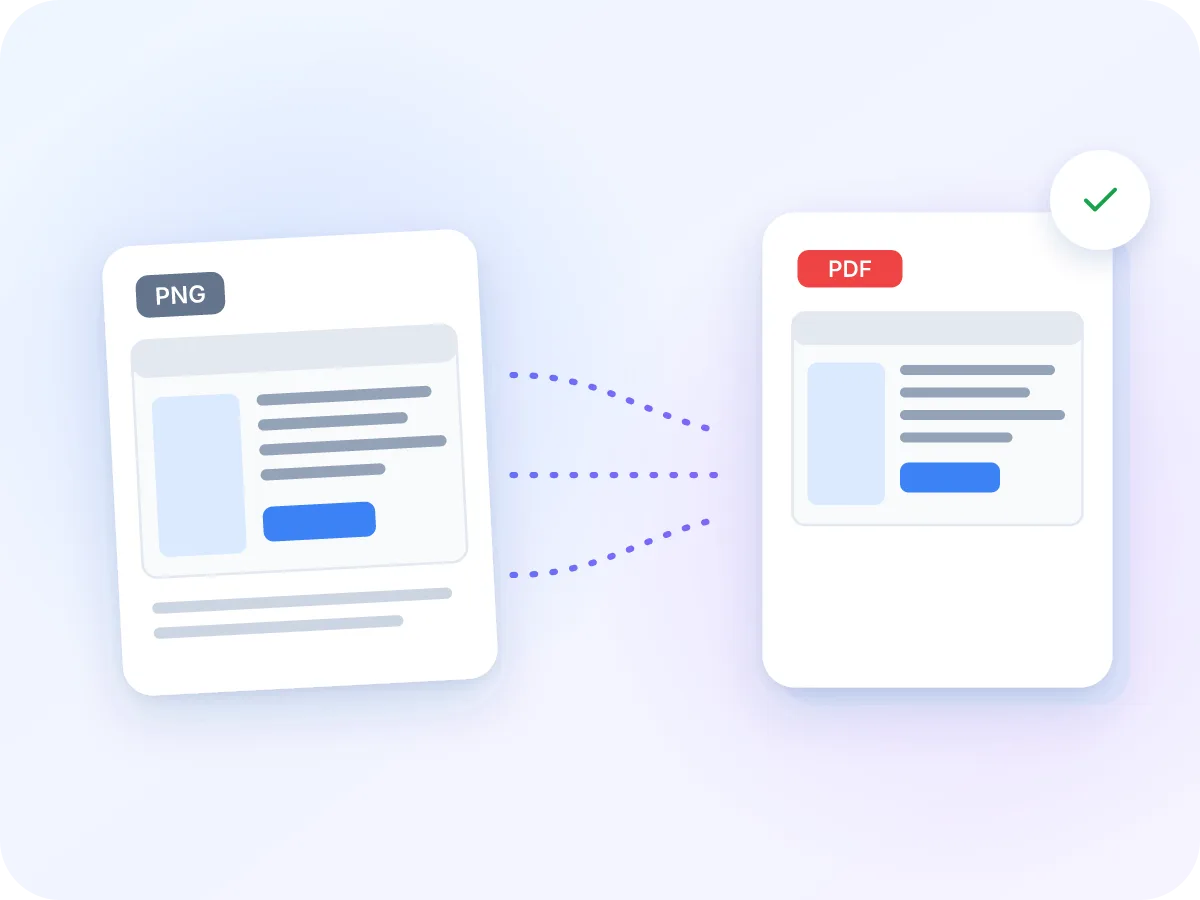
Kapan orang mengonversi PNG ke PDF
Sebagian besar file PNG adalah tangkapan layar atau grafik. Berikut saat-saat orang menggabungkannya menjadi PDF.
Tinjauan desain
Masukkan desain layar dan wireframe ke dalam satu PDF, sehingga peninjau melihat setiap tampilan secara berurutan.
Bagan untuk laporan
Kumpulkan gambar bagan dan grafik dari spreadsheet atau aplikasi analisis ke dalam satu PDF untuk dibagikan.
Denah dan diagram
Ubah denah, peta, atau diagram yang disimpan sebagai PNG menjadi PDF yang bisa dicetak di kertas A4 atau Letter.
Panduan langkah demi langkah
Gabungkan tangkapan layar suatu proses menjadi satu panduan PDF yang bisa diikuti orang halaman per halaman.
Bukti dan catatan
Simpan tangkapan layar percakapan, pembayaran, atau pesan error sebagai satu PDF untuk disimpan atau dikirim sebagai bukti.
Portofolio
Gabungkan logo, ilustrasi, dan grafik lainnya menjadi satu PDF untuk dikirim bersama lamaran kerja atau proposal.
Yang bisa Anda lakukan dengan PNG ke PDF
- Tetap di perangkat Anda. File PNG Anda diubah menjadi PDF di dalam browser. Tidak ada yang diunggah atau disimpan.
- Transparansi terjaga. Latar belakang transparan tetap transparan di PDF, sehingga logo atau ikon berada di halaman putih tanpa kotak di sekelilingnya.
- Gratis, tanpa batas. Tanpa akun, tanpa watermark, dan tanpa batas jumlah file PNG dalam satu PDF.
- Banyak PNG, satu PDF. Setiap gambar menjadi satu halaman, sesuai urutan yang Anda tentukan. Kirim satu file, bukan folder berisi tangkapan layar.
- Halaman tajam tanpa kehilangan kualitas. Piksel PNG masuk ke PDF tanpa kehilangan kualitas, sehingga teks kecil dan garis tipis pada tangkapan layar tetap jelas.
- Mendukung layar sentuh. Seret untuk mengatur ulang urutan di ponsel atau tablet. Tombol putar dan hapus tetap terlihat di layar sentuh.
Mengapa mengonversi PNG ke PDF
PDF menjaga gambar Anda tetap tajam dan berurutan, dalam file yang bisa dibuka siapa saja.
- Satu file menggantikan folder berisi tangkapan layar, jadi tidak ada yang tertukar urutannya.
- Teks dan garis tipis tetap jelas, karena tidak ada piksel yang hilang.
- Logo dan ikon transparan tampil rapi di halaman putih.
- Halaman bisa dicetak di kertas A4, Letter, atau Legal, atau mempertahankan bentuk asli tiap gambar untuk dilihat di layar.
- Tangkapan layar percakapan atau akun pribadi tidak pernah meninggalkan perangkat Anda.
- Formulir dan portal yang menolak file PNG biasanya menerima PDF.
Cara kerja konversi PNG ke PDF
LuraPDF membuat PDF baru di browser Anda, dengan satu halaman per gambar sesuai urutan thumbnail Anda. Setiap PNG disimpan dengan kompresi lossless, jenis yang sama seperti yang digunakan PNG itu sendiri, sehingga setiap piksel tetap sama.
Jika sebuah gambar memiliki area transparan, PDF menyimpannya sebagai lapisan tembus pandang dan halaman putih akan terlihat menembusnya. Ukuran halaman, margin, dan fit yang Anda pilih menentukan posisi tiap gambar. Klik Create PDF dan file akan terunduh. Tidak ada yang disimpan setelah Anda menutup tab.
PNG ke PDF: LuraPDF dan pilihan lain
| Fitur | LuraPDF | Situs berbasis unggah | Aplikasi desktop |
|---|---|---|---|
| Privasi | File tetap di perangkat Anda | File dikirim ke server jarak jauh | Lokal, setelah Anda menginstal |
| Transparansi | Terjaga | Bervariasi tergantung situs | Bervariasi tergantung aplikasi |
| Seret untuk mengatur ulang | Ya | Biasanya | Biasanya |
| Biaya | Gratis, tanpa batas jumlah file | Paket gratis sering memiliki batasan | Sering berbayar |
Pertanyaan yang sering diajukan
Bisakah saya menggabungkan beberapa file PNG menjadi satu PDF?
Bisa. Tambahkan file PNG sebanyak yang Anda mau, seret untuk mengatur urutannya, lalu klik Create PDF. Setiap gambar menjadi satu halaman dalam satu PDF.
Apakah PNG ke PDF mempertahankan transparansi?
Ya. Area transparan tetap transparan di dalam PDF. Halaman PDF berwarna putih, jadi itulah yang terlihat di layar maupun saat dicetak. Tidak ada opsi untuk mengisinya dengan warna lain.
Apakah aman mengonversi PNG ke PDF secara online?
Ya, dengan LuraPDF. Gambar Anda dikonversi di dalam browser dan tidak pernah dikirim ke server. Ini cocok untuk tangkapan layar percakapan, halaman bank, atau file kerja.
Apakah PNG saya akan kehilangan kualitas di PDF?
Tidak. Setiap piksel disimpan tanpa kehilangan kualitas, sehingga teks pada tangkapan layar tetap tajam. Satu perubahan kecil: PNG 16-bit, yang biasanya digunakan aplikasi foto dan desain, disimpan dengan warna 8-bit standar.
Apa ukuran halaman terbaik untuk tangkapan layar PNG?
Fit Image cocok untuk tangkapan layar yang akan dibaca di layar, karena setiap halaman mengikuti bentuk asli gambar tanpa ruang kosong. Pilih A4 atau Letter untuk dicetak, dan tetap gunakan Fit agar tidak ada yang terpotong.
Apakah ada batasan jumlah file atau ukuran file?
Tidak ada batas jumlah file PNG yang bisa Anda tambahkan. Setiap file bisa berukuran hingga 100 MB saat ditambahkan di halaman ini. Batch yang sangat besar bergantung pada memori perangkat Anda.
Bisakah saya mencampur gambar PNG dan JPG?
Tidak di halaman ini, karena hanya menerima PNG. Images to PDF menerima JPG, PNG, WebP, HEIC, GIF, dan BMP dalam satu batch.
Mengapa PNG kecil saya terlihat buram di PDF?
Pada halaman A4, Letter, atau Legal, Fit memperbesar setiap gambar agar memenuhi ruang di dalam margin. Ikon kecil atau gambar yang dipotong jadi terlihat buram. Pilih Fit Image agar halaman mengikuti ukuran asli gambar.
Mengapa PDF saya begitu besar?
PNG mempertahankan setiap piksel, sehingga tangkapan layar besar menghasilkan file besar, dan PDF menyimpannya dengan cara yang sama. Jika ukurannya menjadi masalah, kompres PDF setelah Anda membuatnya.
Bisakah saya mencari teks dalam tangkapan layar saya?
Tidak secara langsung. PDF menyimpan tangkapan layar Anda sebagai gambar, sehingga teksnya tidak bisa dipilih atau dicari. Jalankan melalui OCR PDF agar teksnya bisa dicari.
Tips mengonversi PNG ke PDF
Pilihan kecil sebelum membuat PDF bisa menghemat perbaikan di kemudian hari.
- Tangkapan layar untuk dibaca di layar? Pilih Fit Image, agar setiap halaman sesuai dengan tangkapan layarnya tanpa ruang kosong.
- Untuk dicetak? Pilih A4 atau Letter dan tetap gunakan Fit, agar tidak ada yang terpotong.
- Karya seni berwarna terang atau putih dengan latar belakang transparan sulit terlihat di halaman putih. Periksa thumbnail-nya terlebih dahulu.
- Ikon kecil akan diperbesar pada halaman berukuran kertas. Gunakan Fit Image agar ukurannya tetap sesuai aslinya.
- Tangkapan layar panjang yang perlu digulir lebih cocok pada halaman potret. Biarkan orientasi pada Auto, yang akan memilih potret untuk gambar tinggi.
- Punya foto JPG juga? Images to PDF menerima kedua format sekaligus.
Siap mengonversi PNG ke PDF?
Gratis dan privat, tanpa unggah, tanpa daftar, dan tanpa watermark. Jatuhkan file PNG Anda ke kotak di atas untuk memulai.
Pilih file