Konverter PPT ke PDF Online, Gratis
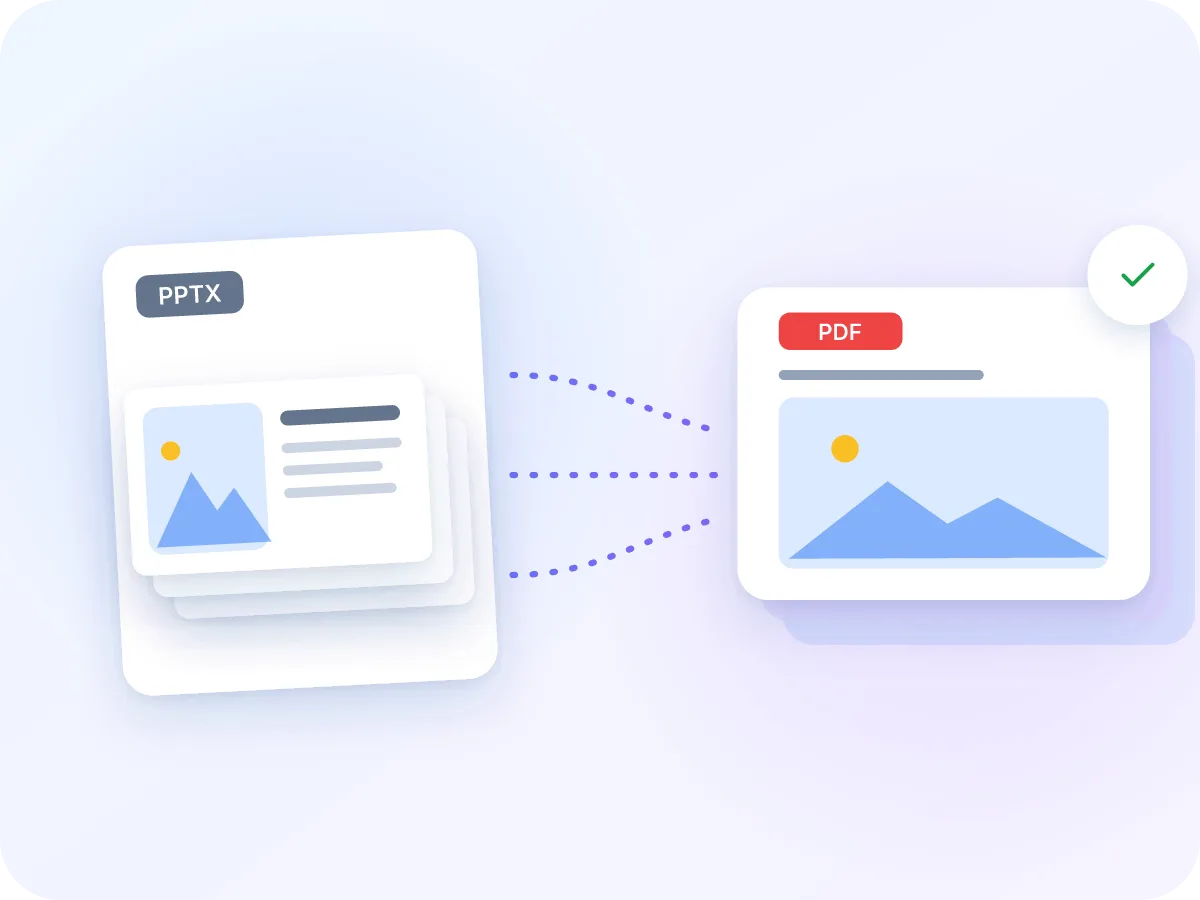
Ubah slide PowerPoint menjadi PDF yang bisa dibuka siapa saja. Setiap slide jadi satu halaman, dan teksnya tetap bisa dicari. Konversi beberapa presentasi sekaligus. Tanpa unggah, tanpa daftar.
Pilih file PowerPoint untuk dikonversi ke PDF
atau letakkan di sini. File PPTX, hingga 100 MB masing-masing.
File Anda tidak akan pernah meninggalkan perangkat Anda
Apa yang terbawa dari PowerPoint ke PDF
PPTX
Slide yang bisa diedit
Halaman tetap
Terbawa dengan baik
- Setiap slide, satu halaman masing-masing, sesuai ukuran slide
- Teks slide, sebagai teks yang bisa dicari dan disalin
- Gambar, bentuk, dan latar belakang
- Urutan slide, dengan satu PDF per presentasi
Perlu diperiksa
- Catatan pembicara dan komentar: tidak disertakan
- Animasi dan transisi: satu halaman diam per slide
- Font langka: diganti dengan yang paling mendekati
- Video dan audio: tidak akan diputar di dalam PDF
Sekilas tentang PowerPoint ke PDF
Apa yang masuk, apa yang keluar, dan apa yang Anda butuhkan.
| Item | Didukung | Detail |
|---|---|---|
| File di halaman ini | .pptx | Hingga 100 MB masing-masing. Layar berikutnya juga menerima file .ppt dan .odp. |
| File per proses | Sebanyak yang Anda mau | Dikonversi satu per satu. Beberapa PDF diunduh sebagai satu ZIP. |
| Hasil | Satu PDF per presentasi | Satu halaman per slide, sesuai ukuran slide. Nama file sama, berakhiran .pdf. |
| Pengaturan | Tidak ada | Tidak ada opsi tata letak, ukuran halaman, atau catatan. Tambahkan file, klik Convert, lalu Download. |
| Yang Anda butuhkan | Browser desktop | Penggunaan pertama mengunduh konverter, sekitar 53 MB. Beberapa browser ponsel tidak bisa menjalankannya. |
File Anda dikonversi di perangkat Anda sendiri dan tidak pernah diunggah. Hanya konverternya saja yang diunduh.
Cara mengonversi PPT ke PDF secara online
Tambahkan presentasi Anda
Letakkan satu atau beberapa file PPTX pada kotak di atas, atau klik untuk memilihnya. Setiap file bisa hingga 100 MB.
Periksa daftar Anda
Di layar berikutnya, tambahkan lebih banyak presentasi dengan Add files, atau hapus yang tidak Anda perlukan.
Biarkan konverter dimuat
Pertama kali, browser Anda mengunduh konverter, sekitar 53 MB. Tombol Convert aktif begitu sudah siap.
Konversi
Klik Convert. File dikonversi satu per satu, dan masing-masing menampilkan Done saat selesai.
Unduh PDF Anda
Klik Download. Satu presentasi menghasilkan satu PDF dengan nama yang sama. Beberapa presentasi diunduh sebagai satu file ZIP.
Kapan mengubah PowerPoint menjadi PDF
File PowerPoint membutuhkan PowerPoint, atau aplikasi yang bisa membacanya, agar tampil dengan benar. PDF terbuka dengan cara yang sama di browser, ponsel, atau pembaca PDF apa pun. Mengonversi PPT ke PDF adalah cara mudah untuk mengirim slide kepada orang tanpa Office, atau memasangnya secara online.
Setiap slide menjadi satu halaman PDF sesuai ukuran aslinya. Teksnya tetap berupa teks asli, sehingga pembaca bisa mencari dan menyalinnya. Perlu sebaliknya? PDF ke PowerPoint mengubah PDF kembali menjadi slide.
Siapa yang mengonversi PowerPoint ke PDF
Orang mengubah slide menjadi PDF saat presentasi harus menjangkau orang lain. Berikut contoh umumnya.
Penyelenggara acara
Kumpulkan presentasi pembicara dan ubah semuanya jadi PDF untuk situs web acara atau paket peserta.
Tim penjualan
Kirim PDF presentasi penawaran kepada klien yang bisa dibuka di perangkat apa pun, tanpa PowerPoint.
Guru dan dosen
Unggah slide kuliah sebagai PDF agar siswa bisa membaca, mencetak, dan menandainya tanpa Office.
Penyelenggara webinar
Bagikan presentasi sebagai PDF setelah sesi, sehingga peserta bisa melihat kembali setiap slide.
Pelatih
Berikan peserta PDF slide pelatihan untuk dicetak atau disimpan sebagai referensi.
Pendiri startup
Kirim presentasi pitch Anda sebagai PDF, sehingga investor bisa membukanya langsung dari kotak masuk mereka.
Apa yang Anda dapatkan dengan PowerPoint ke PDF
- Tetap di perangkat Anda. Presentasi Anda dikonversi di dalam browser Anda. Tidak pernah diunggah, dibagikan, atau disimpan di server.
- Satu halaman per slide. Setiap slide menjadi halaman PDF tersendiri sesuai ukuran aslinya, sehingga presentasi layar lebar tetap layar lebar.
- Banyak presentasi sekaligus. Tambahkan sebanyak mungkin presentasi yang Anda mau. Semuanya dikonversi satu per satu dan diunduh bersama sebagai ZIP.
- Teks yang bisa dicari. Teks slide tetap berupa teks asli di dalam PDF, bukan gambar. Pembaca bisa mencari dan menyalinnya.
- Nama sama, siap dikirim. File bernama pitch.pptx diunduh sebagai pitch.pdf, sehingga presentasi hasil konversi mudah ditemukan.
- Terbuka di perangkat apa pun. PDF terbuka di ponsel, tablet, dan komputer tanpa perlu PowerPoint. Konversi membutuhkan browser desktop.
Mengapa mengirim slide sebagai PDF
PDF dibuat untuk dibagikan. Inilah keuntungannya dibanding mengirim file .pptx.
- Siapa pun bisa membukanya di perangkat apa pun, tanpa PowerPoint atau Office.
- Catatan pembicara Anda tetap privat, karena tidak disertakan dalam PDF.
- Pembaca bisa mencari teks slide dan menyalin kutipan darinya.
- File Anda tidak pernah meninggalkan browser, cocok untuk presentasi yang rahasia.
- Tanpa watermark, tanpa daftar, dan tanpa batas berapa banyak presentasi yang Anda konversi.
- Satu PDF mudah dikirim lewat email, dicetak, atau diunggah ke situs kursus atau acara.
Cara kerja konversi PowerPoint ke PDF
Konverter adalah aplikasi office lengkap yang dibuat untuk berjalan di dalam browser Anda. Ia membuka setiap presentasi seperti yang dilakukan aplikasi office di desktop, lalu menyimpannya sebagai PDF dengan satu halaman per slide.
Konverter diunduh sekali, sekitar 53 MB, lalu bekerja di perangkat Anda sendiri. Slide Anda tidak pernah dikirim ke mana pun. Font yang tidak dimiliki konverter diganti dengan yang paling mendekati, jadi periksa presentasi yang menggunakan font tidak umum.
PowerPoint ke PDF: LuraPDF dan opsi lain
| Fitur | LuraPDF | Situs berbasis unggah | Aplikasi desktop |
|---|---|---|---|
| Privasi | File tetap di perangkat Anda | File dikirim ke server jarak jauh | Lokal, setelah Anda instal |
| Beberapa presentasi sekaligus | Ya, sebagai satu ZIP | Sering kali fitur berbayar tambahan | Berbeda-beda per aplikasi |
| Penggunaan pertama | Satu kali unduh sekitar 53 MB | Unggah setiap file | Instal aplikasinya |
| Biaya dan pendaftaran | Gratis, tanpa daftar | Paket gratis sering kali terbatas | Biasanya berbayar |
Pertanyaan yang sering diajukan
Bagaimana cara mengonversi PPT ke PDF secara gratis?
Letakkan file PPTX Anda pada kotak di bagian atas halaman ini, klik Convert, lalu klik Download. Gratis, tanpa daftar dan tanpa watermark. Setiap file bisa hingga 100 MB.
Apakah catatan pembicara disertakan dalam PDF?
Tidak. PDF memiliki satu halaman per slide dan tidak menyertakan catatan pembicara. Alat ini tidak memiliki tata letak catatan atau handout, jadi letakkan poin-poin yang dibutuhkan pembaca di slide.
Bisakah saya menempatkan beberapa slide dalam satu halaman PDF?
Tidak dengan alat ini. Setiap slide menjadi halaman PDF tersendiri, dengan ukuran yang sama seperti slide.
Apakah font saya akan terlihat sama di PDF?
Biasanya ya. Font yang dimiliki konverter akan dipertahankan. Font yang tidak dimiliki akan diganti dengan yang serupa, yang bisa mengubah jeda baris. Periksa slide dengan font tidak umum sebelum Anda membagikan PDF.
Apa cara terbaik untuk mengonversi PowerPoint ke PDF?
Gunakan konverter yang mempertahankan teks slide sebagai teks asli dan tidak memerlukan unggahan. Di sini, setiap slide menjadi satu halaman PDF dengan teks yang bisa dicari, dan file Anda tetap di perangkat Anda.
Apakah aman untuk mengkonversi presentasi saya secara online?
Ya, dengan LuraPDF. Konversi berjalan di dalam browser Anda, sehingga presentasi Anda tidak pernah diunggah atau disimpan di server. Satu-satunya yang diunduh adalah konverternya sendiri.
Bisakah saya mengonversi file .ppt lama?
Tidak dari halaman ini, yang hanya menerima file .pptx. Buka presentasi di PowerPoint dan simpan sebagai .pptx terlebih dahulu. Jika Anda sudah memiliki file .pptx di konverter, Add files di layar berikutnya juga menerima file .ppt dan .odp.
Apakah animasi dan transisi akan disertakan dalam PDF?
Tidak. PDF adalah kumpulan halaman diam, sehingga setiap slide menjadi satu halaman statis. Video dan audio juga tidak akan diputar di dalam PDF.
Bisakah saya mengonversi beberapa file PowerPoint sekaligus?
Ya. Tambahkan sebanyak mungkin presentasi yang Anda mau. Semuanya dikonversi satu per satu, dan Download memberi Anda satu ZIP berisi PDF untuk setiap presentasi. Jika satu file gagal, yang lain tetap terkonversi.
Mengapa konverter membutuhkan browser desktop?
Konverter adalah aplikasi office lengkap, sehingga membutuhkan fitur browser yang tidak dimiliki sebagian browser, kebanyakan di ponsel. Konverter ini juga mengunduh sekitar 53 MB pada penggunaan pertama. Jika browser Anda tidak bisa menjalankannya, Anda akan melihat pesan yang meminta Anda menggunakan komputer.
Tips untuk konversi PPT ke PDF yang rapi
Beberapa pengecekan cepat membuat PDF tampil sesuai harapan Anda.
- Gunakan font umum jika memungkinkan. Font yang tidak dimiliki konverter akan diganti dengan yang serupa, yang bisa menggeser jeda baris.
- Catatan pembicara tidak disertakan. Jika pembaca perlu poin-poin tersebut, letakkan di slide sebelum Anda mengonversi.
- Animasi tidak terbawa. Jika sebuah slide muncul bertahap, pastikan slide akhirnya tetap masuk akal berdiri sendiri.
- Presentasi penuh foto? Jalankan PDF melalui Compress PDF agar cukup kecil untuk dikirim email.
- Membagikan di luar tim Anda? Tambahkan kata sandi dengan Protect PDF agar hanya orang yang Anda pilih yang bisa membuka file.
- Bekerja di Google Slides? Pilih File > Download > Microsoft PowerPoint (.pptx), lalu konversi file tersebut di sini.
Siap mengonversi PPT ke PDF?
Gratis dan privat. Tanpa unggah, tanpa daftar, tanpa watermark. Letakkan file PowerPoint Anda di kotak di atas untuk memulai.
Pilih file