Sorot Teks PDF Online, Gratis
Drag di atas baris mana pun untuk menyorotnya dengan salah satu dari 5 warna. Lalu download PDF yang menyimpan setiap tanda. Tanpa upload, tanpa daftar, tanpa watermark.
Pilih file PDF yang ingin disorot.
atau letakkan di sini. Satu PDF hingga 100 MB. Highlighter kuning langsung siap saat terbuka.
File Anda tidak akan pernah meninggalkan perangkat Anda
Sorot teks PDF dengan beberapa kali drag
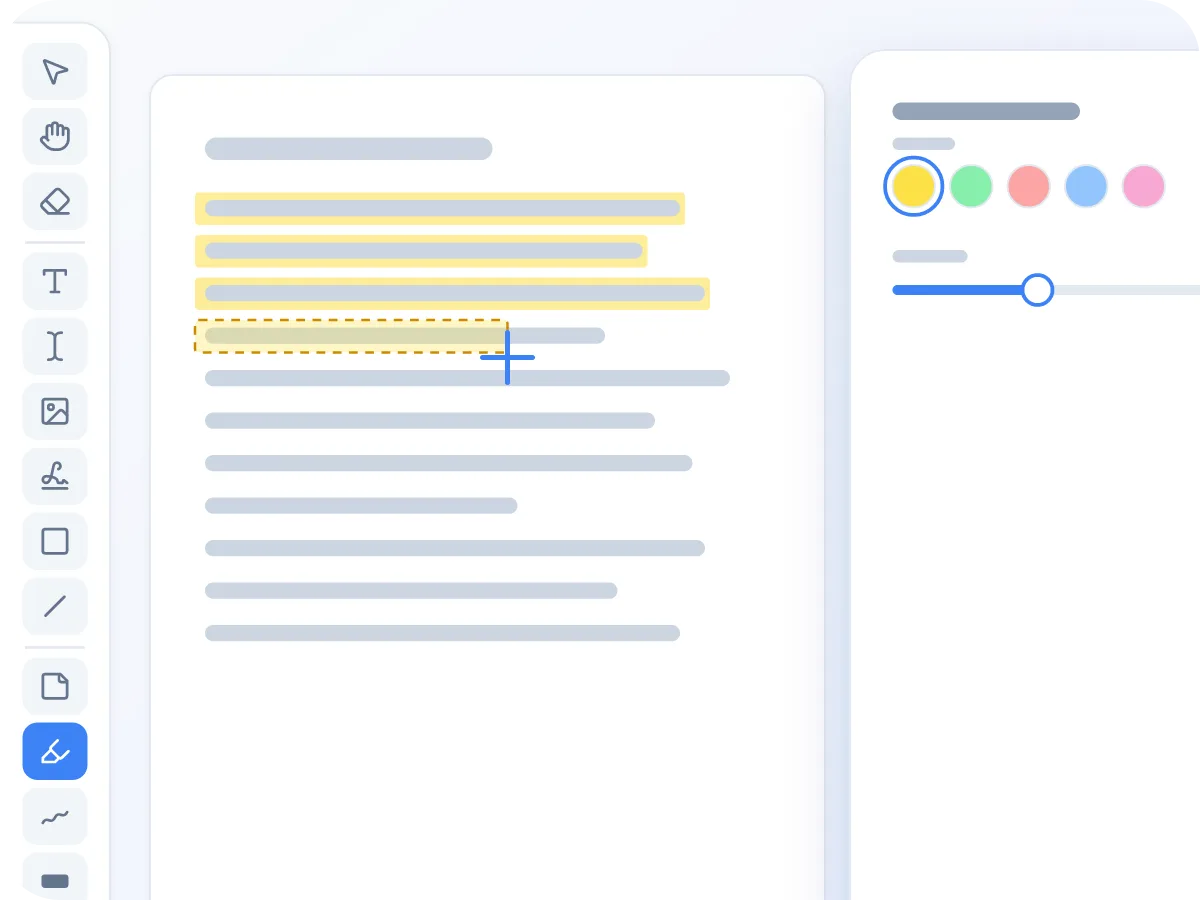
Drag untuk menyorot
Alat highlight langsung aktif begitu PDF Anda terbuka. Drag kotak di atas satu baris atau seluruh paragraf dan akan berubah menjadi kuning. Alat ini tetap aktif, jadi Anda bisa menandai bagian demi bagian tanpa harus kembali ke toolbar.
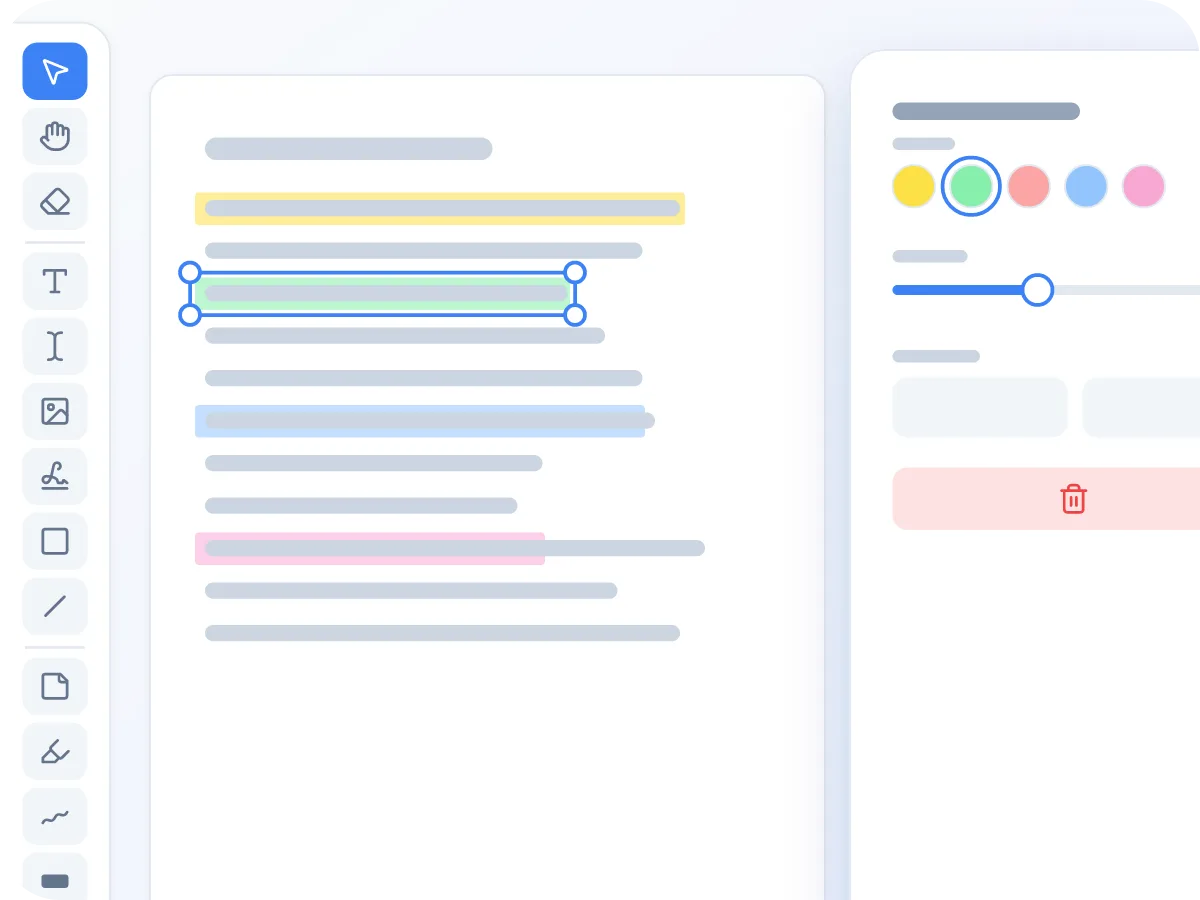
Lima warna, bisa diganti kapan saja
Pilih kuning, hijau, merah, biru atau merah muda, dan atur opacity dari 10% hingga 100%. Berubah pikiran? Klik highlight dengan alat Select untuk mengganti warnanya, atau menghapusnya.
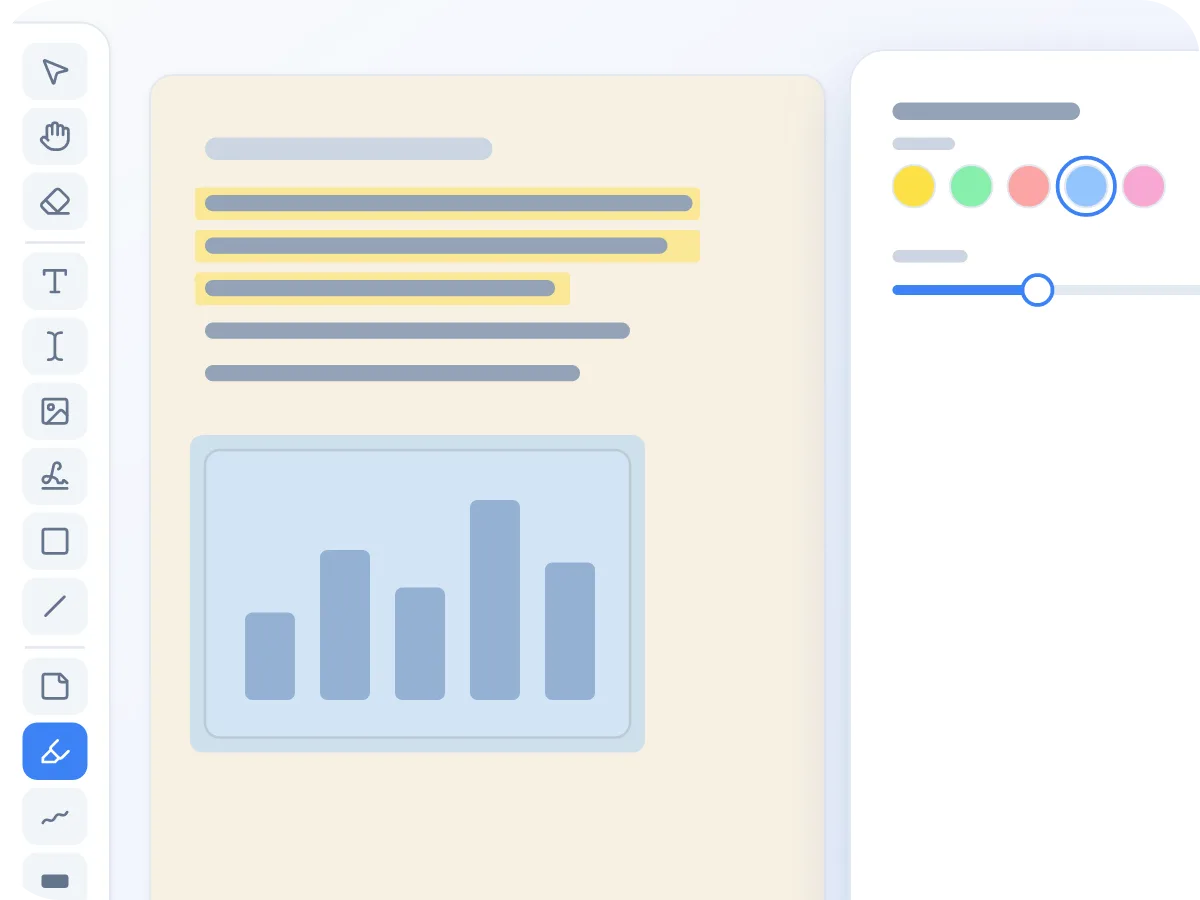
Berfungsi pada scan dan grafik
Highlight adalah kotak yang Anda gambar, sehingga tidak perlu teks yang bisa dibaca sistem. Anda bisa menandai halaman hasil scan, foto halaman, atau grafik dengan cara yang sama seperti teks biasa.
Cara menyorot teks dalam PDF
Buka PDF Anda
Letakkan PDF Anda di kotak di atas, atau klik untuk memilihnya. Editor terbuka dengan alat Highlight siap dalam warna kuning.
Pilih warna
Pilih kuning, hijau, merah, biru, atau merah muda di panel pengaturan. Geser slider opacity jika Anda ingin tanda lebih terang atau lebih kuat.
Drag di atas teks
Tekan dan drag kotak di atas kata-kata yang ingin Anda tandai. Drag satu kotak per baris, atau satu kotak tinggi di atas seluruh paragraf.
Perbaiki kesalahan
Tekan Ctrl atau Cmd+Z untuk membatalkan. Untuk mengubah highlight nanti, pilih Select, klik, lalu pilih warna baru atau hapus.
Ekspor dan download
Klik Export & Download. Highlight Anda disimpan ke dalam halaman PDF baru.
Kapan orang menyorot file PDF
Menyorot membantu saat Anda perlu menemukan kembali baris-baris penting dengan cepat. Berikut contoh umumnya.
Belajar untuk ujian
Tandai definisi dengan warna kuning dan rumus dengan warna hijau di slide kuliah Anda. Sebelum ujian, baca hanya baris-baris berwarna tersebut.
Membaca paper penelitian
Gunakan satu warna untuk klaim utama dan warna lain untuk bukti. Struktur paper terlihat sekilas saat Anda membacanya kembali.
Meninjau kontrak
Tandai ketentuan pembayaran, tenggat waktu, dan periode pemberitahuan agar menonjol dalam perjanjian yang panjang.
Memeriksa draft
Sorot baris yang perlu diperbaiki dengan warna merah dan yang disetujui dengan warna hijau, lalu kirim kembali PDF ke penulis.
Menandai angka dalam laporan
Gambar kotak di sekeliling angka penting atau seluruh baris tabel agar pembaca menemukannya tanpa harus membaca setiap halaman.
Menyiapkan materi bacaan
Sorot bagian-bagian penting dalam bacaan sebelum Anda membagikannya, agar siswa tahu di mana harus fokus.
Tips menyorot PDF
Rencana warna yang sederhana membuat highlight Anda jauh lebih berguna di kemudian hari.
- Pilih rencana warna sebelum mulai, misalnya kuning untuk ide utama, hijau untuk bukti, dan biru untuk sumber. Gunakan secara konsisten di setiap file.
- Pertahankan opacity mendekati nilai default 40% agar kata-kata tetap mudah dibaca melalui warna tersebut.
- Untuk bagian yang mencakup beberapa baris, drag satu kotak tinggi daripada satu kotak per baris. Lebih cepat dan lebih mudah diganti warnanya.
- Perlu menjelaskan sebuah highlight? Tambahkan sticky note atau panah di sebelahnya. Annotate PDF terbuka dengan alat-alat tersebut siap digunakan.
- Highlight tidak menyembunyikan teks. Untuk menghapus detail pribadi secara permanen, gunakan Redact PDF.
- Simpan salinan file asli. Highlight disimpan ke dalam halaman, sehingga Anda tidak bisa menghapusnya dari file hasil download nanti.
Highlighter PDF yang menyimpan tanda Anda di dalam file
Menyorot PDF berarti menandai baris-baris penting agar bisa ditemukan kembali. Dengan LuraPDF, Anda drag teks untuk menyorotnya, pilih dari 5 warna, dan download PDF yang menyimpan setiap tanda.
Highlight Anda disimpan ke dalam halaman, sehingga muncul di pembaca PDF apa pun dan saat dicetak. Kata-kata di bawahnya tetap berupa teks asli, jadi Anda masih bisa memilih, menyalin, dan mencarinya. File Anda tidak pernah keluar dari perangkat Anda.
Apa yang bisa dilakukan highlighter PDF ini
- Tetap di perangkat Anda. PDF Anda disorot di dalam browser Anda, dan tidak ada yang diupload.
- 5 warna highlight. Kuning, hijau, merah, biru, dan merah muda, dengan slider opacity dari 10% hingga 100%.
- Sorot apa saja. Drag kotak di atas teks, tabel, gambar, atau halaman hasil scan. Tidak perlu layer teks.
- Undo, redo, dan hapus. Batalkan dengan Ctrl atau Cmd+Z, atau klik highlight lalu tekan Delete. Eraser menghapus satu highlight dengan sekali klik.
- Dokumen panjang. Sorot sebanyak halaman yang Anda mau. Setiap halaman yang Anda tandai tersimpan dalam file download.
- Gratis, tanpa daftar. Tanpa akun, tanpa batas harian, dan tanpa watermark pada file Anda.
Mengapa menyorot PDF dengan LuraPDF
Highlighter berbasis browser menjaga tanda Anda tetap di tempatnya: di dalam file.
- Highlight disimpan ke dalam halaman, sehingga tetap ada di semua pembaca dan saat dicetak.
- Lima warna memungkinkan Anda mengelompokkan ide berdasarkan jenisnya tanpa catatan terpisah.
- PDF Anda tetap di perangkat Anda, yang penting untuk soal ujian, dokumen hukum, dan riset pribadi.
- Tidak perlu instalasi, tidak perlu akun, dan tidak ada watermark.
- Halaman hasil scan juga bisa disorot, tanpa langkah tambahan.
- Teks di bawah highlight tetap bisa dicari, jadi Anda masih bisa menemukan kata dalam file.
Apa yang terjadi saat Anda menyorot PDF
Setiap highlight adalah kotak berwarna transparan di atas halaman. Ini tidak mengubah kata-kata di bawahnya. Sebelum Anda download, Anda bisa mengganti warna, memindahkan, mengubah ukuran, atau menghapus highlight apa pun.
Saat Anda klik Export & Download, highlight disimpan sebagai layer gambar di atas setiap halaman, pada 144 dpi. Halaman asli Anda tetap seperti semula, sehingga teks di bawah highlight masih bisa dipilih dan dicari.
Pengaturan alat Highlight
Alat Highlight siap digunakan begitu dibuka. Berikut pengaturannya dan nilai awalnya.
| Pengaturan | Opsi | Nilai awal |
|---|---|---|
| Warna | Kuning, hijau, merah, biru, merah muda | Kuning |
| Opacity | 10% hingga 100%, kenaikan 5% | 40% |
| Bentuk | Kotak dengan ukuran berapa pun sesuai drag Anda | Satu kotak per drag |
| Pintasan | Tekan H untuk memilih alat, V untuk memilih highlight | Alat Highlight aktif |
| Disimpan sebagai | Layer gambar 144 dpi di atas halaman | Teks halaman tetap bisa dicari |
Highlight menjadi bagian dari halaman setelah Anda download, bukan komentar terpisah. Halaman dengan redaksi disimpan sebagai satu gambar penuh, sehingga teksnya tidak lagi bisa dicari.
Highlight PDF: LuraPDF dan opsi lain
| Fitur | LuraPDF | Situs berbasis upload | Aplikasi desktop |
|---|---|---|---|
| Privasi | File tetap di perangkat Anda | File dikirim ke server jarak jauh | Lokal, setelah Anda instal |
| Warna highlight | 5, dengan kontrol opacity | Bervariasi | Biasanya beberapa |
| Perlu instalasi | Tidak | Tidak | Ya |
| Biaya | Gratis, tanpa daftar | Paket gratis sering memiliki batasan | Biasanya berbayar |
Pertanyaan yang sering diajukan
Bagaimana cara menyorot teks dalam PDF secara gratis?
Buka PDF Anda di halaman ini. Alat Highlight sudah siap, jadi drag kotak di atas kata-kata yang ingin Anda tandai. Lalu klik Export & Download. Tidak ada biaya, tidak perlu akun, dan tidak ada watermark.
Apakah highlight saya akan tersimpan?
Ya. Saat Anda download, highlight disimpan ke dalam halaman PDF. Highlight muncul di pembaca apa pun dan saat dicetak, serta tetap ada saat Anda menutup dan membuka kembali file tersebut.
Bisakah saya menyorot PDF hasil scan?
Ya. Highlight adalah kotak yang Anda gambar, sehingga juga berfungsi pada halaman hasil scan. Anda tidak perlu menjalankan OCR terlebih dahulu. Untuk membuat kata-kata pada hasil scan bisa dicari, jalankan melalui OCR PDF.
Berapa banyak warna highlight yang bisa saya gunakan?
Lima: kuning, hijau, merah, biru, dan merah muda. Anda bisa mencampurnya dalam satu halaman, dan mengatur opacity dari 10% hingga 100%.
Bisakah saya menambahkan komentar pada sebuah highlight?
Tidak di dalam highlight itu sendiri. Sebagai gantinya, tambahkan sticky note atau kotak teks di sebelahnya. Kedua alat tersebut berada di toolbar yang sama.
Apa cara terbaik untuk menyorot PDF tanpa mengubah teksnya?
Gunakan highlighter yang menggambar di atas halaman. LuraPDF menjaga halaman asli Anda tetap seperti semula dan menambahkan kotak berwarna di atasnya. Kata-kata di bawahnya masih bisa dipilih, disalin, dan dicari.
Bisakah saya menghapus sorotan setelah menambahkannya?
Ya, sebelum Anda download. Tekan Ctrl atau Cmd+Z, atau pilih Select, klik highlight, lalu tekan Delete. Setelah Anda download, highlight menjadi bagian dari halaman.
Apakah aman menyorot dokumen pribadi di sini?
Ya. PDF Anda dibuka dan disorot di dalam browser Anda, dan tidak pernah diupload.
Apakah highlight menempel otomatis pada teks?
Tidak. Anda menggambar kotak bebas, jadi Anda yang menentukan persis apa yang tertutup. Inilah sebabnya highlight juga berfungsi pada hasil scan, tabel, dan gambar.
Bisakah orang lain menghapus highlight saya dari file?
Tidak dengan mudah. Highlight disimpan ke dalam halaman, sehingga pembaca PDF tidak mendaftarkannya sebagai komentar yang bisa dihapus. Simpan file asli Anda jika sewaktu-waktu membutuhkan salinan yang bersih.
Siap menyorot PDF Anda?
Lima warna, langsung di browser Anda. Tanpa upload, tanpa daftar, tanpa watermark.
Pilih file