Isi Kolom Formulir PDF Online, Gratis
Ketik jawaban dan centang kotak pada PDF yang bisa diisi, lalu unduh hasilnya. Formulir Anda tetap bisa diisi. Tanpa upload, tanpa akun, tanpa watermark.
Pilih formulir PDF untuk diisi.
atau letakkan di sini. Satu PDF yang bisa diisi, maksimal 100 MB.
File Anda tidak akan pernah meninggalkan perangkat Anda
Ketik ke formulir PDF dan unduh hasilnya
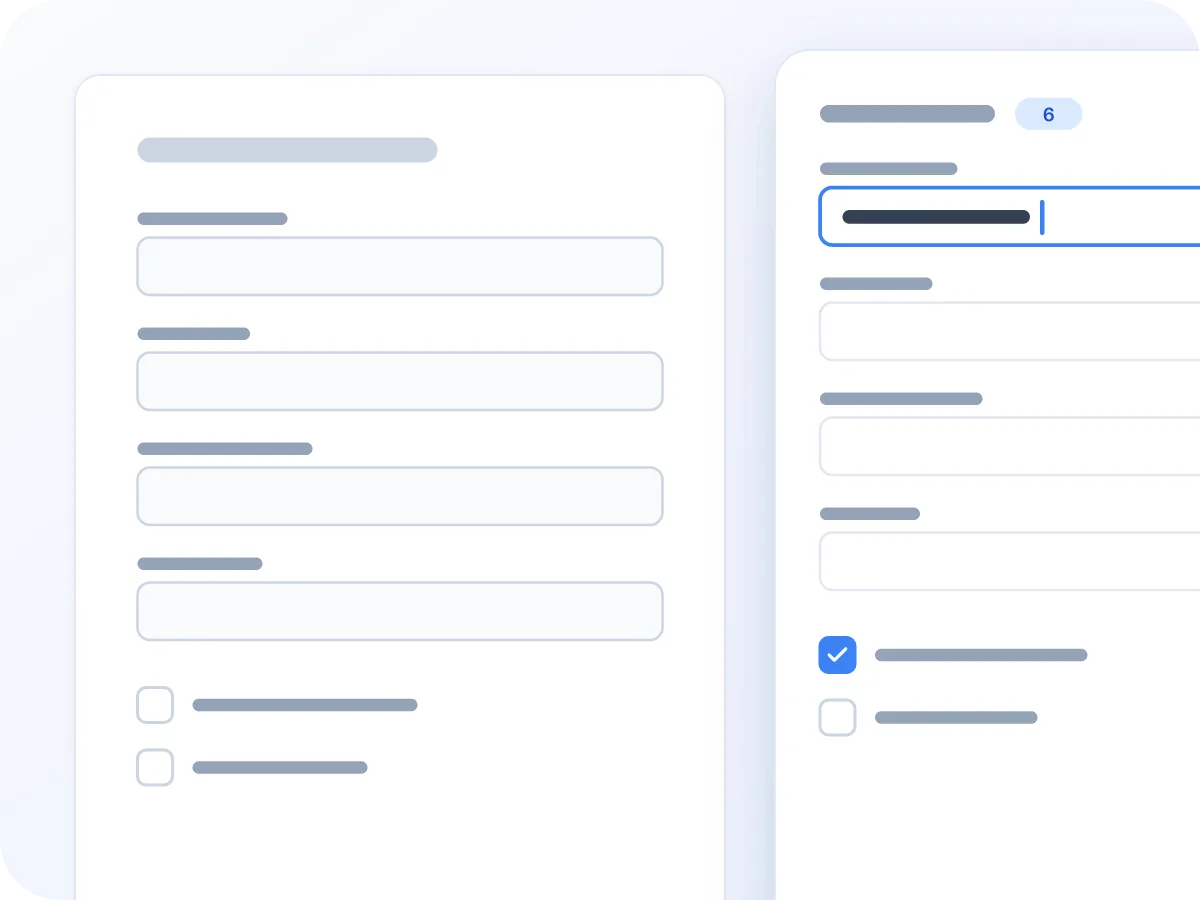
Semua kolom dalam satu daftar
Masukkan PDF yang bisa diisi, dan kotak teks serta kotak centangnya muncul di panel samping, dikelompokkan berdasarkan jenis. Hitungan di atas menunjukkan jumlah kolom formulir, bahkan untuk formulir yang panjang.
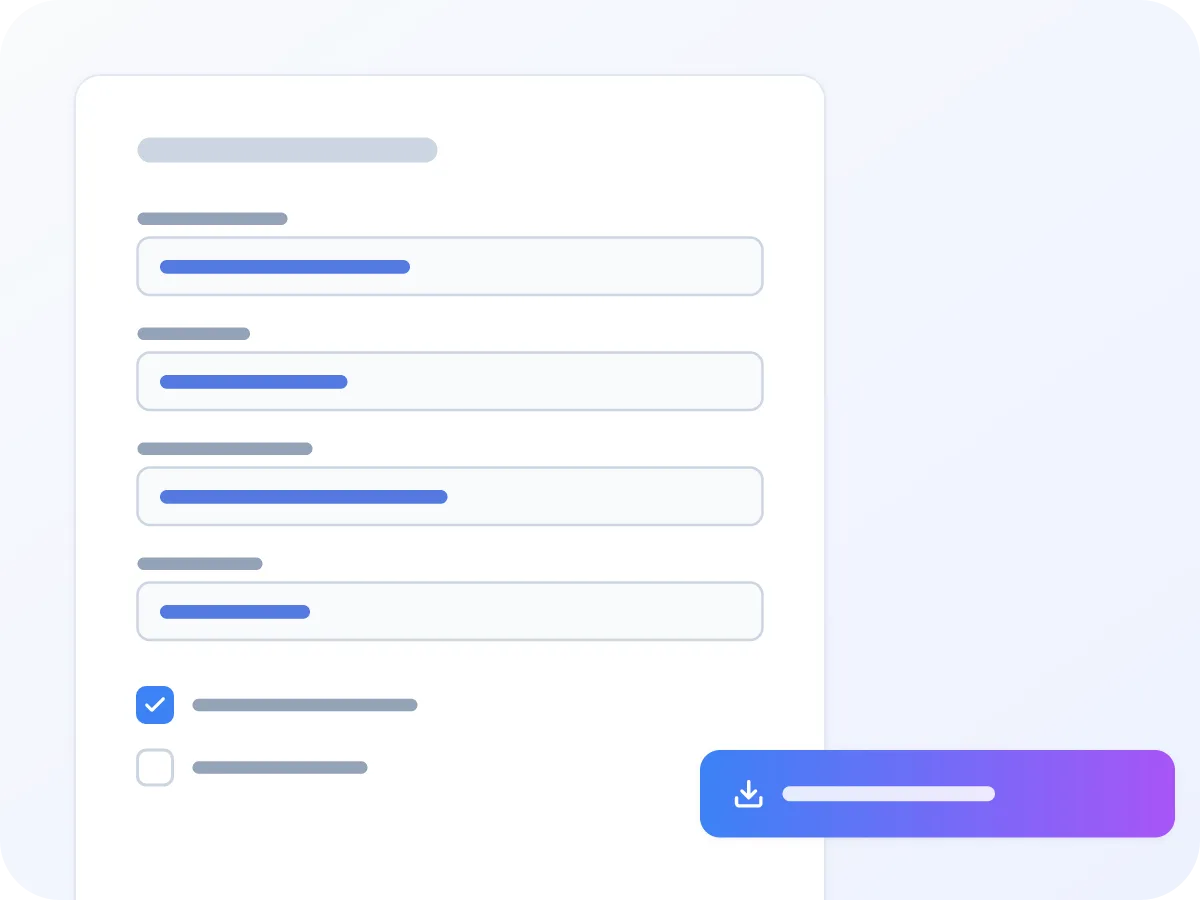
Ketik, centang, lalu unduh
Ketik jawaban Anda dan centang kotak yang sesuai. Klik Isi & Unduh, dan jawaban Anda akan muncul di dalam kotak formulir aslinya di semua penampil PDF.
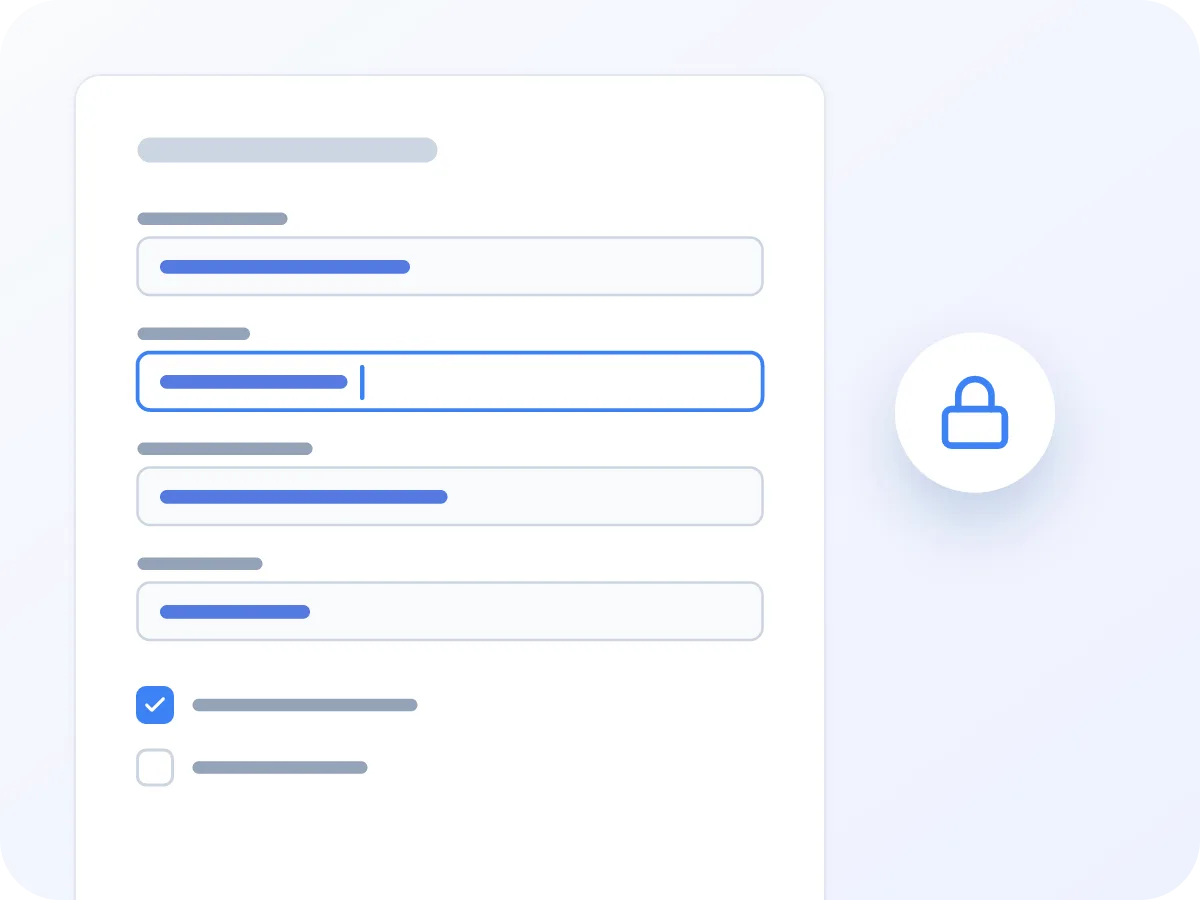
Masih berupa formulir setelah selesai
File yang diunduh tetap memiliki kolomnya, sehingga Anda atau orang lain bisa mengubah jawaban nanti. Ingin menguncinya? Flatten formulir agar tidak bisa diedit lagi.
Cara mengisi formulir PDF secara online
Buka formulir PDF Anda
Letakkan PDF ke kotak di atas, atau klik untuk memilihnya. Editor akan terbuka dengan kolom-kolom formulir di panel samping.
Temukan kolomnya
Panel menampilkan jumlah kolom yang ditemukan. Kotak teks ditampilkan lebih dulu, lalu kotak centang, masing-masing dengan nama yang tersimpan dalam file. Di ponsel, ketuk tombol pengaturan berbentuk bulat untuk membukanya.
Ketik jawaban Anda
Klik kotak teks di daftar dan ketik jawaban Anda. Tekan Tab untuk pindah ke kotak berikutnya. Setiap kotak menampung satu baris teks.
Centang kotaknya
Centang setiap kotak yang sesuai. Pratinjau halaman menampilkan formulir aslinya, jadi gunakan untuk melihat apa yang ditanyakan tiap bagian formulir.
Isi & Unduh
Klik Isi & Unduh. Formulir tersimpan ke perangkat Anda dengan tambahan "-filled" pada namanya, dan masih berupa formulir yang bisa diedit.
Formulir yang biasa diisi orang secara online
PDF yang bisa diisi muncul di mana pun ada dokumen administratif. Berikut beberapa yang umum.
Formulir lamaran kerja dan orientasi karyawan
Paket karyawan baru, formulir transfer gaji, dan pendaftaran tunjangan sering hadir sebagai PDF yang bisa diisi. Ketik data Anda dan kirim kembali tanpa mencetak.
Formulir pajak dan pemerintah
Banyak formulir pajak dan pemerintah diterbitkan sebagai PDF yang bisa diisi. Nomor identitas dan data penghasilan Anda tetap di perangkat Anda saat mengisinya.
Templat kontrak
Isi nama, tanggal, dan jumlah dalam perjanjian atau NDA yang bisa diisi. Lalu tambahkan tanda tangan dengan PDF Sign dan kirim kembali pada hari yang sama.
Formulir pendaftaran pasien
Formulir pendaftaran dan riwayat kesehatan sering hadir sebagai PDF yang bisa diisi. Data kesehatan Anda tidak pernah keluar dari perangkat Anda.
Permohonan pinjaman dan asuransi
Ketik jawaban Anda ke kotak teks dan centang kotak centang. Data bank dan penghasilan tetap rahasia karena tidak ada yang diunggah.
Aplikasi sewa
Isi aplikasi, tanda tangani dengan PDF Sign, lalu flatten agar jawabannya tidak bisa diubah dalam perjalanan ke pemilik properti.
Tips mengisi formulir PDF
Beberapa kebiasaan ini membuat pengisian formulir lebih cepat dan jawaban Anda lebih aman.
- Kerjakan daftar secara berurutan. Tab berpindah melalui kotak teks dulu, lalu kotak centang.
- Ingin jawaban terkunci? Jalankan file yang sudah terisi melalui Flatten PDF, yang mengubah kolom menjadi konten halaman biasa.
- Jika formulir sudah memiliki jawaban, kotaknya tampak kosong dalam daftar. Biarkan saja untuk mempertahankan jawaban tersebut, atau ketik untuk menggantinya.
- Nama kolom berasal dari pembuat formulir, dan beberapa berupa kode seperti f1_01. Isi yang bisa Anda kenali, lalu periksa hasilnya.
- Buka file yang diunduh sebelum mengirimnya dan baca setiap jawaban. Pratinjau di sini menampilkan formulir asli, bukan jawaban Anda. Semua penampil PDF akan menampilkannya.
- Tanda tangani setelah mengisi. Tambahkan tanda tangan dengan PDF Sign, lalu atur kata sandi dengan Protect PDF sebelum mengirim formulir melalui email.
Cara mengisi formulir PDF tanpa mencetaknya
PDF yang bisa diisi memiliki kolom formulir bawaan: kotak untuk diketik dan kotak untuk dicentang. Formulir pajak, lamaran kerja, dan aplikasi sewa sering hadir dalam bentuk ini. LuraPDF menemukan kolom-kolom tersebut dan mencantumkannya di samping halaman, sehingga Anda bisa mengisi formulir tanpa mencetak, menulis tangan, atau memindai. Setelah selesai, Anda mendapatkan formulir yang sama dengan jawaban Anda di dalamnya.
Beberapa PDF hanya tampak seperti formulir. Jika sebuah file tidak memiliki kolom bawaan, editor akan menampilkan "No fillable fields detected" dan tidak ada yang bisa diketik. Untuk kasus seperti ini, gunakan Edit PDF untuk menambahkan kotak teks di mana saja pada halaman.
Apa yang dilakukan pengisi formulir PDF ini
- Tetap di perangkat Anda. Formulir dan semua jawaban Anda tetap berada di dalam browser. Tidak ada yang diunggah, dan menutup tab akan menghapusnya.
- Menemukan kolom untuk Anda. Buka PDF yang bisa diisi, dan kotak teks serta kotak centangnya langsung dibaca sekaligus dari semua halaman ke dalam satu daftar.
- Kotak teks dan kotak centang. Ketik ke kotak teks dan centang kotak centang. Huruf dengan aksen, seperti é, ñ, dan ü, juga didukung.
- Tetap bisa diisi setelah diunduh. Jawaban Anda masuk ke kolom asli formulir, sehingga file tersebut tetap berupa formulir. Buka lagi nanti untuk mengubah jawaban.
- Menyimpan jawaban yang sudah ada. Kolom yang tidak Anda ubah akan tetap seperti isi aslinya di file. Hanya kotak yang Anda ubah yang ditulis ulang.
- Gratis, tanpa akun. Tanpa akun, tanpa batas harian, dan tanpa watermark pada formulir Anda.
Mengapa mengisi formulir PDF di browser Anda?
Pengisi formulir berbasis browser mengubah dokumen administratif menjadi hanya beberapa menit mengetik.
- Tanpa mencetak, menulis tangan, atau memindai. Ketik jawaban dan kirim file yang bersih dan mudah dibaca.
- Formulir dan jawaban Anda tidak pernah diunggah.
- Tidak ada yang perlu diinstal. Berjalan di browser web Anda di komputer, tablet, atau ponsel.
- Tidak ada watermark yang ditambahkan ke formulir Anda.
- Formulir panjang pun tidak masalah. Kolom dari semua halaman muncul dalam satu daftar.
- Tanpa akun dan tanpa batas harian.
Apa yang terjadi saat Anda mengisi formulir
Saat Anda membuka formulir, LuraPDF membaca daftar kolom yang tersimpan di dalam PDF. Setiap kotak teks dan kotak centang mendapat kotak yang sesuai di panel samping, dengan label nama yang diberikan pembuat formulir. Beberapa nama tersebut berupa kode singkat, jadi tetap perhatikan pratinjau halaman. Kolom dari semua halaman dibaca sekaligus, sehingga formulir panjang pun tetap muncul dalam satu daftar.
Saat Anda klik Isi & Unduh, jawaban Anda ditulis ke kolom yang sama, dan setiap kotak yang diubah digambar ulang untuk menampilkan teks barunya. Tidak ada bagian lain pada halaman yang berubah, dan file tersebut tetap berupa formulir yang bisa diisi. Skrip formulir tidak dijalankan, sehingga total yang dihitung otomatis oleh formulir tidak akan diperbarui.
Kolom formulir apa saja yang bisa diisi
Alat ini mengisi kolom yang sudah tertanam di dalam PDF. Berikut yang didukung saat ini.
| Jenis kolom | Bisa diisi? | Yang perlu diketahui |
|---|---|---|
| Kotak teks | Ya | Satu baris per kotak. Jika kotak memiliki batas karakter, teks yang lebih panjang akan dipotong. |
| Kotak centang | Ya | Centang atau hapus centang. Kotak yang tidak Anda ubah akan tetap pada status semula. |
| Tombol radio dan daftar drop-down | Tidak | Muncul di daftar, tapi pilihan yang Anda buat di sana tidak disimpan. |
| Kolom tanda tangan dan kotak daftar | Tidak | Ikut terhitung dalam jumlah total tapi tidak ditampilkan dalam daftar. Untuk menandatangani, gunakan PDF Sign setelah Anda mengunduh. |
| Formulir datar atau hasil pindai | Tidak | Tanpa kolom bawaan, tidak ada yang bisa diisi. Edit PDF bisa menambahkan kotak teks di atas halaman mana pun. |
Kotak teks hanya menyimpan huruf Eropa Barat. Teks Cyrillic, Yunani, Tionghoa, Jepang, Korea, atau Arab akan menghentikan proses unduh.
Isi Formulir PDF: LuraPDF dan pilihan lain
| Fitur | LuraPDF | Situs berbasis upload | Aplikasi PDF desktop |
|---|---|---|---|
| Pribadi | Formulir Anda tetap di perangkat Anda | Formulir Anda dikirim ke server jarak jauh | Lokal, setelah instalasi |
| Biaya | Gratis, tanpa batas penggunaan | Paket gratis sering memiliki batasan | Sering berbayar |
| Perlu instalasi | Tidak | Tidak | Ya |
| Pendaftaran | Tidak ada | Sering diperlukan untuk mengunduh | Lisensi atau akun |
Pertanyaan yang sering diajukan
Bagaimana cara mengisi formulir PDF online secara gratis?
Letakkan PDF Anda di halaman ini, ketik jawaban di panel samping, dan centang kotak yang sesuai. Lalu klik Isi & Unduh. Tidak perlu akun, tanpa batas, dan tanpa watermark.
Bisakah saya mengisi PDF yang tidak memiliki kolom yang bisa diisi?
Tidak dengan alat ini. Alat ini mengisi kolom yang sudah tertanam dalam PDF, dan formulir datar atau hasil pindai tidak memilikinya. Gunakan Edit PDF untuk menambahkan kotak teks di atas halaman sebagai gantinya.
Apakah jawaban saya tersimpan di dalam PDF?
Ya. Jawaban Anda ditulis ke dalam kolom formulir pada file yang diunduh. Jawaban tersebut tampil di semua penampil PDF, dan formulir masih bisa diedit nanti. Kolom yang tidak Anda ubah akan tetap seperti isi aslinya.
Apakah alat ini mengisi kotak centang, tombol radio, dan daftar drop-down?
Kotak centang dan kotak teks, ya. Tombol radio dan daftar drop-down muncul dalam daftar, tapi pilihan yang Anda buat di sana tidak disimpan dalam file.
Bisakah saya menandatangani formulir setelah mengisinya?
Ya. Unduh formulir yang sudah terisi, lalu buka di PDF Sign. Anda bisa menggambar, mengetik, atau mengunggah tanda tangan.
Apakah formulir yang terisi akan memiliki watermark?
Tidak. LuraPDF tidak menambahkan watermark atau branding apa pun. Hanya kolom yang Anda ketik atau centang yang berubah. Halaman, tata letak, dan teks formulir tetap seperti semula.
Bisakah saya mengisi formulir PDF di ponsel saya?
Ya. Buka halaman ini di browser ponsel Anda dan masukkan formulir. Ketuk tombol pengaturan berbentuk bulat untuk membuka daftar kolom, lalu ketik dengan keyboard Anda.
Apakah aman mengisi formulir rahasia secara online?
Ya, karena tidak ada yang diunggah. Formulir dan jawaban Anda tetap di tab browser, sehingga cocok untuk formulir pajak, medis, dan bank.
Mengapa muncul pesan bahwa tidak ada kolom yang bisa diisi terdeteksi?
PDF tersebut tidak memiliki kolom bawaan yang bisa dibaca alat ini. Mungkin berupa formulir datar atau hasil pindai, file yang dilindungi kata sandi, atau formulir dinamis (XFA) yang hanya bisa dibuka beberapa aplikasi tertentu. Untuk formulir datar, ketik di atas halaman dengan Edit PDF.
Bisakah saya mengisi formulir dalam huruf Cyrillic, Tionghoa, atau alfabet lain?
Tidak pada kolom formulir. Kolom hanya menyimpan huruf Eropa Barat, termasuk aksen seperti é dan ñ, dan alfabet lain akan menghentikan proses unduh. Edit PDF bisa mengetik teks Cyrillic, Yunani, Tionghoa, Jepang, dan Korea di atas halaman sebagai gantinya.
Siap mengisi formulir Anda?
Gratis, privat, dan langsung di browser Anda. Tanpa upload, tanpa akun, tanpa watermark.
Pilih file