Konverter PDF ke PNG dengan Teks Tajam
Simpan halaman PDF sebagai gambar PNG tanpa kehilangan kualitas, sehingga teks, grafik dan garis tipis tetap tajam. Pilih halaman Anda dan unduh. Tanpa upload, tanpa pendaftaran, tanpa watermark.
Pilih PDF untuk dikonversi ke PNG
Lepaskan hingga 20 PDF di sini, atau klik untuk memilih. Pilih halaman yang ingin Anda konversi, dan setiap halaman menjadi gambar PNG.
File Anda tidak akan pernah meninggalkan perangkat Anda
Apa yang terbawa dari PDF ke PNG
Halaman dokumen
PNG
Gambar tanpa kompresi
Hasilnya bagus
- Teks, grafik dan garis tipis, dengan tepi yang tajam
- Setiap piksel, tanpa kehilangan kualitas kompresi
- Ukuran dan orientasi halaman
- File bernomor, satu folder per PDF
Perlu diperhatikan
- Latar belakang: putih, bukan transparan
- Ukuran file: besar untuk halaman dengan banyak foto
- Resolusi: maksimal 144 DPI
- Teks menjadi bagian dari gambar
Sekilas tentang output PNG
Seperti apa file PNG Anda, dan perbandingannya dengan JPG dari alat yang sama.
| Detail | PNG | JPG, sebagai perbandingan |
|---|---|---|
| Kompresi | Tidak ada, tanpa kehilangan kualitas | Sedikit kehilangan kualitas, pada kualitas 92% |
| Teks dan garis tipis | Tepi tajam | Tepi bisa sedikit kabur |
| Ukuran file | Lebih besar, terutama untuk halaman dengan foto | Lebih kecil |
| Latar belakang | Putih | Putih |
| Ukuran gambar | 72, 108 atau 144 DPI | 72, 108 atau 144 DPI |
Medium (108 DPI) adalah default. File diberi nama seperti report-page-01.png, sehingga urut sesuai urutan halaman.
Cara mengkonversi PDF ke PNG secara online
Tambahkan PDF Anda
Seret PDF Anda ke kotak di atas, atau klik untuk menelusuri. Anda dapat menambahkan hingga 20 file, masing-masing hingga 100 MB.
Pilih halamannya
Setiap halaman terpilih secara default. Klik thumbnail untuk mengecualikan halaman, atau ketik rentang seperti 2-4. Tahan Shift untuk memilih rentang berurutan.
Atur ukuran gambar
Pilih Low, Medium atau High untuk 72, 108 atau 144 DPI. High memberikan teks paling tajam dan file paling besar.
Pertahankan PNG terpilih
Formatnya sudah PNG. Jika nanti Anda butuh file yang lebih kecil, beralih ke JPG tanpa perlu menambahkan PDF Anda lagi.
Unduh PNG Anda
Klik Convert & Download. Anda akan mendapatkan satu PNG, atau ZIP berisi PNG yang dinamai sesuai urutan halaman.
Kapan PNG menjadi pilihan tepat untuk halaman PDF
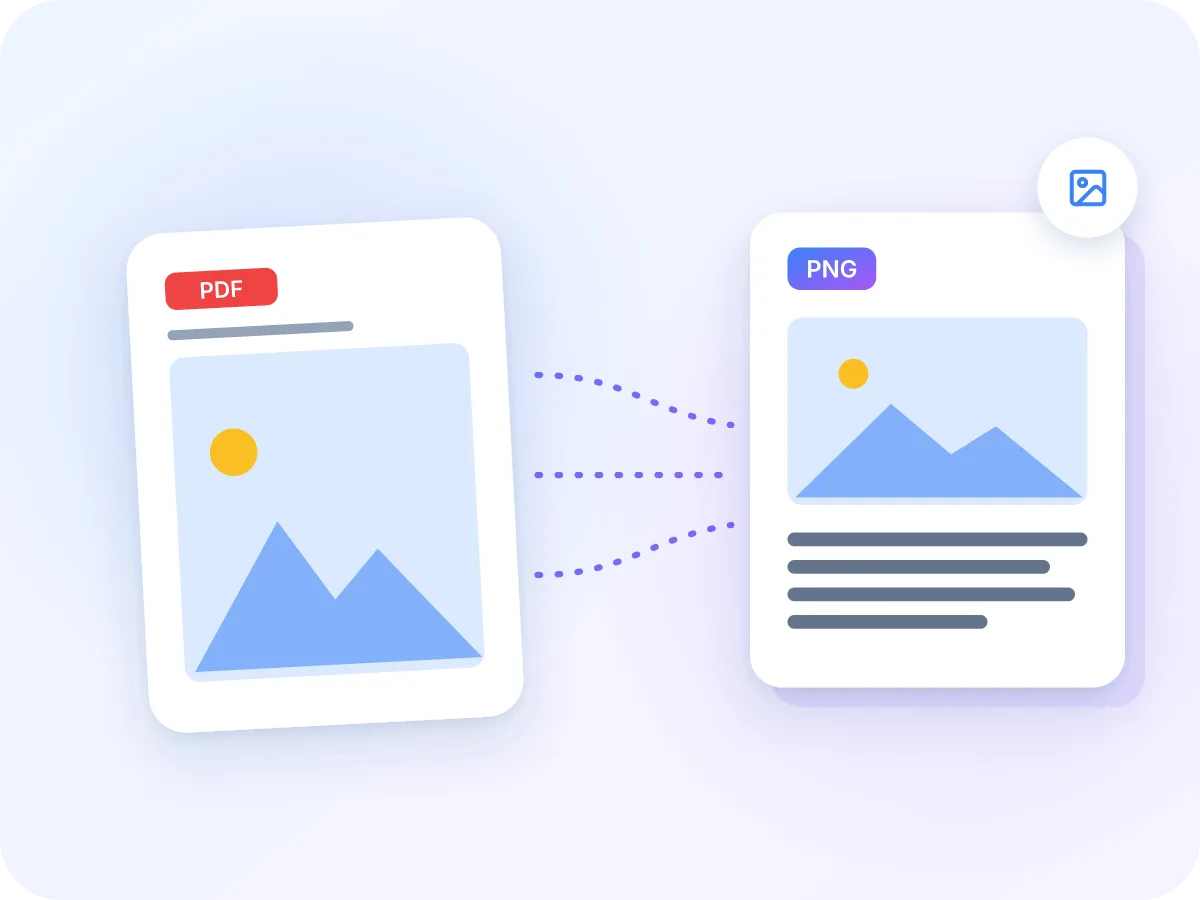
PNG menyimpan setiap piksel secara tepat, tanpa kehilangan kualitas kompresi. Itulah yang membuatnya menjadi format yang tepat untuk halaman dengan teks kecil, tabel, grafik dan diagram. Tepi tetap tajam, dan Anda dapat mengedit serta menyimpan ulang gambar tanpa kualitasnya menurun.
Kompromi yang harus diterima adalah ukuran. PNG sering lebih besar dibandingkan JPG, terutama untuk halaman yang penuh foto. Untuk file yang lebih ringan saat berbagi, gunakan PDF ke JPG sebagai gantinya.
Siapa yang mengonversi PDF ke PNG
PNG cocok untuk pekerjaan apa pun yang mengharuskan detail kecil tetap terbaca. Berikut beberapa contoh umum.
Mockup desain
Bawa halaman dari proof PDF ke aplikasi desain sebagai gambar tajam untuk diberi catatan atau disisipkan ke dalam tata letak.
Halaman bantuan dan wiki
Tambahkan halaman dari spesifikasi atau manual ke artikel bantuan atau README, di mana PDF tidak bisa ditampilkan secara inline.
Laporan dan presentasi
Masukkan grafik atau tabel dari laporan PDF ke dalam slide, dan tetap pertahankan angkanya agar mudah dibaca.
Materi pengajaran
Ambil diagram atau lembar kerja untuk slide pelajaran atau halaman kursus.
Rencana dan gambar teknik
Simpan denah lantai, skema dan formulir sebagai gambar di mana garis tipis tidak boleh buram.
Materi cetak
Tambahkan grafik atau tabel ke materi cetak. Pada High, hasilnya tercetak jelas dalam ukuran sedang.
Apa yang Anda dapatkan dengan PDF ke PNG
- Privat sejak dirancang. PDF Anda diubah menjadi gambar PNG di browser Anda. Tidak ada yang diunggah, dicatat atau disimpan.
- Gambar tanpa kehilangan kualitas. PNG mempertahankan setiap piksel dari halaman yang digambar. Tidak ada keburaman atau efek blok akibat kompresi di sekitar teks.
- Gratis, tanpa pendaftaran. Tidak perlu akun, tidak ada batas harian dan tidak ada watermark pada file PNG Anda.
- Batch hingga 20 PDF. Konversi banyak PDF sekaligus. ZIP berisi satu folder per PDF, dengan halaman diberi nomor berurutan.
- Tiga ukuran gambar. Low, Medium dan High menghasilkan gambar pada 72, 108 atau 144 DPI. Halaman US Letter pada High berukuran 1224 × 1584 piksel.
- Berfungsi di ponsel Anda. Editor berjalan di browser seluler. Halaman dikonversi satu per satu, sehingga ponsel Anda tidak perlu menampung semuanya sekaligus.
Mengapa memilih PNG untuk halaman PDF
PNG mengorbankan ukuran file yang lebih besar demi detail yang akurat. Berikut keuntungan yang Anda dapatkan.
- Tanpa kehilangan kualitas kompresi, sehingga huruf dan angka tetap memiliki tepi yang bersih.
- Grafik, tabel dan gambar garis terlihat tepat seperti saat dibuat.
- Edit dan simpan ulang sesering yang Anda mau, tanpa penurunan kualitas.
- Terbuka di setiap browser, penampil gambar dan aplikasi desain.
- Warna datar dan ruang kosong dapat dipadatkan dengan baik, sehingga halaman teks sering tetap berukuran kecil.
- Setiap halaman menjadi file tersendiri, siap disisipkan ke dokumen atau halaman web.
Cara kerja konversi PDF ke PNG
LuraPDF menggambar setiap halaman yang dipilih sebagai gambar di dalam browser Anda, pada 72, 108 atau 144 DPI. Halaman ditampilkan dengan latar belakang putih, sama seperti tampilan di pembaca PDF. Browser Anda kemudian menyimpan gambar tersebut sebagai PNG tanpa kehilangan kualitas kompresi.
Satu halaman disimpan sebagai satu PNG. Beberapa halaman dikemas ke dalam ZIP di perangkat Anda, dengan nama seperti report-page-01.png. Tidak ada yang dikirim melalui internet, sehingga kecepatan bergantung pada perangkat Anda, bukan koneksi Anda.
PDF ke PNG: LuraPDF dan opsi lain
| Fitur | LuraPDF | Situs berbasis upload | Aplikasi desktop |
|---|---|---|---|
| Privasi | File tetap di perangkat Anda | File Anda dikirim ke server | Lokal, setelah Anda menginstal |
| PNG tanpa kehilangan kualitas | Ya | Biasanya | Biasanya |
| Beberapa PDF sekaligus | Hingga 20, dalam satu ZIP | Sering menjadi fitur berbayar tambahan | Bervariasi tergantung aplikasi |
| Biaya | Gratis, tanpa pendaftaran | Paket gratis sering memiliki batasan | Biasanya berbayar |
Pertanyaan yang sering diajukan
Apa perbedaan antara PDF ke PNG dan PDF ke JPG?
PNG tidak mengalami kehilangan kualitas kompresi, sehingga teks dan garis tetap tajam, tetapi filenya lebih besar. JPG mengurangi sedikit detail untuk menghasilkan file yang lebih kecil. Pilih PNG untuk teks, grafik dan diagram, dan JPG untuk foto serta berbagi cepat.
Bagaimana cara mengonversi PDF ke PNG secara gratis?
Letakkan PDF Anda di kotak di atas, pilih halamannya, dan klik Convert & Download. Semuanya gratis, tanpa pendaftaran dan tanpa watermark.
Apakah aman mengonversi PDF ke PNG secara online?
Ya. LuraPDF mengonversi PDF Anda di dalam browser Anda. File tersebut tidak pernah diunggah, sehingga tidak ada orang lain yang melihatnya.
Bisakah saya mendapatkan latar belakang transparan di PNG?
Tidak. Setiap halaman digambar dengan latar belakang putih, seperti tampilannya di pembaca PDF, sehingga PNG tidak memiliki area transparan. Anda dapat menghapus warna putih tersebut nanti di editor gambar.
Berapa resolusi terbaik untuk PDF ke PNG?
High (144 DPI) untuk teks kecil dan memperbesar, Medium (108 DPI) untuk sebagian besar layar, dan Low (72 DPI) untuk thumbnail. Medium adalah default.
Seberapa besar ukuran PDF yang bisa digunakan?
Hingga 100 MB per file, dan hingga 20 PDF sekaligus. File panjang pada High membutuhkan waktu lebih lama, terutama di ponsel.
Mengapa file PNG saya begitu besar?
PNG mempertahankan setiap piksel, sehingga halaman berisi foto dan setelan High menghasilkan file besar. Pilih Medium atau Low, atau gunakan JPG untuk halaman yang penuh foto.
Bisakah saya mengonversi hanya satu halaman ke PNG?
Ya. Klik None, lalu klik halaman yang Anda inginkan, atau ketik nomornya di kolom rentang halaman. Satu halaman diunduh sebagai satu file PNG.
Apakah PDF ke PNG berfungsi di ponsel?
Ya, di browser seluler modern. Halaman dikonversi satu per satu, sehingga dokumen panjang pada High bisa memerlukan waktu agak lama.
Apakah teks di PNG akan tetap tajam?
Ya, pada ukuran yang Anda pilih. Teks digambar ulang pada 72, 108 atau 144 DPI dan disimpan tanpa kehilangan kualitas. Jika Anda memperbesar gambar melebihi ukuran itu, teksnya akan menjadi kurang tajam, jadi pilih High jika Anda perlu memperbesar.
Tips untuk gambar PNG yang tajam dari PDF
Pilihan kecil sebelum konversi menghemat waktu Anda nantinya.
- Untuk teks kecil, garis halus, atau memperbesar tampilan, pilih High. Ini membuat gambar dua kali lebih lebar dan tinggi dibandingkan Low.
- Butuh latar belakang transparan? Alat ini selalu menambahkan latar belakang putih. Hapus nanti di editor gambar.
- Halaman yang penuh foto menghasilkan file PNG besar. Gunakan JPG untuk itu, dan simpan PNG untuk teks dan grafik.
- Hanya butuh sebagian halaman? Potong dulu dengan Crop PDF, lalu konversi file yang sudah dipotong.
- Mengonversi dokumen panjang? Coba beberapa halaman dulu, seperti 1-3, untuk memeriksa setelan ukuran.
- Butuh resolusi cetak? Setelan tertinggi adalah 144 DPI, di bawah 300 DPI yang biasanya dibutuhkan untuk mencetak. Cetak langsung dari PDF sebagai gantinya.
Siap menyimpan halaman PDF Anda sebagai PNG?
Gambar tanpa kehilangan kualitas dengan teks tajam, dibuat di perangkat Anda. Tanpa upload, tanpa pendaftaran, tanpa watermark. Letakkan PDF Anda di kotak di atas.
Pilih file