Atur Ulang Urutan Halaman PDF Online, Gratis
Susun ulang halaman PDF dengan menyeretnya ke posisi yang diinginkan. Perbaiki halaman di tempat, lalu unduh. Tanpa unggah, tanpa daftar, tanpa watermark.
Pilih PDF yang ingin diurutkan ulang
atau letakkan di sini. Setiap halaman ditampilkan sebagai thumbnail.
File Anda tidak akan pernah meninggalkan perangkat Anda
Susun ulang halaman PDF di browser Anda
Mengatur ulang urutan halaman PDF menempatkannya sesuai urutan yang diharapkan pembaca Anda. Tambahkan file Anda, seret setiap halaman ke posisi barunya, lalu unduh hasilnya. Setiap halaman mempertahankan ukuran, teks, dan gambarnya persis seperti semula.
File Anda tetap berada di perangkat Anda sepanjang waktu. Halaman berasal dari beberapa file? Gabungkan menjadi satu PDF terlebih dahulu, lalu atur ulang urutannya di sini.
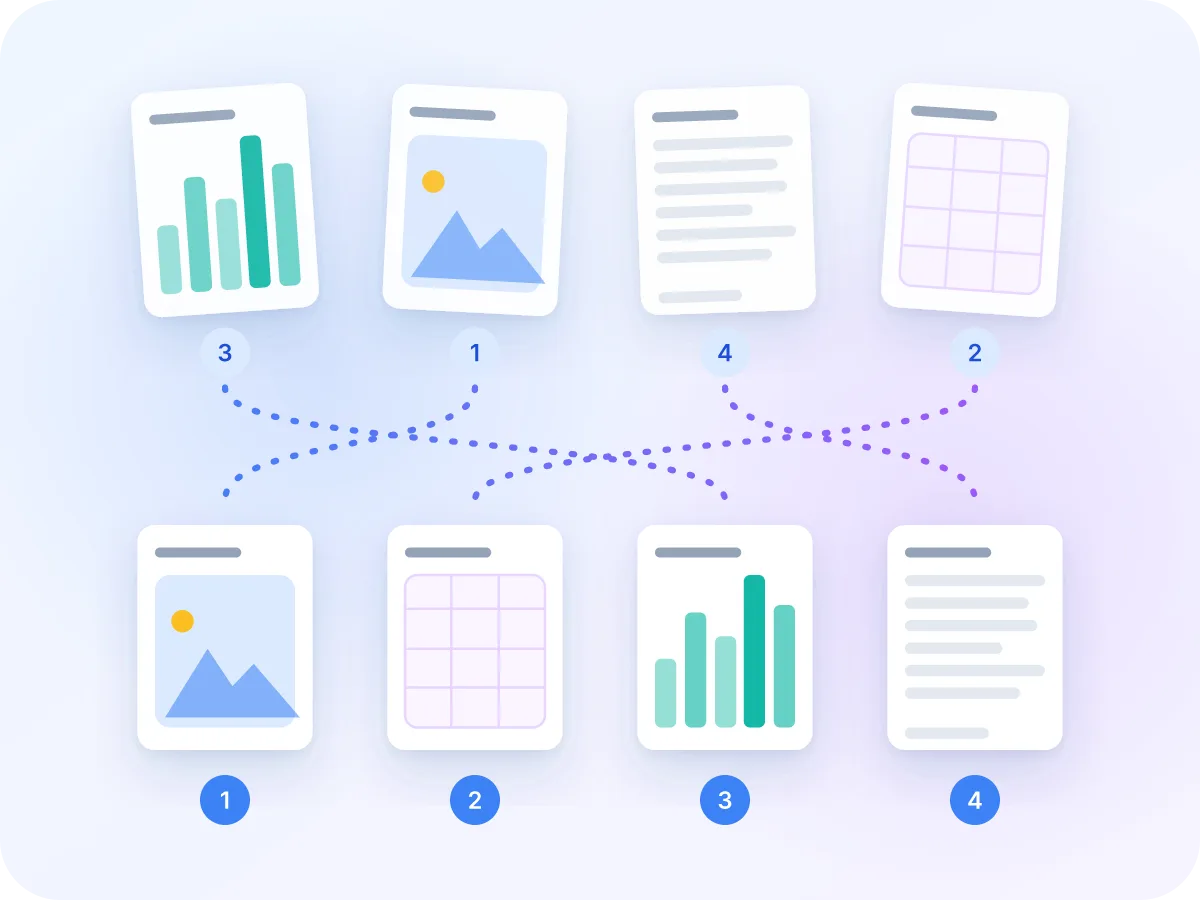
Cara menyusun ulang halaman PDF secara online

Tambahkan PDF Anda
Letakkan satu PDF pada kotak di atas, atau klik Pilih file. File hingga 100 MB dapat diproses.
Lihat setiap halaman
Setiap halaman ditampilkan sebagai thumbnail bernomor. Klik ikon perbesar pada suatu halaman untuk melihatnya dalam ukuran penuh.
Seret halaman ke posisinya
Pegang halaman melalui gagangnya dan letakkan di tempat yang sesuai. Nomor halaman akan diperbarui secara otomatis, dan Anda bisa membatalkan langkah apa pun.
Perbaiki halaman jika perlu
Putar, pangkas, duplikasi, atau hapus halaman di layar yang sama. Ketik nama file, atau biarkan sebagai document.pdf.
Ekspor dan unduh
Klik Ekspor & Unduh. PDF Anda yang sudah diurutkan ulang langsung tersimpan ke perangkat Anda.
Yang bisa Anda lakukan dengan Atur Ulang Urutan Halaman PDF
Tetap di perangkat Anda
PDF Anda diurutkan ulang di dalam browser. Tidak ada yang diunggah, dan tidak ada yang disimpan setelah Anda menutup tab.
Seret dan letakkan halaman
Lihat setiap halaman sebagai thumbnail dan seret ke posisinya. Tidak perlu mengetik nomor halaman.
Gratis, tanpa daftar
Tanpa akun, tanpa batas harian, dan tanpa watermark pada file Anda.
Tanpa penurunan kualitas
Halaman disalin apa adanya. Teks tetap tajam dan bisa diseleksi, dan gambar tidak dikompresi ulang.
Perbaiki halaman sambil mengurutkan
Putar, pangkas, duplikasi, atau hapus halaman tanpa membuka alat lain. Pilih beberapa halaman untuk mengubahnya sekaligus.
Sentuh, mouse, atau keyboard
Seret halaman dengan jari atau mouse. Atau gunakan keyboard: Spasi untuk mengangkat halaman, tombol panah untuk memindahkannya, Spasi untuk meletakkannya.
Apa yang tetap ada saat Anda mengatur ulang urutan
Mengatur ulang urutan membangun PDF baru dan menyalin halaman Anda ke dalamnya. Halaman tetap persis seperti semula, tetapi beberapa hal di level dokumen tidak ikut terbawa.
| Bagian file | Tetap ada | Artinya |
|---|---|---|
| Konten dan tata letak halaman | Ya | Setiap halaman mempertahankan ukuran, orientasi, teks, dan gambarnya. |
| Tautan web dan komentar | Ya | Keduanya ikut berpindah bersama halaman tempatnya berada. |
| Bookmark dan tautan dalam dokumen | Tidak | File baru dibangun dari awal, sehingga outline dan tautan antar-halaman tidak dibuat ulang. |
| Kolom formulir yang bisa diisi | Tidak | Kolomnya masih terlihat benar, tetapi tidak lagi berfungsi sebagai formulir yang bisa diisi. |
| Perlindungan kata sandi | Hapus dahulu | File yang memerlukan kata sandi tidak akan terbuka. Buka kuncinya sebelum mengatur ulang urutan. |
Anda akan mendapatkan satu PDF bernama document.pdf kecuali Anda mengganti namanya. Butuh beberapa file? Pilih opsi pemisahan di bawah Mode output.
Kapan orang mengatur ulang urutan halaman PDF
Kebanyakan pengaturan ulang memperbaiki file yang beberapa halamannya berakhir di tempat yang salah. Berikut contoh-contoh umumnya.
Hasil pindai tidak berurutan
Satu halaman masuk pemindai dua kali atau tidak pada gilirannya. Seret kembali ke tempat yang seharusnya.
Laporan
Pindahkan bagian-bagian agar laporan mengikuti daftar isinya sebelum Anda mengirimkannya.
Buku foto
Susun halaman foto berurutan berdasarkan tanggal, atau kelompokkan menurut perjalanan atau tema, sebelum mencetak.
Paket mata kuliah
Kembalikan catatan kuliah dan bacaan ke urutan silabus agar mahasiswa bisa mengikutinya dengan mudah.
Bukti hukum
Susun halaman bukti agar sesuai dengan nomornya sebelum diajukan atau dibagikan.
Manual dan panduan
Pindahkan satu bab atau lampiran ke posisi yang lebih logis dalam dokumen panjang.
Mengapa perlu memperbaiki urutan halaman
PDF dengan urutan yang benar lebih mudah dibaca, dicetak, dan dipercaya.
- Thumbnail menunjukkan isi setiap halaman, sehingga Anda memindahkan halaman yang tepat sejak awal.
- Pembaca mendapatkan halaman sesuai urutan yang diharapkan dan tidak perlu bolak-balik menggulir.
- Halaman disalin tanpa perubahan, sehingga teks tetap bisa dicari dan gambar tetap terjaga kualitasnya.
- Cocok dipadukan dengan penggabungan: gabungkan file terlebih dahulu, lalu urutkan halamannya.
- File sensitif seperti kontrak dan laporan keuangan tidak pernah meninggalkan perangkat Anda.
- Gratis tanpa watermark, berapa pun banyaknya file yang Anda perbaiki.
Apa yang terjadi saat Anda mengatur ulang urutan
Saat Anda klik Ekspor & Unduh, LuraPDF membangun PDF baru dan menyalin halaman Anda ke dalamnya sesuai urutan yang Anda tentukan. Halaman tidak digambar ulang atau dikompresi lagi, sehingga teks tetap bisa diseleksi dan gambar tetap terjaga kualitasnya. Font dan gambar yang digunakan bersama oleh beberapa halaman hanya disalin sekali, sehingga ukuran file tetap kurang lebih sama.
Beberapa hal di level dokumen tidak ikut terbawa, karena file baru dibangun dari awal: bookmark, kolom formulir yang bisa diisi, tautan yang melompat ke halaman lain, serta detail judul dan penulis. Tautan web tetap berfungsi. Jika file Anda bergantung pada hal-hal tersebut, periksa dahulu tabel di halaman ini.
Atur ulang urutan halaman PDF: LuraPDF dan opsi lain
| Fitur | LuraPDF | Situs berbasis unggah | Aplikasi desktop |
|---|---|---|---|
| Privasi | File tetap di perangkat Anda | File dikirim ke server jarak jauh | Lokal, setelah Anda memasangnya |
| Biaya | Gratis, tanpa batas penggunaan | Paket gratis sering punya batas harian | Biasanya berbayar |
| Edit halaman sambil mengurutkan | Putar, pangkas, duplikasi, hapus | Tergantung situsnya | Biasanya bisa |
| Pendaftaran | Tidak perlu | Sering diperlukan untuk mengunduh | Lisensi atau akun |
Tips mengatur ulang urutan halaman PDF
Beberapa kebiasaan membuat dokumen panjang lebih cepat diurutkan.
- Setiap seretan memindahkan satu halaman. Mulai dengan halaman yang paling jauh dari posisinya, lalu perbaiki pergeseran yang lebih kecil.
- Hapus dulu halaman yang tidak Anda perlukan. Dengan halaman lebih sedikit, kisi halaman lebih mudah dipindai.
- Putar halaman yang miring ke samping sebelum mengurutkan. Halaman tegak lebih mudah dibaca dalam ukuran thumbnail.
- Tidak yakin isi suatu halaman? Klik ikon perbesar untuk melihatnya dalam ukuran penuh sebelum memindahkannya.
- Salah memindahkan halaman? Tekan Ctrl+Z (Cmd+Z di Mac) untuk membatalkannya.
- Ingin file terpisah? Pilih Pisahkan berdasarkan rentang atau Satu PDF per halaman di bawah Mode output, dan Anda akan mendapatkan file ZIP.
Pertanyaan yang sering diajukan
Bagaimana cara mengatur ulang urutan halaman dalam PDF?
Letakkan PDF Anda di kotak di bagian atas halaman ini, seret setiap halaman melalui gagangnya ke posisi yang tepat, lalu klik Ekspor & Unduh. Anda akan mendapatkan satu PDF dengan halaman dalam urutan baru Anda.
Apakah aman untuk mengubah urutan halaman PDF secara online?
Ya, dengan LuraPDF. File Anda diurutkan ulang di dalam browser dan tidak pernah diunggah ke server. Saat Anda menutup tab, file tersebut hilang.
Bisakah saya memindahkan beberapa halaman sekaligus?
Tidak dalam satu seretan. Setiap seretan memindahkan satu halaman. Anda bisa memilih beberapa halaman untuk memutar, menduplikasi, atau menghapusnya sekaligus.
Bisakah saya menghapus halaman sambil mengatur ulang urutan?
Ya. Setiap halaman punya tombol hapus, dan Anda bisa memilih beberapa halaman lalu menghapusnya sekaligus. Klik Pulihkan halaman yang dihapus, atau batalkan, untuk mengembalikannya.
Apakah mengatur ulang urutan menurunkan kualitas?
Tidak. Halaman disalin apa adanya, tanpa mengompresi teks atau gambar lagi. Teks tetap tajam dan bisa dicari.
Bisakah saya mengatur ulang urutan halaman dengan keyboard?
Ya. Tekan Tab hingga gagang seret suatu halaman terfokus, tekan Spasi untuk mengangkat halaman, gunakan tombol panah untuk memindahkannya, lalu tekan Spasi untuk meletakkannya.
Apakah bookmark dan kolom formulir tetap ada?
Tidak. Bookmark, kolom formulir yang bisa diisi, dan tautan yang melompat ke halaman lain tidak ikut terbawa, karena file hasil pengaturan ulang dibangun dari awal. Tautan web tetap ada.
Bisakah saya mengubah urutan PDF yang dilindungi kata sandi?
Tidak secara langsung. File yang memerlukan kata sandi akan menampilkan pesan error. Hapus dulu kata sandinya dengan Buka Kunci PDF, dengan catatan bahwa halaman yang dibuka kuncinya akan menjadi gambar.
Apakah ada batas jumlah halaman atau ukuran file?
PDF Anda bisa berukuran hingga 100 MB. Tidak ada batas jumlah halaman yang pasti, tetapi file yang sangat panjang bergantung pada memori perangkat Anda dan membutuhkan waktu lebih lama untuk ditampilkan.
Bisakah saya menyimpan progres dan melanjutkannya nanti?
Tidak. Tidak ada yang disimpan, jadi menutup tab akan menghapus pekerjaan Anda. Untuk pekerjaan yang panjang, unduh salinannya di tengah proses lalu lanjutkan.
Siap memperbaiki urutan halaman Anda?
Gratis dan privat. Urutan halaman yang Anda tentukan adalah urutan halaman yang Anda dapatkan. Tanpa unggah, tanpa daftar, tanpa watermark.
Pilih file