Hapus Halaman PDF Online, Gratis
Hapus halaman yang tidak Anda butuhkan dari PDF mana pun. Pilih dari grid halaman, hapus, lalu unduh sisanya. Tanpa unggah, tanpa daftar, tanpa watermark.
Pilih file PDF yang halamannya ingin dihapus.
atau letakkan di sini. Anda akan memilih halaman yang ingin dihapus selanjutnya.
File Anda tidak akan pernah meninggalkan perangkat Anda
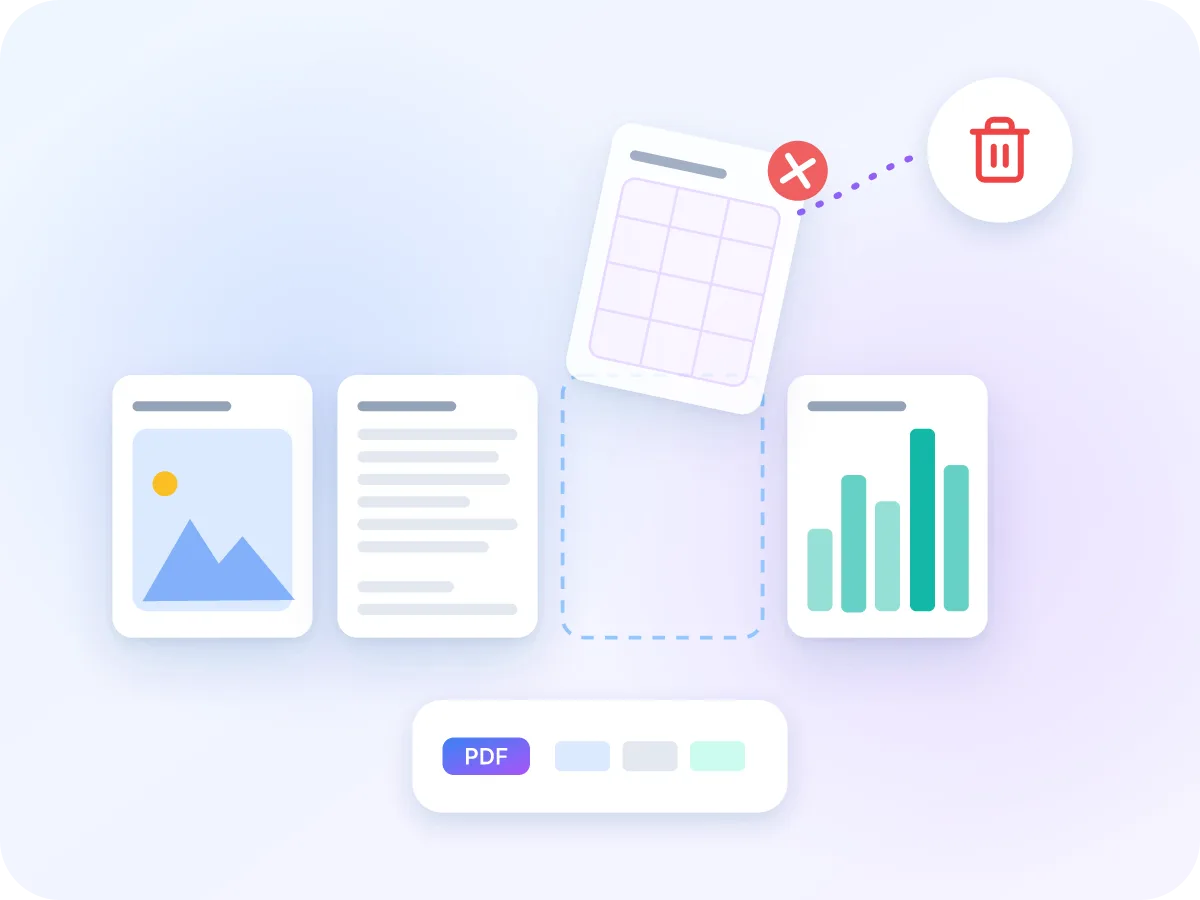
Hapus halaman dari PDF, langsung di browser Anda
Menghapus halaman dari PDF menghasilkan file yang lebih ringkas dan hanya berisi yang penting. Tambahkan PDF Anda, klik halaman yang tidak Anda butuhkan, lalu hapus. Halaman yang Anda simpan tampil persis seperti semula.
File Anda tetap berada di perangkat Anda sepanjang waktu. Hal ini penting ketika halaman tersebut berisi kontrak, detail bank, atau rekam medis. Ingin menyimpan halaman yang dihapus sebagai file terpisah? Ekstrak halaman tersebut ke PDF baru.
Cara menghapus halaman dari PDF secara online
Tambahkan PDF Anda
Letakkan PDF pada kotak di atas, atau klik Pilih file. Setiap halaman akan terbuka sebagai thumbnail.
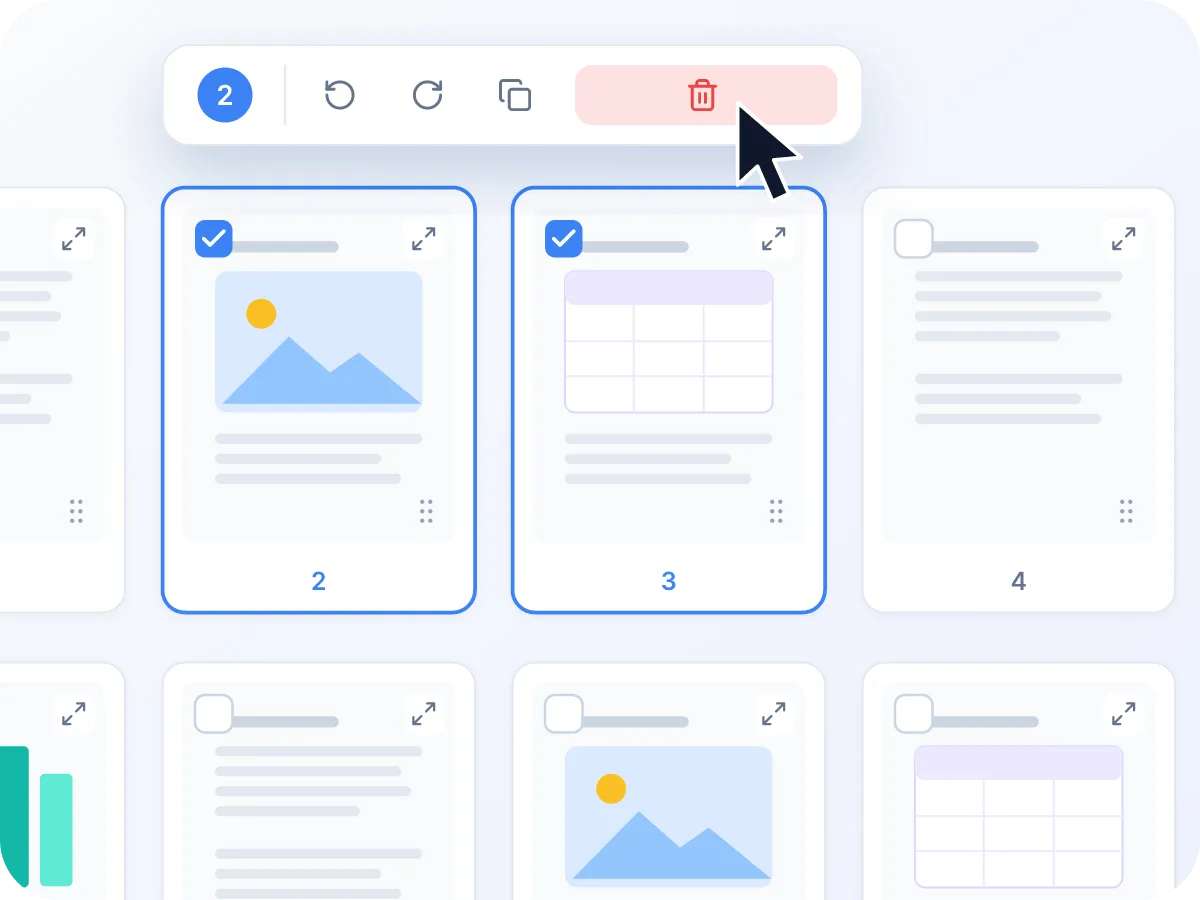
Pilih halaman yang ingin dihapus
Klik halaman untuk memilihnya. Shift-klik untuk memilih seluruh rentang halaman.
Hapus halaman tersebut
Klik Hapus pada bilah di atas halaman, atau tekan tombol Delete. Setiap halaman juga punya tombol hapus sendiri.
Periksa halaman yang tersisa
Halaman yang dihapus akan keluar dari grid dan sisanya diberi nomor ulang. Berubah pikiran? Klik Urungkan atau Pulihkan halaman yang dihapus.
Ekspor dan unduh
Ketik nama file atau biarkan document.pdf, lalu klik Ekspor & Unduh. PDF baru akan tersimpan di perangkat Anda.
Apa yang bisa Anda lakukan dengan Hapus Halaman PDF
Tetap di perangkat Anda
Halaman dihapus langsung di dalam browser Anda. PDF Anda tidak pernah diunggah, dan tidak ada yang disimpan setelah Anda menutup tab.
Lihat semua halaman dulu
Setiap halaman tampil sebagai thumbnail. Buka halaman mana pun dalam ukuran penuh untuk memeriksanya sebelum menghapus.
Gratis, tanpa daftar
Tanpa akun, tanpa batas harian, dan tanpa watermark pada file Anda.
Halaman yang disimpan tetap tajam
Halaman yang Anda simpan disalin apa adanya, bukan digambar ulang, sehingga teks tetap tajam dan dapat dicari.
Urungkan dan pulihkan
Urungkan langkah apa pun, atau kembalikan semua halaman yang dihapus dengan satu klik. Tidak ada yang final sampai Anda mengunduh.
Juga berfungsi di ponsel
Gunakan di browser pada ponsel, tablet, atau komputer. Di layar sentuh, tombol setiap halaman selalu terlihat.
Apa yang tetap ada saat Anda menghapus halaman
Menghapus halaman membuat PDF baru dari halaman yang Anda simpan. Halaman tersebut tetap persis seperti semula, tapi beberapa elemen tingkat dokumen tidak ikut tersimpan.
| Bagian file | Tetap ada | Artinya |
|---|---|---|
| Halaman yang Anda simpan | Ya, tidak berubah | Setiap halaman mempertahankan ukuran, orientasi, teks, dan gambarnya. |
| Tautan web dan komentar | Ya | Tetap berada di halaman tempatnya berada. |
| Bookmark dan tautan ke halaman lain | Tidak | File baru dibuat dari awal, sehingga outline dan tautan antarhalaman tidak dibangun ulang. |
| Bidang formulir yang dapat diisi | Tidak | Bidang tetap tampil di halaman, tapi tidak bisa diisi lagi. |
| Judul dan penulis | Tidak | File baru dimulai tanpa detail judul dan penulis dari file asli. |
File yang butuh kata sandi tidak dapat dibuka di sini, jadi hapus kata sandinya terlebih dahulu. Jika halaman yang Anda simpan menautkan ke halaman yang dihapus, salinan tersembunyi dari halaman tersebut mungkin tetap ada di dalam file.
Kapan orang menghapus halaman PDF
Sebagian besar penghapusan dimulai dari file yang punya beberapa halaman berlebih. Berikut contoh umumnya.
Dokumen hasil pindai
Hapus halaman kosong dan lembar pemisah yang ditambahkan pemindai di antara bagian-bagian dokumen.
Berbagi di tempat kerja
Potong halaman sampul, catatan, atau lampiran yang tidak dibutuhkan klien sebelum Anda mengirim file.
Bahan bacaan kuliah
Simpan hanya bab yang Anda butuhkan dari bahan bacaan yang panjang, agar lebih cepat dicetak.
Halaman duplikat
Hapus halaman yang muncul dua kali setelah menggabungkan file yang punya sampul atau pengantar yang sama.
Data pribadi
Keluarkan halaman berisi hasil pindai KTP atau nomor rekening sebelum Anda membagikan sisa dokumen.
Laporan panjang
Pangkas laporan menjadi ringkasan dan bagian-bagian yang benar-benar dibutuhkan pembaca Anda.
Mengapa menghapus halaman dari PDF
PDF yang sudah dipangkas lebih mudah dikirim, dibaca, dan dicetak.
- Pembaca hanya melihat halaman yang ditujukan untuk mereka, sehingga file lebih cepat selesai dibaca.
- Lebih sedikit halaman biasanya berarti file lebih kecil, sehingga lebih mudah dikirim lewat email atau diunggah.
- Pencetakan memakai lebih sedikit kertas dan tinta setelah halaman kosong dan berlebih dihapus.
- Menghapus halaman berisi data pribadi menurunkan risiko membagikannya secara tidak sengaja.
- Melihat setiap halaman sebagai thumbnail membuat Anda sulit salah menghapus halaman.
- Halaman yang Anda simpan disalin apa adanya, sehingga tidak ada kualitas yang hilang.
Apa yang terjadi saat Anda menghapus halaman
Saat Anda klik Ekspor & Unduh, LuraPDF membuat PDF baru dan hanya menyalin halaman yang Anda simpan, sesuai urutan yang ditampilkan. Halaman yang disimpan tidak digambar ulang atau dikompresi ulang, sehingga teks tetap bisa dipilih dan gambar tetap terjaga kualitasnya.
Beberapa elemen tingkat dokumen tidak ikut tersimpan, karena file baru dibuat dari awal: bookmark, bidang formulir yang dapat diisi, tautan ke halaman lain, serta detail judul dan penulis. Tautan web tetap berfungsi. Periksa tabel di halaman ini jika file Anda bergantung pada elemen-elemen tersebut.
Hapus halaman PDF: LuraPDF dan opsi lainnya
| Fitur | LuraPDF | Situs berbasis unggah | Aplikasi desktop |
|---|---|---|---|
| Privasi | File tetap di perangkat Anda | File dikirim ke server jarak jauh | Lokal, setelah Anda menginstal |
| Biaya | Gratis, tanpa batas penggunaan | Paket gratis sering punya batas harian | Biasanya berbayar |
| Pendaftaran | Tidak perlu | Sering diperlukan untuk mengunduh | Lisensi atau akun |
| Perbaiki halaman lain juga | Putar, atur ulang, atau potong di grid yang sama | Sering jadi alat terpisah | Biasanya bisa |
Tips menghapus halaman PDF
Beberapa kebiasaan ini membuat penghapusan dalam jumlah besar jadi lebih cepat dan aman.
- Menghapus rentang halaman berurutan? Klik halaman pertama, lalu Shift-klik halaman terakhir untuk memilih semuanya sekaligus.
- Hanya ingin menyimpan beberapa halaman? Pilih halaman tersebut, klik Balik seleksi, lalu klik Hapus.
- Tidak yakin isi suatu halaman? Gunakan tombol pratinjaunya untuk melihatnya dalam ukuran penuh sebelum menghapus.
- Urutan halaman juga berantakan? Seret halaman ke posisi yang tepat di grid yang sama sebelum mengunduh.
- File masih terlalu besar untuk dikirim lewat email? Kompres PDF setelah Anda menghapus halaman.
- File asli Anda tidak berubah. Simpan file tersebut sampai Anda memeriksa PDF baru, jika nanti Anda butuh halaman yang sudah dihapus.
Pertanyaan yang sering diajukan
Bagaimana cara menghapus halaman dari PDF?
Letakkan PDF Anda pada kotak di bagian atas halaman ini, pilih halaman yang tidak Anda inginkan, lalu klik Hapus. Kemudian klik Ekspor & Unduh untuk menyimpan file baru.
Bisakah saya menghapus beberapa halaman sekaligus?
Bisa. Klik setiap halaman yang ingin dihapus, atau Shift-klik untuk memilih satu rentang penuh. Lalu klik Hapus pada bilah di atas halaman, atau tekan tombol Delete.
Apakah aman menghapus halaman PDF secara online?
Ya, dengan LuraPDF. PDF Anda diproses langsung di dalam browser dan tidak pernah diunggah ke server. Setelah Anda menutup tab, filenya pun hilang.
Bisakah saya mengembalikan halaman yang sudah dihapus?
Bisa, sebelum Anda mengunduh. Klik Urungkan, tekan Ctrl+Z (Cmd+Z di Mac), atau klik Pulihkan halaman yang dihapus untuk mengembalikan semuanya. File asli Anda tidak pernah berubah.
Bagaimana cara menghapus halaman kosong dari PDF?
Pilih setiap halaman kosong di grid, lalu hapus bersamaan. Alat ini tidak mencari halaman kosong secara otomatis, jadi periksa dulu thumbnail-nya sekilas.
Apakah menghapus halaman akan menurunkan kualitas?
Tidak. Halaman yang Anda simpan disalin apa adanya, tanpa dikompresi ulang baik teks maupun gambarnya.
Apakah ukuran PDF saya akan mengecil?
Biasanya, ya. Halaman yang dihapus beserta gambar yang hanya digunakan di halaman itu akan ikut hilang. Dalam pengujian kami, menghapus setengah halaman dari PDF berisi teks memangkas ukurannya sekitar separuh.
Apakah halaman yang dihapus benar-benar hilang dari file?
Pada sebagian besar file, ya. PDF baru hanya berisi halaman yang Anda simpan. Pengecualiannya: jika halaman yang Anda simpan punya tautan yang mengarah ke halaman yang dihapus, salinan tersembunyi dari halaman tersebut mungkin tetap ada di dalam file.
Bisakah saya menghapus halaman dari PDF yang dilindungi kata sandi?
Tidak secara langsung. File yang butuh kata sandi tidak dapat dibuka di sini, dan file dengan batasan pengeditan bisa gagal saat diunduh. Hapus dulu kata sandinya dengan Buka Kunci PDF, dan perlu diingat bahwa halaman yang dibuka kuncinya akan menjadi gambar.
Apakah ada batas ukuran halaman atau file?
Setiap PDF bisa berukuran hingga 100 MB, dan tidak ada batas jumlah halaman yang ditetapkan. File yang sangat panjang bergantung pada memori perangkat Anda, jadi tutup tab lain jika browser Anda terasa lambat.
Siap menghapus halaman dari PDF Anda?
Gratis dan privat. Tanpa unggah, tanpa daftar, tanpa watermark.
Pilih file