PDF ke JPG Konverter Online, Gratis
Ubah setiap halaman PDF menjadi gambar JPG yang bisa Anda posting, kirim email, atau masukkan ke slide. Pilih halaman yang Anda butuhkan. Tanpa upload, tanpa daftar, tanpa watermark.
Pilih PDF untuk dikonversi ke JPG
Letakkan hingga 20 PDF di sini, atau klik untuk menjelajahi. Pilih halaman yang Anda inginkan, dan setiap halaman akan menjadi gambar JPG.
File Anda tidak akan pernah meninggalkan perangkat Anda
Apa yang tetap sama dari PDF ke JPG
Dokumen multi-halaman
JPG
Satu gambar per halaman
Tetap bagus
- Setiap halaman yang Anda pilih, sebagai JPG tersendiri
- Teks, foto dan tata letak, seperti di layar
- Ukuran dan orientasi halaman
- File bernomor dalam satu ZIP
Perlu diperhatikan
- Transparansi: JPG memiliki latar belakang putih
- Teks kecil: kualitas 92% bisa membuatnya kurang tajam, coba PNG
- Cetak: maksimal 144 DPI, di bawah resolusi cetak
- Teks menjadi bagian dari gambar
JPG, PNG atau WebP: mana yang harus dipilih
Ketiganya berasal dari editor yang sama, dan Anda bisa beralih di antara ketiganya. Berikut perbedaannya.
| Format | Kompresi | Gunakan untuk |
|---|---|---|
| JPG | Sedikit penurunan kualitas, pada kualitas 92% | Membagikan halaman lewat email, chat, dan media sosial. Terbuka hampir di mana saja. |
| PNG | Tanpa penurunan kualitas | Halaman dengan teks kecil, grafik, dan garis tipis yang harus tetap tajam. |
| WebP | Sedikit penurunan kualitas, pada kualitas 92% | Gambar untuk situs web, di mana file yang lebih kecil membantu halaman memuat lebih cepat. |
Setiap format memiliki latar belakang putih. Low, Medium dan High menghasilkan gambar pada 72, 108 atau 144 DPI, dan Medium adalah default.
Cara mengkonversi PDF ke JPG secara online
Tambahkan PDF Anda
Letakkan hingga 20 PDF ke kotak di atas, atau klik untuk memilihnya. Setiap file bisa berukuran hingga 100 MB.
Pilih halaman
Semua halaman terpilih secara default. Klik thumbnail untuk mengubahnya, gunakan Semua, Tidak Ada, Ganjil atau Genap, atau ketik rentang seperti 1-3, 5.
Pilih kualitas
Low, Medium atau High menentukan ukuran gambar: 72, 108 atau 144 DPI. Medium adalah default dan terbaca jelas di layar.
Periksa format
JPG sudah terpilih. Anda bisa beralih ke PNG, WebP atau SVG di panel yang sama tanpa perlu menambahkan file lagi.
Konversi dan unduh
Klik Convert & Download. Satu halaman disimpan sebagai satu file JPG. Lebih dari satu halaman akan masuk ke dalam ZIP, bernomor sesuai urutan halaman.
Kapan JPG lebih berguna daripada PDF
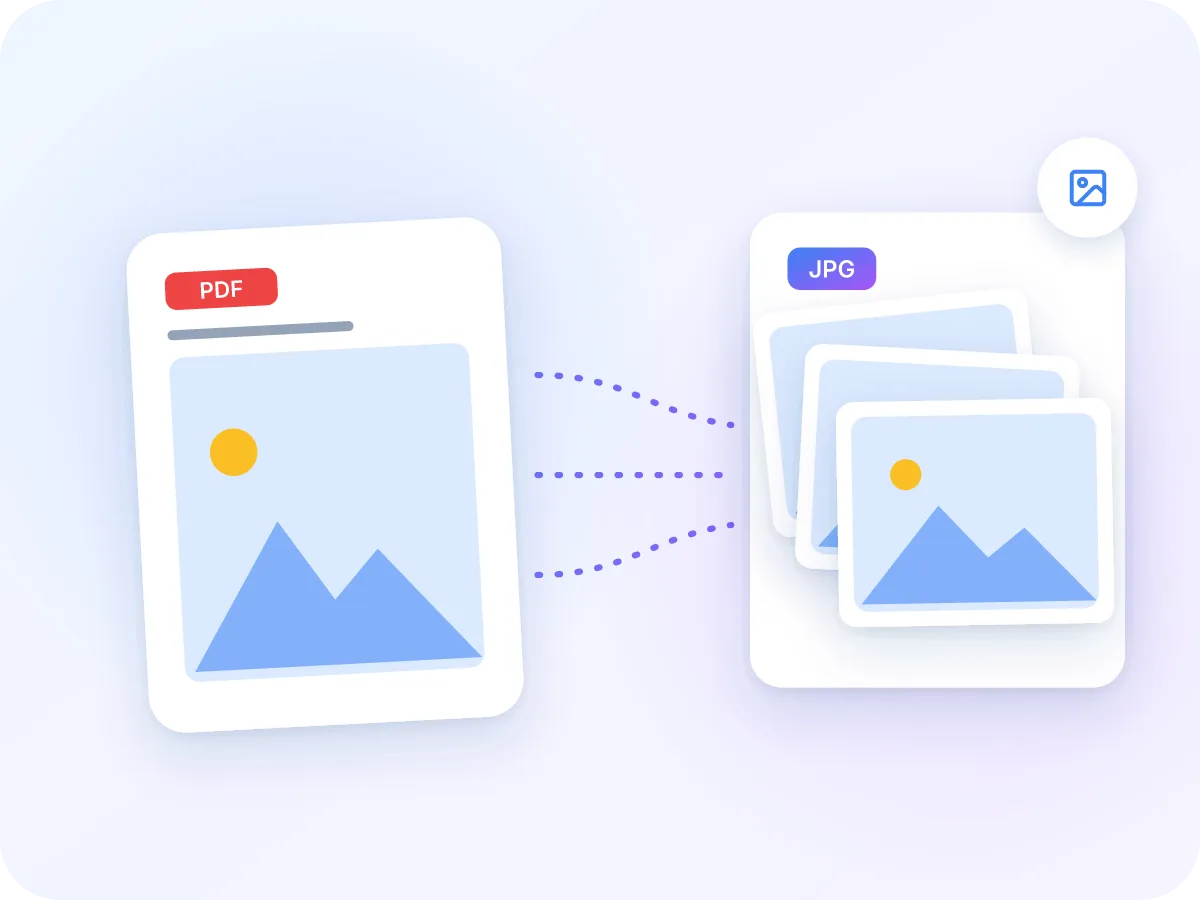
Banyak tempat menerima gambar tetapi tidak PDF: unggahan media sosial, aplikasi chat, slide presentasi, dan formulir upload. Mengonversi PDF ke JPG mengubah setiap halaman menjadi gambar yang bisa dibuka di ponsel atau komputer mana pun. File JPG berukuran kecil, jadi halaman cepat dikirim.
Alat ini menyimpan seluruh halaman sebagai gambar. Alat ini tidak mengambil foto-foto tersendiri yang ada di dalam PDF. Butuh arah sebaliknya? JPG ke PDF menggabungkan gambar kembali menjadi satu file PDF.
Kapan orang menyimpan halaman PDF sebagai JPG
JPG bisa masuk ke tempat yang tidak bisa dimasuki PDF. Berikut beberapa contoh umum.
Unggahan media sosial
Bagikan flyer, grafik, atau slide dari PDF sebagai posting gambar. Kebanyakan aplikasi media sosial tidak menampilkan PDF di feed.
Slide dan dokumen
Masukkan halaman PDF ke PowerPoint, Google Slides, atau Word sebagai gambar. Pilih High untuk teks yang lebih tajam di layar besar.
Thumbnail sampul
Buat pratinjau kecil untuk setiap laporan. Pilih halaman 1 saja dan gunakan Low untuk gambar yang ringan.
Email dan chat
Tempelkan halaman ke email atau chat agar orang bisa langsung melihatnya, tanpa perlu membuka lampiran.
Mencetak dari aplikasi foto
Beberapa ponsel dan kios foto bisa mencetak gambar tapi tidak PDF. Konversi halaman dengan High dan cetak dalam ukuran kecil.
Sekumpulan laporan
Konversi hingga 20 PDF sekaligus. Setiap file mendapatkan folder sendiri di dalam ZIP, sehingga halaman tidak tercampur.
Apa yang dilakukan konverter PDF ke JPG
- Tetap di perangkat Anda. Halaman diubah menjadi gambar JPG langsung di browser Anda. PDF Anda tidak pernah diunggah, dicatat, atau disimpan.
- Tiga ukuran gambar. Low, Medium dan High menghasilkan gambar pada 72, 108 atau 144 DPI. Halaman A4 pada High berukuran 1191 × 1684 piksel.
- Pilih halaman mana pun. Pilih halaman dari thumbnail, pilih halaman ganjil atau genap, atau ketik rentang. Hanya halaman yang Anda pilih yang dikonversi.
- Unduhan ZIP yang rapi. Beberapa halaman tersedia dalam satu ZIP dengan nama seperti report-page-01.jpg. Sekelompok PDF mendapatkan satu folder per file.
- Bentuk halaman tetap sama. Setiap gambar menyesuaikan ukuran dan orientasi halamannya. Halaman lanskap tetap lanskap, dan tidak ada yang terpotong.
- Gratis, tanpa pendaftaran. Tanpa akun, tanpa batas harian, dan tanpa watermark pada gambar Anda.
Mengapa mengkonversi PDF ke JPG?
JPG adalah format gambar yang bisa dibuka oleh hampir semua perangkat dan aplikasi. Berikut keuntungannya.
- Terbuka di semua aplikasi foto, browser web, dan editor gambar, tanpa perlu pembaca PDF.
- File berukuran kecil yang cepat dikirim lewat email atau chat.
- Setiap halaman menjadi file tersendiri, jadi Anda bisa membagikan hanya halaman yang penting.
- Tautan dan kolom formulir hilang, jadi Anda membagikan tangkapan halaman yang datar.
- Berfungsi di situs dan aplikasi yang menerima gambar tetapi tidak PDF.
- Siap untuk dipotong, diberi tanda, atau diubah ukurannya di editor gambar mana pun.
Cara kerja konversi PDF ke JPG
LuraPDF menggambar setiap halaman yang Anda pilih sebagai gambar, dengan ukuran sesuai pilihan Low, Medium atau High. Teks, bentuk, dan foto semuanya menjadi bagian dari satu gambar tersebut. Browser Anda kemudian menyimpannya sebagai JPG dengan kualitas 92%, yang membuat file tetap kecil dengan sedikit penurunan kualitas yang terlihat.
Halaman dikonversi satu per satu, sehingga ponsel tidak perlu menangani semuanya sekaligus. Anda bisa melihat progresnya dan membatalkannya. Jika ada PDF dalam sekumpulan file yang tidak bisa dibuka, file tersebut dilewati dan disebutkan namanya di akhir, sementara file lainnya tetap bisa diunduh.
PDF ke JPG: LuraPDF dan opsi lainnya
| Fitur | LuraPDF | Situs berbasis upload | Aplikasi desktop |
|---|---|---|---|
| Pribadi | File tetap di perangkat Anda | File dikirim ke server jarak jauh | Lokal, setelah Anda menginstal |
| Ukuran gambar | Low, Medium atau High (72 hingga 144 DPI) | Sering hanya satu ukuran tetap | Sering memiliki pilihan DPI lengkap |
| Pilihan halaman | Thumbnail, ganjil atau genap, atau rentang yang diketik | Seringkali semua halaman saja | Berbeda-beda tergantung aplikasi |
| Biaya | Gratis, tanpa batas penggunaan | Paket gratis sering memiliki batas harian | Biasanya berbayar |
Pertanyaan yang sering diajukan
Bagaimana cara mengonversi PDF ke JPG secara gratis?
Letakkan PDF Anda ke kotak di bagian atas halaman ini, pilih halamannya, dan klik Convert & Download. Gratis, tanpa daftar dan tanpa watermark. Anda bisa menambahkan hingga 20 PDF dengan masing-masing hingga 100 MB.
Apakah setiap halaman PDF menjadi JPG tersendiri?
Ya. Setiap halaman yang Anda pilih menjadi JPG tersendiri. Satu halaman diunduh sebagai satu file. Beberapa halaman akan masuk ke dalam ZIP dengan nama seperti report-page-01.jpg, bernomor agar terurut sesuai halaman.
Apa pengaturan kualitas terbaik untuk PDF ke JPG?
Medium cocok untuk kebanyakan layar dan menjadi default. Pilih High untuk teks kecil atau saat orang akan memperbesar gambar, dan Low untuk thumbnail. Ketiga pengaturan menghasilkan gambar pada 72, 108 atau 144 DPI, sehingga halaman A4 pada Medium berukuran 893 × 1263 piksel.
Bisakah saya mengonversi hanya beberapa halaman?
Ya. Klik thumbnail halaman, gunakan tombol Odd atau Even, atau ketik rentang seperti 1-3, 5. Tahan Shift dan klik untuk memilih rangkaian halaman.
Bisakah saya mengonversi beberapa PDF ke JPG sekaligus?
Ya, hingga 20 file sekaligus. Anda akan mendapatkan satu ZIP dengan folder untuk setiap PDF, dan setiap PDF bisa memiliki pilihan halaman sendiri. Jika satu file tidak bisa dibuka, file lainnya tetap dikonversi dan file yang dilewati akan disebutkan di layar.
Apakah PDF ke JPG mempertahankan transparansi?
Tidak. JPG tidak bisa menyimpan transparansi, sehingga setiap gambar memiliki latar belakang putih. PNG dan WebP dari alat ini juga menggunakan latar belakang putih. Untuk gambar dengan potongan transparan, hapus bagian putihnya di editor gambar setelah dikonversi.
Apakah JPG cukup bagus untuk dicetak?
Untuk cetakan kecil, ya. Untuk poster atau cetakan profesional, tidak. Pengaturan tertinggi adalah 144 DPI, sedangkan percetakan biasanya membutuhkan 300 DPI. Cetak langsung file PDF-nya saja.
Bisakah saya mengonversi PDF yang dilindungi kata sandi?
Tidak secara langsung. File yang membutuhkan kata sandi tidak bisa dibuka, sehingga akan dilewati. Hapus kata sandinya dengan Unlock PDF terlebih dahulu, lalu konversi salinan yang sudah terbuka.
Bisakah saya mengambil foto asli dari dalam PDF?
Tidak dengan alat ini. Alat ini menyimpan setiap halaman penuh sebagai satu gambar, dengan foto, teks, dan tata letak menyatu. Jika sebuah foto memenuhi satu halaman, memilih halaman itu dengan High akan memberi Anda salinan yang mendekati aslinya.
Apakah aman mengonversi PDF ke JPG secara online?
Ya, dengan LuraPDF. Konversi berjalan langsung di browser Anda, sehingga PDF Anda tidak pernah diunggah, dicatat, atau disimpan.
Tips untuk gambar JPG yang tajam dari PDF
Beberapa pilihan bisa sangat memengaruhi tampilan gambar Anda.
- Teks terlihat kurang tajam? Alihkan dari Medium ke High. High menghasilkan gambar dua kali lebih lebar dan tinggi dari Low.
- Butuh gambar untuk dicetak? High adalah 144 DPI, di bawah 300 DPI yang biasanya dibutuhkan printer. Cetak langsung file PDF-nya saja.
- Hanya butuh beberapa halaman? Pilih dulu halamannya. Lebih sedikit halaman berarti konversi lebih cepat dan ZIP lebih kecil.
- Halaman dengan banyak teks kecil atau garis tipis tetap lebih tajam sebagai gambar PNG, yang tidak mengalami penurunan kualitas akibat kompresi.
- JPG tidak mendukung transparansi. Setiap gambar mendapat latar belakang putih, sama seperti halaman di pembaca PDF.
- File yang tidak bisa dibuka mungkin dilindungi kata sandi. Hapus kata sandinya dengan Unlock PDF terlebih dahulu, lalu konversi filenya.
Alat terkait
Siap mengubah PDF Anda menjadi gambar JPG?
Pilih halaman Anda, tentukan ukurannya, dan unduh gambar Anda. Tidak ada yang diunggah, dan tidak perlu daftar atau watermark.
Pilih file