Konverter PDF ke HTML Online, Gratis
Ubah PDF menjadi satu file HTML5 yang bersih. Heading, paragraf, daftar, dan tabel menjadi tag web asli yang menyesuaikan tampilan di layar apa pun. Tanpa unggah, tanpa daftar, tanpa watermark.
Pilih PDF untuk diubah ke HTML
atau letakkan di sini. Satu PDF setiap kali, hingga 100 MB.
File Anda tidak akan pernah meninggalkan perangkat Anda
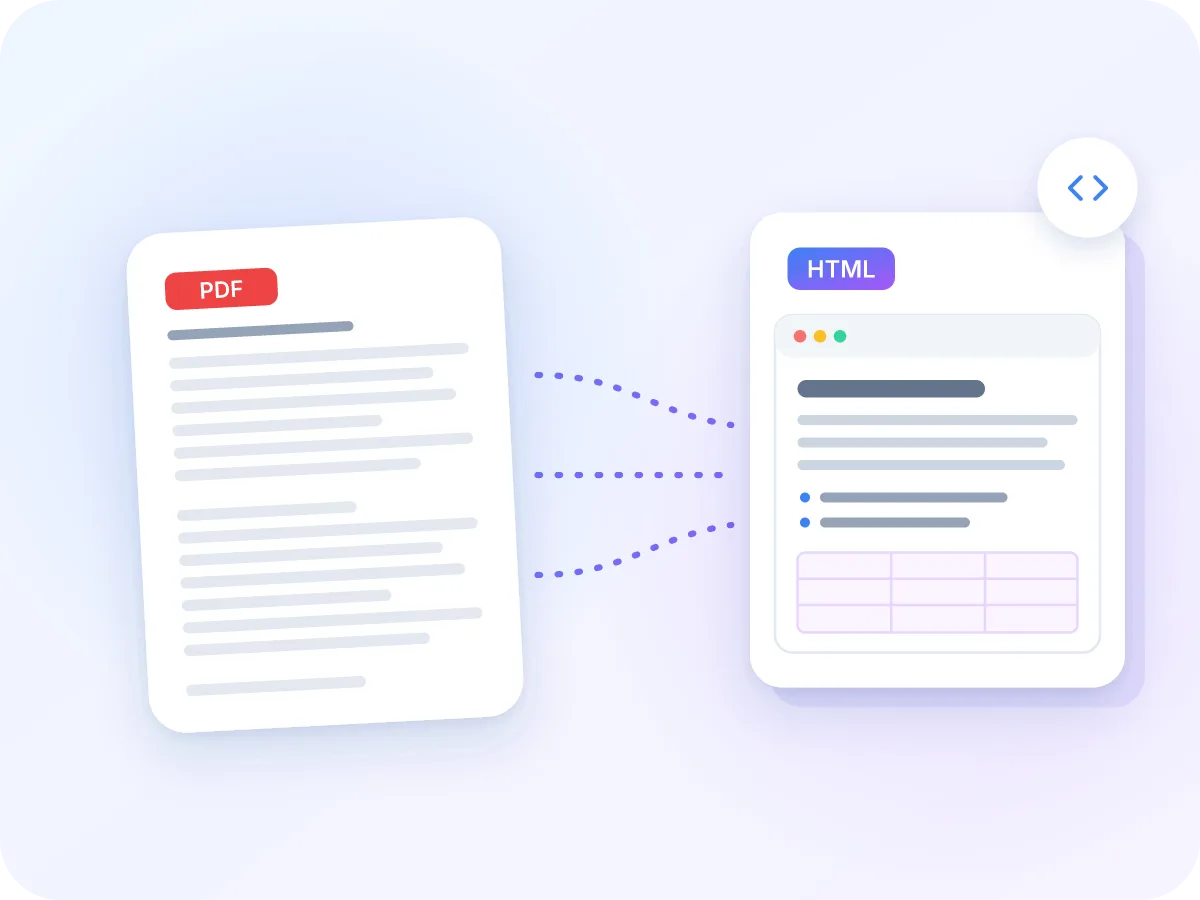
Apa yang berpindah dari PDF ke HTML
Halaman tetap
HTML
Halaman web yang bisa menyesuaikan tampilan
Berpindah dengan baik
- Heading sebagai tag heading HTML sungguhan
- Paragraf dan daftar berpoin
- Tabel, dengan baris header
- Halaman berkolom, sesuai urutan baca
Perlu diperiksa
- Gambar, logo, dan diagram: dihilangkan
- Tautan: berubah jadi teks biasa
- Font, warna, dan tata letak persis: digantikan stylesheet sederhana
- Halaman hasil pindai: jalankan OCR dulu
Perubahan tiap bagian PDF Anda
PDF ke HTML mempertahankan struktur dokumen Anda dan melepaskan tampilan tetapnya.
| Di PDF Anda | Di file HTML | Perlu diketahui |
|---|---|---|
| Judul dan teks yang lebih besar | Heading h1 sampai h3 | Dipilih berdasarkan ukuran dibandingkan teks isi di halaman yang sama. |
| Teks isi | Paragraf | Baris-baris digabung jadi paragraf. Kolom dibaca satu per satu. |
| Daftar berpoin | Item daftar | Satu level. Daftar bernomor tetap sebagai teks biasa dengan nomornya. |
| Tabel | Tabel HTML | Baris pertama yang tebal menjadi sel header. Sel gabungan dipertahankan pada tabel bergaris. |
| Gambar, tautan, dan font | Tidak disertakan | Gambar dihilangkan, tautan menjadi teks biasa, dan stylesheet bawaan mengatur tampilannya. |
Anda mendapat satu file .html. Setiap halaman PDF menjadi bagiannya sendiri, dan halaman kosong atau berisi gambar saja dilewati.
Cara mengkonversi PDF ke HTML secara online
Tambahkan PDF Anda
Letakkan satu PDF di kotak di atas, atau klik untuk memilihnya. File hingga 100 MB bisa digunakan.
Pilih halaman
Biarkan Halaman untuk dikonversi kosong untuk mengonversi seluruh PDF. Untuk mengonversi sebagian, ketik rentang seperti 1-3, 5.
Periksa lapisan teks
Editor memeriksa apakah PDF Anda punya teks asli. Jika tampak seperti hasil pindai, klik Jalankan OCR dulu agar teksnya bisa dibaca.
Konversi
Klik Konversi. Setiap halaman dibaca untuk mencari heading, paragraf, daftar, dan tabel, dan bilah progres menunjukkan sejauh mana prosesnya.
Unduh file HTML Anda
Klik Unduh. Anda mendapat satu file .html dengan nama yang sama seperti PDF Anda, siap dibuka di browser atau editor kode.
Kapan mengonversi PDF ke HTML masuk akal
PDF mempertahankan halaman tetap, bagus untuk dicetak tapi sulit dibaca di ponsel. HTML menyesuaikan tampilan untuk layar apa pun, dan Anda bisa menautkannya, mengeditnya, dan memberinya gaya dengan situs Anda sendiri.
Mengonversi PDF ke HTML memberi Anda kata-kata dan struktur dokumen sebagai halaman web yang bersih. Cocok untuk laporan, panduan, dan selebaran yang ingin Anda publikasikan sebagai halaman, bukan lampiran.
Siapa yang mengonversi PDF ke HTML
Kebanyakan konversi dimulai dari PDF yang isinya seharusnya ada di halaman web. Berikut contoh umumnya.
Penerbit web
Pindahkan panduan produk, laporan, dan studi kasus dari unduhan PDF ke halaman web yang bisa dibuka pembaca dengan satu ketukan.
Tim konten dan pemasaran
Ubah whitepaper menjadi draf postingan blog atau landing page tanpa mengetik ulang.
Developer yang membangun situs dokumentasi
Konversi spesifikasi PDF ke HTML untuk portal developer atau wiki, lalu terapkan tema Anda sendiri.
Guru
Publikasikan selebaran dan catatan sebagai halaman web yang bisa dibaca dan dicari siswa di perangkat apa pun.
Tim hukum dan kepatuhan
Ubah dokumen publik atau kebijakan menjadi HTML untuk portal pencarian internal, tanpa mengirimnya ke server luar.
Arsiparis dan pustakawan
Ubah catatan PDF padat teks menjadi HTML sederhana yang bisa dibuka browser apa pun, sekarang dan nanti.
Yang Anda dapatkan dengan PDF ke HTML
- Tetap di perangkat Anda. PDF Anda dikonversi di dalam browser Anda. Tidak pernah diunggah, dicatat, atau disimpan.
- Tag heading asli. Teks yang lebih besar menjadi heading h1, h2, atau h3, teks isi menjadi paragraf, dan poin menjadi item daftar.
- Tabel HTML. Tabel menjadi tabel HTML. Baris pertama yang tebal menjadi sel header, dan sel gabungan pada tabel bergaris tetap tergabung.
- Stylesheet bawaan. Stylesheet singkat tersemat di dalam file. Ini mengatur lebar kolom yang mudah dibaca dan mengikuti mode terang atau gelap.
- Satu file, satu bagian per halaman. Setiap halaman PDF menjadi bagiannya sendiri, ditandai dengan nomor halamannya. Ini memudahkan mencari atau memotong halaman.
- Gratis, tanpa daftar. Tanpa akun, tanpa batas harian, dan tanpa watermark pada HTML Anda.
Mengapa mengubah PDF menjadi HTML
PDF dibuat untuk dicetak. HTML dibuat untuk layar. Berikut yang bisa Anda lakukan dengan file HTML.
- File Anda tetap di perangkat Anda sepanjang waktu, sehingga dokumen pribadi tetap pribadi.
- Heading asli memberi pembaca layar dan mesin pencari gambaran jelas tentang struktur halaman.
- Teks menyesuaikan tampilan untuk ponsel, tablet, dan desktop.
- Buka file di editor teks atau kode apa pun untuk memperbaiki heading atau mengubah kata-kata.
- Tempelkan kontennya ke pembuat situs atau sistem konten Anda sebagai HTML biasa.
- Gratis untuk file hingga 100 MB, tanpa perlu daftar.
Cara kerja konversi PDF ke HTML
LuraPDF membaca teks di setiap halaman, baris demi baris. Baris-baris yang berdekatan digabung menjadi paragraf. Teks yang jelas lebih besar dari teks isi menjadi heading, dan baris yang dimulai dengan poin menjadi item daftar. Halaman berkolom dibaca satu kolom per satu waktu.
Tabel dikenali dari garis kisinya, atau dari teks yang sejajar dalam baris dan kolom. Semuanya kemudian ditulis ke dalam satu file HTML5 dengan stylesheet bawaan yang singkat. Setiap halaman PDF menjadi bagiannya sendiri dalam file tersebut.
PDF ke HTML: LuraPDF dan opsi lainnya
| Fitur | LuraPDF | Situs berbasis unggah | Aplikasi desktop |
|---|---|---|---|
| Privasi | File tetap di perangkat Anda | File dikirim ke server jarak jauh | Lokal, setelah Anda menginstal |
| Yang Anda dapatkan | HTML teks yang bersih dan bisa menyesuaikan tampilan | Seringkali hanya salinan tata letak halaman | Bervariasi tergantung aplikasi |
| Biaya | Gratis, tanpa batas penggunaan | Paket gratis sering ada batas harian | Biasanya berbayar |
| Pendaftaran | Tidak ada | Sering diperlukan untuk mengunduh | Lisensi atau akun |
Pertanyaan yang sering diajukan
Bagaimana cara mengkonversi PDF ke HTML secara gratis?
Letakkan PDF Anda di kotak bagian atas halaman ini, klik Konversi, lalu klik Unduh. Gratis, tanpa daftar, dan tanpa watermark. File bisa sampai 100 MB.
Apakah format saya tetap bertahan setelah konversi?
Strukturnya bertahan, tampilannya tidak. Heading, paragraf, daftar berpoin, dan tabel berpindah sebagai HTML asli. Font, warna, cetak tebal, posisi persis, dan gambar digantikan oleh stylesheet bawaan yang sederhana.
Apakah gambar dipertahankan saat mengonversi PDF ke HTML?
Tidak. Alat ini hanya membawa teks dan tabel, jadi foto, logo, dan diagram dihilangkan. Tambahkan gambar Anda sendiri ke HTML setelahnya, atau simpan halaman sebagai gambar dengan alat PDF ke gambar.
Apakah output HTML responsif dan ramah seluler?
Ya. File ini menyertakan tag viewport dan stylesheet yang menjaga teks dalam kolom yang mudah dibaca, sehingga menyesuaikan tampilan di ponsel dan tablet. Anda bisa mengedit atau mengganti stylesheet agar sesuai dengan situs Anda.
Bisakah saya mengonversi hanya sebagian halaman PDF?
Ya. Ketik rentang di Halaman untuk dikonversi, seperti 1-3, 5. Biarkan kosong untuk mengonversi semua halaman. Semua halaman yang Anda pilih masuk ke satu file HTML.
Apa cara terbaik mengonversi PDF ke HTML untuk situs web?
Mulailah dari PDF dengan teks asli yang bisa dipilih, lalu konversi di sini untuk mendapatkan tag bersih yang bisa Anda tempelkan ke situs Anda. Periksa heading-nya, tambahkan kembali gambar Anda, dan beri judul tersendiri sebelum dipublikasikan.
Apakah aman untuk mengkonversi dokumen PDF rahasia ke HTML secara online?
Ya, dengan LuraPDF. Konversi berjalan di dalam browser Anda, sehingga PDF Anda tidak pernah diunggah, dicatat, atau disimpan.
Apakah mesin pencari akan mengindeks HTML setelah saya mempublikasikannya?
Ya, begitu sudah aktif di situs Anda. Heading dan paragraf asli memberi mesin pencari gambaran jelas tentang struktur halaman. Judul halaman diatur sesuai nama file Anda, jadi ubahlah menjadi sesuatu yang orang akan cari.
Bagaimana jika file PDF saya dilindungi kata sandi?
PDF yang memerlukan kata sandi akan menampilkan error, bukan dikonversi. Hapus kata sandinya dulu dengan Buka Kunci PDF, lalu konversi salinan yang sudah terbuka di sini.
Bisakah saya mengkonversi PDF hasil pindaian ke HTML?
Tidak secara langsung, karena hasil pindai tidak memiliki teks asli untuk dibaca. Jalankan dulu melalui OCR PDF untuk menambahkan lapisan teks. Jika editor mendeteksi hasil pindai, tombol Jalankan OCR dulu akan membuka file Anda di sana.
Tips agar HTML dari PDF lebih bersih
Beberapa pemeriksaan singkat membuat HTML lebih mudah dipublikasikan.
- PDF dengan teks asli yang bisa dipilih dikonversi paling bersih. Jika Anda punya file aslinya, konversikan itu.
- Periksa heading-nya. Kutipan besar atau angka besar bisa terbaca sebagai heading, jadi ubah tagnya jika perlu.
- Header halaman, footer, dan nomor halaman masuk sebagai teks biasa di setiap halaman. Hapus jika Anda menggabungkan halaman.
- Daftar bernomor masuk sebagai teks biasa dengan nomornya. Ganti dengan tag daftar bernomor jika situs Anda membutuhkannya.
- Kata yang terpisah dengan tanda hubung di akhir baris tetap terpisah. Cari tanda hubung diikuti spasi untuk memperbaikinya.
- Menulis untuk situs dokumentasi atau aplikasi catatan? PDF ke Markdown memberi Anda struktur yang sama seperti Markdown.
Siap mengonversi PDF ke HTML?
Gratis dan privat. Tanpa unggah, tanpa daftar, tanpa watermark. Letakkan PDF Anda di kotak di atas untuk mendapatkan file HTML yang bersih.
Pilih file