PDF ke SVG Converter, Gratis Online
Ubah tiap halaman PDF menjadi file SVG tersendiri, berukuran sama dengan halaman. Pilih halaman yang Anda inginkan, atau konversi hingga 20 PDF sekaligus. Tanpa unggah, tanpa pendaftaran.
Pilih PDF untuk dikonversi ke SVG
atau letakkan di sini. Hingga 20 PDF, masing-masing 100 MB.
File Anda tidak akan pernah meninggalkan perangkat Anda
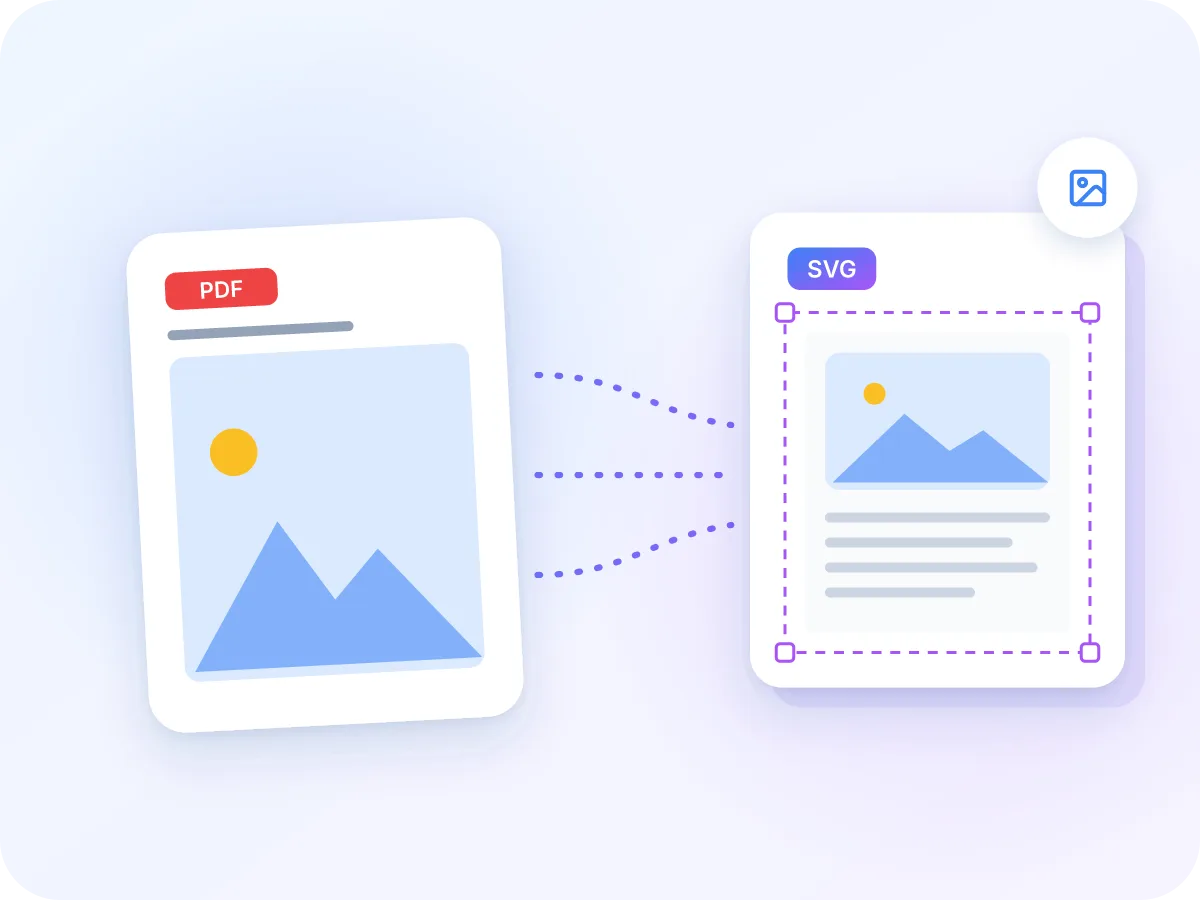
Apa yang terbawa dari PDF ke SVG
Halaman dokumen
SVG
Satu SVG per halaman
Terbawa dengan baik
- Tampilan tiap halaman: teks, warna, dan gambar
- Lebar dan tinggi halaman yang persis sama
- Detail tajam hingga dua kali ukuran halaman
- Setiap halaman yang Anda pilih, sebagai file tersendiri
Perlu diperhatikan
- Teks: bagian dari gambar, jadi tidak dapat diedit
- Bentuk: bukan jalur vektor terpisah
- Latar belakang: putih, bukan transparan
- Diperbesar lebih dari dua kali: terlihat buram
PDF ke SVG sekilas
Apa yang masuk, apa yang keluar, dan batasan yang perlu diketahui.
| Item | Yang Anda dapatkan | Baik untuk diketahui |
|---|---|---|
| Input | Hingga 20 PDF, masing-masing 100 MB | File yang dilindungi kata sandi tidak dapat dibuka. Buka kuncinya terlebih dahulu. |
| Pilihan halaman | Semua halaman, atau yang Anda pilih | Gunakan All, Odd atau Even, Shift-klik rentang, atau ketik rentang seperti 1-3, 5. |
| Output | Satu file SVG per halaman | Satu halaman diunduh sebagai SVG. Lebih banyak halaman dikemas dalam ZIP, dengan satu folder per PDF. |
| Di dalam tiap SVG | Gambar halaman pada dua kali ukurannya | Teks dan bentuk adalah bagian dari gambar, bukan jalur vektor yang dapat diedit. |
| Ukuran halaman | Sesuai dengan halaman PDF | Latar belakangnya putih, bukan transparan. |
File diberi nama sesuai PDF Anda, seperti report-page-01.svg, sehingga urutannya sesuai urutan halaman.
Cara mengkonversi PDF ke SVG secara online
Tambahkan PDF Anda
Letakkan hingga 20 PDF di kotak di atas, atau klik untuk memilihnya. Setiap file bisa hingga 100 MB.
Pilih halaman Anda
Semua halaman terpilih di awal. Klik thumbnail untuk mengubahnya, gunakan All, Odd atau Even, atau ketik rentang seperti 1-3, 5.
Biarkan SVG terpilih
SVG sudah terpilih. Butuh gambar biasa? Pindah ke PNG, JPG atau WebP pada panel yang sama.
Ketahui hasil yang akan Anda dapatkan
Tiap SVG berisi gambar tajam dari halaman tersebut. Tampilannya persis seperti PDF, tetapi teks dan bentuknya tidak dapat diedit.
Konversi dan unduh
Klik Convert & Download. Satu halaman tersimpan sebagai satu file SVG. Lebih banyak halaman dikemas dalam satu file ZIP.
Kapan harus mengonversi PDF ke SVG
SVG adalah format gambar yang diterima oleh halaman web, aplikasi desain, dan banyak alat lainnya. Ukurannya menyesuaikan dengan ruang yang Anda berikan. Mengonversi PDF ke SVG menghasilkan satu file SVG per halaman, dengan lebar dan tinggi halaman yang persis sama.
Tiap SVG berisi gambar tajam dari halaman, sehingga tampilannya persis seperti PDF Anda. Namun, teks dan bentuk di dalamnya tidak dapat diedit. Pilih SVG saat sebuah alat meminta format tersebut. Pilih gambar biasa saat gambar apa pun sudah cukup.
Siapa yang mengonversi PDF ke SVG
Kebanyakan orang membutuhkan halaman dari PDF di tempat yang menerima file SVG. Berikut contoh umumnya.
Desainer web
Tempatkan halaman dari PDF klien di sebuah situs web. SVG menyesuaikan ukuran kotaknya dan tetap tajam di layar beresolusi tinggi.
Pengembang
Tambahkan gambar halaman ke aplikasi atau situs yang membutuhkan file SVG, dengan proporsi asli halaman PDF.
Proposal dan slide
Letakkan halaman dari laporan atau brosur ke dalam alat slide atau mockup yang menerima SVG.
Menjiplak di aplikasi desain
Gunakan halaman sebagai lapisan latar belakang pada ukuran aslinya, lalu gambar bentuk Anda sendiri di atasnya.
Pusat bantuan dan wiki
Ubah halaman manual dan diagram menjadi file SVG untuk basis pengetahuan yang menerima unggahan SVG.
Pekerjaan massal
Konversi hingga 20 PDF sekaligus dan dapatkan halaman yang tersusun rapi dalam folder untuk tiap file.
Yang bisa Anda lakukan dengan PDF ke SVG
- Tetap di perangkat Anda. PDF Anda dikonversi di dalam browser Anda. File tidak pernah diunggah, dicatat, atau disimpan.
- Ukuran halaman yang persis. Tiap SVG menggunakan lebar dan tinggi halaman PDF aslinya, sehingga pas dalam tata letak dengan bentuk yang tepat.
- Tampilannya persis seperti PDF. Teks, font, warna, dan gambar terlihat sama seperti aslinya, karena tiap halaman disimpan sebagai gambar.
- Satu file per halaman. Tiap halaman yang Anda pilih menjadi file SVG tersendiri, diberi nomor sesuai urutan halaman, seperti report-page-01.svg.
- Hingga 20 PDF sekaligus. Konversi sekumpulan file sekaligus. ZIP berisi satu folder per PDF, diberi nama sesuai tiap file.
- Gratis, tanpa pendaftaran. Tanpa akun, tanpa batas harian, dan tanpa watermark pada file SVG Anda.
Mengapa menyimpan halaman PDF sebagai SVG
File SVG dari tiap halaman berguna saat sebuah alat meminta format SVG. Berikut yang Anda dapatkan.
- Tiap halaman siap untuk alat atau formulir unggah apa pun yang hanya menerima SVG.
- File tetap mempertahankan ukuran dan bentuk halaman PDF, sehingga pas dalam tata letak.
- Halaman terlihat persis seperti di PDF, termasuk font dan gambarnya.
- Halaman tetap tajam di layar beresolusi tinggi pada ukuran normalnya.
- Anda memilih halamannya sendiri, sehingga hanya mendapat file yang Anda butuhkan.
- File Anda tetap di perangkat Anda dari awal hingga akhir.
Cara kerja konversi PDF ke SVG di sini
LuraPDF membuka PDF Anda di dalam browser Anda. LuraPDF menggambar tiap halaman yang Anda pilih pada dua kali ukuran normalnya, dengan latar belakang putih, lalu menyimpan gambar itu sebagai gambar PNG.
Gambar itu kemudian ditempatkan dalam file SVG dengan lebar dan tinggi yang sama dengan halaman PDF. Satu halaman diunduh sebagai satu file SVG, dan lebih banyak halaman dikemas dalam ZIP. Tidak ada yang diunggah pada tahap mana pun.
PDF ke SVG: LuraPDF dan pilihan lain
| Fitur | LuraPDF | Situs berbasis unggah | Editor vektor desktop |
|---|---|---|---|
| Privasi | File tetap di perangkat Anda | File dikirim ke server jarak jauh | Lokal, setelah Anda menginstal |
| Jalur vektor yang dapat diedit | Tidak, tiap halaman berupa gambar | Berbeda tiap situs | Ya, untuk PDF vektor |
| Beberapa PDF sekaligus | Hingga 20, dalam satu ZIP | Sering dibatasi pada paket gratis | Biasanya satu file sekaligus |
| Biaya dan pendaftaran | Gratis, tanpa pendaftaran | Paket gratis sering membutuhkan akun | Biasanya berbayar |
Pertanyaan yang sering diajukan
Bagaimana cara mengkonversi PDF ke SVG secara gratis?
Letakkan PDF Anda di kotak bagian atas halaman ini, pilih halaman yang Anda inginkan, lalu klik Convert & Download. Gratis, tanpa pendaftaran, dan tanpa watermark. Anda bisa menambahkan hingga 20 PDF, masing-masing hingga 100 MB.
Apakah SVG ini file vektor sejati?
Tidak. Tiap SVG berisi gambar tajam (PNG) dari halaman, berukuran sesuai halaman. Teks dan bentuk adalah bagian dari gambar itu, bukan jalur vektor terpisah. Ini membuat tampilannya persis sama, tetapi Anda tidak dapat mengedit atau mengubah warna bagian halaman.
Bisakah saya mengedit teks di SVG?
Tidak. Teks adalah bagian dari gambar halaman, jadi Anda tidak dapat memilih, mengedit, atau mencarinya. Jika Anda membutuhkan kata-katanya, konversi PDF ke Word atau teks biasa saja.
Apa cara terbaik untuk mendapatkan SVG bagi mesin potong atau laser?
Gunakan editor vektor desktop yang bisa membuka PDF dan mengekspor bentuknya sebagai jalur. Mesin potong dan laser mengikuti jalur vektor. File SVG yang dibuat di sini berisi gambar tiap halaman, sehingga tidak akan memberi garis potong untuk mesin.
Bisakah saya mengekspor tiap halaman sebagai file SVG terpisah?
Ya. Tiap halaman yang Anda pilih menjadi file SVG tersendiri. Jika Anda memilih satu halaman, Anda mendapat satu file SVG. Jika Anda memilih lebih banyak, file-file itu dikemas dalam ZIP, diberi nama seperti report-page-01.svg, report-page-02.svg, dan seterusnya.
Bisakah saya mengonversi beberapa PDF ke SVG sekaligus?
Ya, hingga 20 file sekaligus. ZIP berisi satu folder per PDF. Jika sebuah file tidak dapat dibuka, file itu dilewati dan namanya ditampilkan di layar, sementara file lainnya tetap diunduh.
Seberapa tajam file SVG-nya?
Tiap halaman digambar pada dua kali ukuran normalnya, sekitar 144 DPI. Ini terlihat tajam di layar beresolusi tinggi pada ukuran asli halaman. Jika Anda meregangkan SVG jauh lebih besar dari itu, gambarnya mulai terlihat buram.
Amankah mengonversi PDF ke SVG secara online?
Ya, dengan LuraPDF. Konversi berjalan di dalam browser Anda, sehingga PDF Anda tidak pernah diunggah, dicatat, atau disimpan.
Bisakah saya mengonversi PDF yang dilindungi kata sandi ke SVG?
Tidak secara langsung. File yang membutuhkan kata sandi tidak dapat dibuka, sehingga akan muncul pesan kesalahan. Hapus kata sandinya terlebih dahulu dengan Unlock PDF, lalu konversi salinan yang sudah terbuka kuncinya.
Apakah PDF ke SVG berfungsi di ponsel?
Ya, pada browser seluler terkini. PDF dikonversi satu per satu untuk menghemat memori, dan Anda bisa membatalkannya kapan saja. File yang sangat besar membutuhkan waktu lebih lama di ponsel dibandingkan di komputer.
Tips menggunakan file SVG Anda
Beberapa pemeriksaan cepat membantu Anda memilih hasil yang tepat dan mendapatkan file yang lebih kecil.
- Butuh teks yang dapat diedit atau bentuk yang dapat diubah warnanya? Buka PDF di editor vektor desktop sebagai gantinya. Alat ini menyimpan tiap halaman sebagai gambar.
- Mesin potong dan pemotong laser membutuhkan jalur vektor. File SVG ini tidak akan memberi mereka garis untuk diikuti.
- Hanya butuh gambar? PDF ke PNG memberi ketajaman yang sama dalam file yang lebih kecil.
- Pilih hanya halaman yang Anda butuhkan. Tiap SVG berisi gambar satu halaman penuh, sehingga filenya bisa besar.
- Jaga SVG pada atau di bawah dua kali ukuran halaman. Melewati itu, gambarnya mulai terlihat buram.
- SVG memiliki latar belakang halaman berwarna putih, bukan transparan. Rencanakan tata letak Anda sesuai itu.
Siap mengonversi PDF ke SVG?
Satu SVG per halaman, hingga 20 PDF sekaligus. Gratis dan privat, tanpa unggah, tanpa pendaftaran, dan tanpa watermark. Letakkan PDF Anda di kotak di atas untuk memulai.
Pilih file