Konverter Teks ke PDF Online, Gratis
Ubah file .txt biasa menjadi PDF yang rapi dan siap cetak. Edit teks sebelum dikonversi dan pilih ukuran font. Tanpa upload, tanpa daftar, tanpa watermark.
Pilih file .txt untuk dikonversi ke PDF
atau letakkan di sini. Satu file teks dalam satu waktu, hingga 100 MB.
File Anda tidak akan pernah meninggalkan perangkat Anda
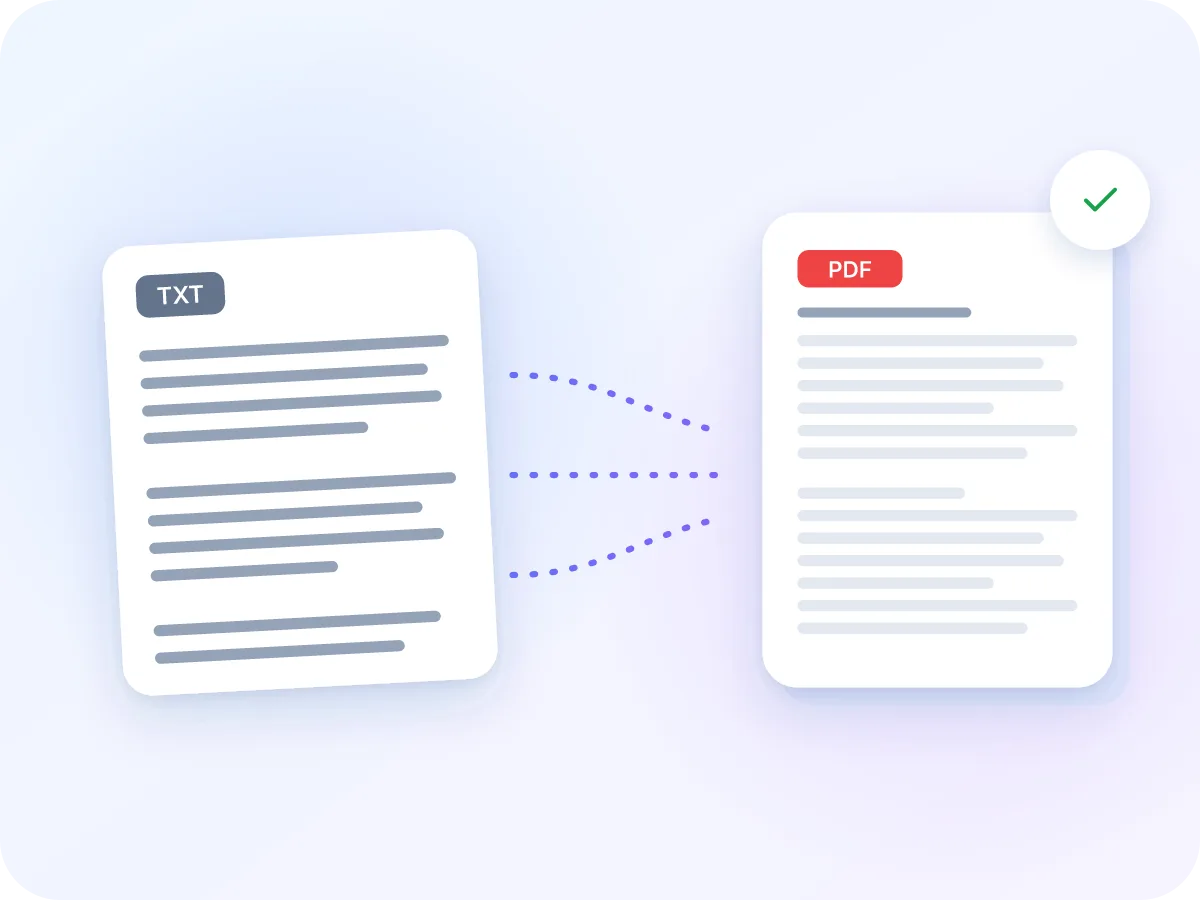
Yang tetap terjaga dari TXT ke PDF
TXT
Teks biasa
Halaman siap cetak
Hasilnya bagus
- Setiap jeda baris, dengan baris panjang dilipat agar pas
- Huruf beraksen seperti é, ñ, ü dan ß
- Teks asli yang bisa dipilih, dicari dan disalin
- Setiap perubahan yang Anda buat di kotak teks
Perlu diperiksa
- Indentasi, tab dan spasi ekstra: ditampilkan sebagai satu spasi
- Aksara non-Barat dan emoji: proses konversi berhenti
- Kata atau tautan yang sangat panjang: bisa melewati tepi halaman
- Font dan halaman: Helvetica pada A4 saja
Ringkasan pengaturan Teks ke PDF
Hanya satu pengaturan yang bisa Anda pilih: ukuran font. Selebihnya sudah ditetapkan agar setiap PDF rapi dan konsisten.
| Pengaturan | Yang Anda dapatkan | Bisa diubah? |
|---|---|---|
| Ukuran font | 12 pt | Ya: 10, 11, 12, 14, 16 atau 18 pt |
| Font | Helvetica, sans-serif yang bersih | Tidak |
| Ukuran halaman | A4, potret | Tidak |
| Margin | Sekitar 1,8 cm (0,7 in) di setiap sisi | Tidak |
| Jeda baris | Setiap baris dimulai pada baris baru. Baris panjang dilipat pada spasi. | Ubah di kotak teks untuk mengubahnya |
PDF berisi teks asli yang bisa dipilih dan dicari. Namanya sama dengan file Anda, jadi notes.txt menjadi notes.pdf.
Cara mengonversi TXT ke PDF online
Tambahkan file .txt Anda
Letakkan satu file .txt pada kotak di atas, atau klik untuk memilihnya. File hingga 100 MB bisa diproses.
Periksa teksnya
Teks Anda terbuka di kotak edit. Perbaiki salah ketik, hapus yang tidak diperlukan atau tempel lebih banyak teks.
Pilih ukuran font
Pilih dari 10 hingga 18 pt. 12 pt sudah diatur untuk Anda dan cocok untuk sebagian besar dokumen.
Klik Konversi
Teks Anda ditata pada halaman A4. Baris panjang dilipat, dan halaman baru ditambahkan sesuai kebutuhan.
Unduh PDF Anda
Klik Unduh. PDF memiliki nama yang sama dengan file teks Anda.
Kapan mengubah file teks menjadi PDF
File .txt bisa terlihat berbeda di setiap perangkat. Font berubah, dan baris dilipat sesuai lebar jendela. PDF terlihat sama di mana saja dan tercetak dengan rapi, sehingga menjadi pilihan yang lebih aman saat Anda membagikan, mencetak atau mengarsipkan dokumen.
Teks ke PDF menjaga kata-kata dan jeda baris Anda apa adanya tanpa menambahkan apa pun. Ingin judul, daftar poin dan blok kode? Tulis dalam Markdown dan gunakan Markdown ke PDF sebagai gantinya.
Alasan umum mengonversi TXT ke PDF
Teks biasa mudah ditulis tetapi sulit dibagikan. Inilah saat-saat PDF bekerja lebih baik.
Bagikan draf
Kirim catatan atau draf awal sebagai PDF yang terbuka sama persis di setiap ponsel dan komputer.
Simpan readme atau lisensi
Ubah file README.txt atau lisensi menjadi PDF yang bisa dilampirkan pada pengiriman atau dicetak untuk arsip Anda.
Simpan percakapan chat atau email
Tempel percakapan yang disalin ke kotak teks dan simpan sebagai PDF untuk arsip Anda.
Penuhi persyaratan upload khusus PDF
Banyak formulir dan portal hanya menerima PDF. Konversi file teks Anda dan unggah itu sebagai gantinya.
Cetak dengan huruf lebih besar
Pilih 16 atau 18 pt untuk mencetak pidato, resep atau lirik lagu yang mudah dibaca dari jarak jauh.
Arsipkan ekspor teks biasa
Simpan daftar atau laporan yang disimpan aplikasi sebagai .txt menjadi PDF yang rapi untuk arsip Anda.
Yang bisa Anda lakukan dengan Teks ke PDF
- Tetap di perangkat Anda. Teks Anda dikonversi di dalam browser Anda. Tidak pernah diunggah, dicatat atau disimpan.
- Edit sebelum konversi. File Anda terbuka di kotak teks dengan hitungan karakter. Ubah, pangkas atau tempel lebih banyak teks.
- Jeda baris tetap terjaga. Setiap baris dimulai sesuai posisinya di file Anda. Baris panjang dilipat agar pas di halaman.
- Enam ukuran font. Pilih 10, 11, 12, 14, 16 atau 18 pt. Halaman ditambahkan otomatis seiring bertambahnya teks.
- Aksen dan simbol. Huruf seperti é, ñ, ü dan ß tercetak dengan benar, begitu juga tanda kutip lengkung, tanda pisah dan simbol €.
- Gratis, tanpa daftar. Tanpa akun, tanpa batas harian, dan tanpa watermark pada PDF Anda.
Mengapa mengonversi teks ke PDF
PDF menjaga tampilan teks Anda sesuai yang Anda inginkan. Inilah manfaatnya.
- Tampilan yang sama di setiap layar dan printer, tanpa pergantian font atau lipatan baris yang aneh.
- Halaman yang pas dengan kertas A4, dengan margin rapi dan jeda halaman otomatis.
- Teks yang tetap asli, sehingga bisa dicari, dipilih dan disalin nanti.
- File kecil yang mudah dikirim via email, karena tidak ada font atau gambar yang disertakan.
- Kesempatan untuk mengedit teks tepat sebelum dikonversi, tanpa aplikasi lain.
- Tanpa akun, tanpa watermark dan tanpa batas jumlah file yang dikonversi.
Cara kerja konversi TXT ke PDF
File Anda dibaca di dalam browser Anda. Setiap baris teks memulai baris baru dalam PDF. Baris yang terlalu panjang untuk halaman akan dilipat pada spasi terdekat, dan halaman A4 baru dimulai saat satu halaman penuh.
PDF menggunakan Helvetica, font PDF standar, yang menjaga ukuran file tetap kecil. Beberapa baris kosong berturut-turut menjadi satu jeda, dan indentasi atau spasi ekstra menyusut menjadi satu spasi. Teks Anda tidak pernah diunggah.
Teks ke PDF: LuraPDF dan opsi lainnya
| Fitur | LuraPDF | Situs web berbasis upload | Aplikasi desktop |
|---|---|---|---|
| Privasi | File tetap di perangkat Anda | File dikirim ke server jarak jauh | Lokal, setelah Anda menginstal |
| Edit sebelum konversi | Ya, di kotak teks bawaan | Berbeda-beda tergantung situs | Ya, di dalam aplikasi |
| Biaya | Gratis, tanpa batas penggunaan | Paket gratis sering memiliki batas harian | Gratis hingga berbayar |
| Pendaftaran | Tidak ada | Sering diperlukan untuk mengunduh | Perlu instalasi |
Pertanyaan yang sering diajukan
Bagaimana cara mengonversi file TXT ke PDF secara gratis?
Letakkan file .txt Anda pada kotak di bagian atas halaman ini, periksa teksnya, lalu klik Konversi dan Unduh. Gratis, tanpa daftar dan tanpa watermark.
Bisakah saya menempel teks alih-alih mengunggah file?
Ya, setelah file terbuka. Mulailah dengan file .txt apa pun, bahkan yang kosong. Teksnya terbuka di kotak edit, tempat Anda bisa menghapusnya dan menempel teks Anda sendiri.
Bisakah saya mengubah font atau ukuran halaman?
Anda bisa mengubah ukuran font, dari 10 hingga 18 pt. Font selalu Helvetica, dan halaman selalu A4 potret dengan margin sekitar 1,8 cm (0,7 in).
Apakah jeda baris dan spasi tetap dipertahankan?
Jeda baris tetap dipertahankan: setiap baris dimulai pada baris baru dalam PDF. Spasi dalam satu baris tidak. Indentasi, tab dan rangkaian spasi menjadi satu spasi, dan beberapa baris kosong menjadi satu jeda.
Apa cara terbaik untuk mengonversi teks ke PDF?
Buka file .txt Anda di sini, rapikan di kotak edit dan konversikan. Tidak perlu instalasi, dan file tidak pernah meninggalkan perangkat Anda. Untuk judul dan daftar, tulis dalam Markdown dan gunakan Markdown ke PDF.
Bahasa dan karakter apa saja yang berfungsi?
Bahasa Inggris dan bahasa Eropa Barat, seperti Spanyol, Prancis, Jerman, Italia dan Portugis, bekerja dengan baik. Aksara lain menghentikan konversi dengan kesalahan. Termasuk Sirilik, Yunani, Arab, Hindi, Bengali, Tionghoa, Jepang, Korea dan emoji, serta beberapa huruf Eropa Tengah seperti ą, č dan ğ.
Bisakah saya menambahkan nomor halaman atau header?
Tidak di alat ini. Konversikan teks Anda terlebih dahulu, lalu tambahkan nomor ke PDF dengan Add Page Numbers.
Apakah aman mengonversi catatan pribadi?
Ya. Konversi berjalan di dalam browser Anda, sehingga teks Anda tidak pernah diunggah, dicatat atau disimpan. Untuk mengunci PDF yang sudah jadi, tambahkan kata sandi dengan Protect PDF.
Apakah ada batas ukuran file?
Ya. Setiap file bisa berukuran hingga 100 MB, dan Anda mengonversi satu file dalam satu waktu. Sebagian besar file teks jauh lebih kecil.
Mengapa file teks saya gagal dikonversi?
Biasanya karena ada karakter yang tidak bisa ditampilkan font PDF, seperti emoji atau huruf dari aksara non-Barat. File dengan huruf beraksen yang disimpan dalam pengkodean lama menyebabkan kesalahan yang sama. Hapus karakter tersebut, atau simpan file sebagai UTF-8, lalu coba lagi.
Tips untuk konversi teks ke PDF yang rapi
Beberapa pemeriksaan cepat memberi Anda PDF yang lebih rapi.
- Simpan file Anda sebagai UTF-8. Sebagian besar editor teks menawarkan ini saat Anda memilih Save As, dan ini menjaga huruf beraksen tetap utuh.
- Hapus emoji, panah dan huruf di luar bahasa Eropa Barat terlebih dahulu. Karakter tersebut menghentikan konversi.
- Pecah tautan web atau string yang sangat panjang tanpa spasi. Karakter tersebut tidak bisa dilipat dan bisa melewati tepi halaman.
- Tabel yang disusun dengan spasi atau tab tidak akan tetap sejajar. Letakkan setiap item pada barisnya sendiri sebagai gantinya.
- Gunakan kotak teks untuk menghapus header, tanda tangan atau balasan lama sebelum dikonversi.
- Mengonversi catatan pribadi? Tambahkan kata sandi pada PDF yang sudah jadi dengan Protect PDF.
Siap mengonversi teks Anda ke PDF?
Gratis dan privat. Tanpa upload, tanpa daftar, tanpa watermark. Letakkan file .txt Anda di kotak di atas untuk memulai.
Pilih file