Konverter HTML ke PDF Online, Gratis
Ubah file .html menjadi PDF bersih dengan teks asli yang bisa dipilih. Heading, daftar, dan tabel terbawa ke halaman A4 polos. Tanpa unggah, tanpa daftar, tanpa watermark.
Pilih file HTML untuk dikonversi ke PDF
atau letakkan di sini. Satu file .html atau .htm sekaligus, hingga 100 MB.
File Anda tidak akan pernah meninggalkan perangkat Anda
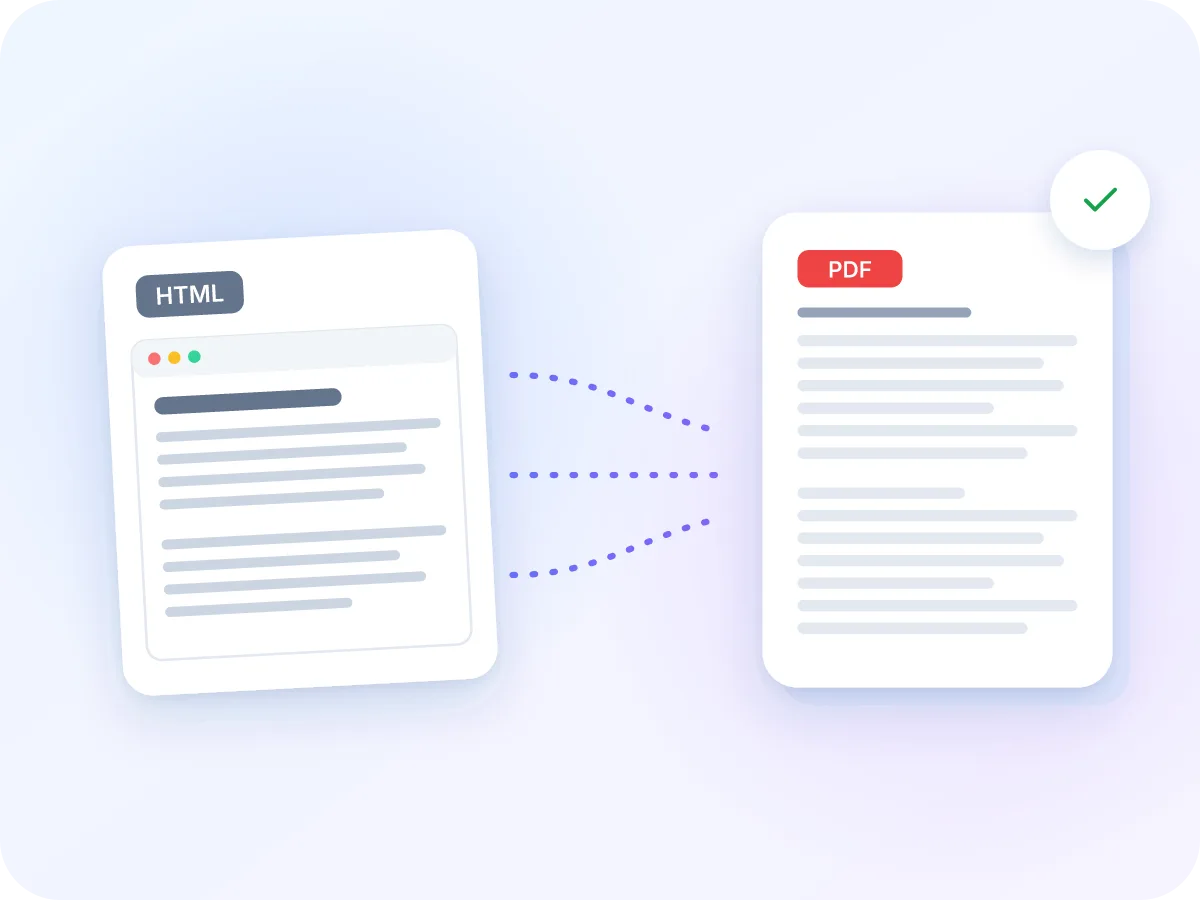
Apa yang terbawa dari HTML ke PDF
HTML
Kode web bertag
Halaman teks bersih
Terbawa dengan baik
- Heading, dalam tiga ukuran tebal
- Paragraf, kutipan, dan daftar poin
- Tabel dengan garis tepi dan header berulang
- Teks yang bisa dipilih dan dicari
Perlu diperiksa
- Gaya CSS, warna, dan font web: tidak diterapkan
- Gambar dan tautan: dihilangkan, teks tautan tetap ada
- Daftar bernomor dan bersarang: menjadi satu tingkat poin
- Emoji, panah, dan aksara non-Barat: konversi terhenti
Bagaimana setiap bagian HTML Anda muncul di PDF
Konverter ini mempertahankan konten dan strukturnya. Desain halaman diganti dengan tata letak sederhana yang mudah dibaca.
| Di HTML Anda | Di PDF | Perlu diketahui |
|---|---|---|
| Heading (h1 sampai h6) | Heading tebal | h1 paling besar, lalu h2. Tingkat h3 sampai h6 menggunakan ukuran ketiga yang sama. |
| Paragraf dan kutipan | Teks isi 12 pt | Kata Bold dan Italic dicetak sebagai teks biasa. Baris baru di dalam paragraf dihilangkan. |
| Daftar | Poin-poin | Daftar bernomor juga diubah jadi poin. Item bersarang digabung dengan baris di atasnya. |
| Tabel | Kisi bergaris tepi | Baris header berulang di setiap halaman baru. Sel yang digabung antar kolom tetap digabung. Sel yang digabung antar baris tidak. |
| Gambar, tautan, dan gaya | Dihilangkan | Teks tautan tetap sebagai kata biasa. Kode skrip atau gaya di badan halaman dicetak sebagai teks. |
Setiap PDF menggunakan halaman A4 potret dengan margin sekitar 1,8 cm (0,7 inci), font Helvetica untuk teks, dan Courier untuk kode.
Cara mengkonversi HTML ke PDF secara online
Tambahkan file HTML Anda
Letakkan satu file .html atau .htm di kotak di atas, atau klik untuk memilihnya. Mulai dari situs web? Simpan halamannya sebagai file HTML dari browser terlebih dahulu.
Lewati pengaturan
Tidak ada pengaturan yang perlu dipilih. Setiap PDF menggunakan halaman A4, margin rata, dan font standar.
Periksa pratinjau sumber
Editor menampilkan 600 karakter pertama dari kode file Anda, sehingga Anda bisa memastikan file yang dipilih sudah benar.
Klik Convert
LuraPDF membaca teks dan tag di file Anda lalu menatanya sesuai urutan bacanya. Halaman baru ditambahkan saat teks memenuhi tiap halaman.
Unduh PDF
Klik Download. PDF Anda memiliki nama yang sama dengan file HTML, tanpa watermark.
Ubah HTML menjadi PDF yang bersih dan mudah dibaca
File HTML adalah kode: teks yang dibungkus dalam tag, ditambah gaya dan skrip. Mengonversi HTML ke PDF dengan LuraPDF mempertahankan bagian yang dibaca orang. Heading, paragraf, daftar, dan tabel ditempatkan di halaman A4 yang rapi, dan gaya tampilannya ditinggalkan.
Ini cocok untuk artikel tersimpan, halaman bantuan, dan laporan yang diekspor sebagai HTML. File Anda tetap di perangkat Anda sepanjang waktu. Menulis konten baru? Markdown ke PDF mengubah file Markdown menjadi PDF dengan tata letak bersih yang sama.
Kapan orang mengonversi HTML ke PDF
Sebagian besar pekerjaan HTML ke PDF dimulai dari file yang perlu dibaca, dibagikan, atau disimpan. Berikut contoh-contoh umumnya.
Simpan salinan untuk dibaca
Simpan artikel sebagai HTML dari browser Anda, lalu konversi menjadi PDF polos yang bisa dibaca offline atau dicetak.
Bagikan laporan yang diekspor
Banyak aplikasi mengekspor laporan sebagai tabel HTML. Konversi menjadi PDF dengan tabel bergaris tepi yang bisa dibuka siapa saja.
Arsipkan catatan dan kebijakan
Simpan kebijakan, pemberitahuan, atau ketentuan HTML sebagai PDF agar redaksinya tetap dan mudah diarsipkan.
Simpan halaman bantuan
Ubah halaman bantuan dan dokumentasi tersimpan menjadi PDF yang bisa dicari dan dibaca tanpa koneksi.
Cetak materi kelas
Konversi teks pelajaran dan daftar bacaan yang disimpan sebagai HTML menjadi materi cetak yang rapi di A4.
Tinjau naskah web
Lihat kata-kata di halaman tanpa desainnya, sehingga editor bisa memeriksa ejaan dan alur sebelum rilis.
Apa yang dipertahankan konverter HTML ke PDF
- Tetap di perangkat Anda. File HTML Anda dikonversi di dalam browser. File ini tidak pernah diunggah, dicatat, atau disimpan.
- Heading, paragraf, dan daftar. Heading dicetak tebal dalam tiga ukuran. Paragraf, kutipan, dan item daftar mengikuti urutan yang sama seperti di file Anda.
- Tabel dengan garis tepi. Tabel menjadi kisi bergaris tepi. Baris header diberi warna dan berulang di bagian atas tiap halaman baru.
- Teks asli, bukan gambar. PDF berisi teks asli. Anda bisa memilih, menyalin, dan mencarinya di pembaca PDF mana pun.
- Halaman ditata otomatis. File panjang akan mengalir ke sebanyak mungkin halaman A4 yang dibutuhkan. Margin dan font sudah diatur untuk Anda.
- Gratis, tanpa daftar. Tanpa akun, tanpa batas harian, dan tanpa watermark. File bisa berukuran hingga 100 MB.
Mengapa menyimpan HTML sebagai PDF
Halaman web bisa berubah atau hilang. PDF tetap sama. Berikut manfaat dari file hasil konversi.
- Satu file yang terbuka sama di ponsel atau komputer mana pun.
- Teks yang bisa dicari, dipilih, dan disalin, karena berupa teks asli.
- Tata letak polos yang mudah dibaca, tanpa warna, gambar latar, atau animasi.
- Tabel yang tetap mudah dibaca di seluruh halaman, dengan header berulang.
- File yang langsung bisa dicetak di A4 tanpa perlu mengatur-atur pengaturan cetak.
- Tanpa watermark, tanpa akun, dan tanpa batas halaman.
Cara kerja konversi HTML ke PDF
LuraPDF membaca tag di file HTML Anda langsung di browser. Konverter ini mengenali heading, paragraf, kutipan, item daftar, dan tabel, sesuai urutan kemunculannya. Gaya diabaikan dan skrip tidak pernah dijalankan.
Setiap bagian teks lalu diketik ke halaman A4 dengan font standar. Heading dibuat tebal dan lebih besar, dan tabel diberi garis tepi. Saat satu halaman penuh, halaman baru dimulai. PDF yang selesai langsung diunduh ke perangkat Anda.
HTML ke PDF: LuraPDF dan opsi lainnya
| Fitur | LuraPDF | Situs berbasis unggahan | Aplikasi desktop |
|---|---|---|---|
| Privasi | File tetap di perangkat Anda | File dikirim ke server jarak jauh | Lokal, setelah instalasi |
| Biaya | Gratis, tanpa batas penggunaan | Paket gratis sering ada batasannya | Biasanya berbayar |
| Desain halaman dan gambar | Hanya teks dan tabel | Sering dipertahankan | Sering dipertahankan |
| Pendaftaran | Tidak ada | Sering diperlukan untuk mengunduh | Lisensi atau akun |
Pertanyaan yang sering diajukan
Bagaimana cara mengonversi file HTML ke PDF secara gratis?
Letakkan file .html atau .htm Anda di kotak bagian atas halaman ini, klik Convert, lalu klik Download. Gratis, tanpa daftar, tanpa watermark. File bisa berukuran hingga 100 MB.
Apakah PDF mempertahankan gaya CSS dan tata letak saya?
Tidak. Konverter ini mempertahankan teks dan strukturnya, bukan desainnya. Warna, font, kolom, dan spasi dari CSS tidak diterapkan. Setiap PDF menggunakan tata letak bersih yang sama: teks Helvetica hitam di halaman A4.
Bisakah saya mengonversi URL halaman web ke PDF?
Tidak secara langsung. Tidak ada kotak untuk alamat web. Simpan halamannya sebagai file HTML dari browser Anda, lalu letakkan file tersebut di sini. Anda akan mendapatkan teks halaman, heading, dan tabel, tanpa desain atau gambar.
Apakah gambar dipertahankan dalam PDF?
Tidak. Gambar, logo, ikon, dan grafik dihilangkan, begitu juga teks alt-nya. PDF hanya berisi teks dan tabel.
Apakah tautan bisa diklik di PDF?
Tidak. Kata-kata dari setiap tautan tetap ada di teks, tetapi alamat web-nya tidak dipertahankan. Jika tautan itu penting, tuliskan alamat lengkapnya ke dalam teks sebelum dikonversi.
Apa cara terbaik untuk mengonversi HTML ke PDF?
Tergantung kebutuhan Anda. Untuk mempertahankan kata-kata dan tabel dalam file yang bersih dan mudah dibaca, gunakan konverter ini. Untuk mempertahankan tampilan asli halaman, buka di browser, pilih Print, lalu simpan sebagai PDF.
Bisakah saya menempelkan kode HTML alih-alih mengunggah file?
Tidak. Tempelkan kodenya ke editor teks apa pun, simpan dengan akhiran .html, lalu letakkan file tersebut di sini.
Bahasa dan karakter apa saja yang berfungsi?
Teks bahasa Inggris dan Eropa Barat berfungsi, termasuk huruf beraksen, tanda kutip lengkung, dan simbol euro. Aksara Sirilik, Yunani, Arab, China, dan Jepang menghentikan konversi dengan error. Begitu juga beberapa huruf Eropa Tengah, seperti ł dan ř, serta simbol seperti panah, tanda centang, dan emoji.
Ukuran halaman dan margin apa yang digunakan PDF?
A4 potret, dengan margin sekitar 1,8 cm (0,7 inci) di setiap sisi. Teks isi berukuran 12 pt. Pengaturan ini tetap, jadi tidak ada opsi ukuran Letter atau lanskap.
Apakah ada watermark atau batas halaman?
Tidak ada keduanya. PDF tidak memiliki watermark, dan file panjang hanya akan mendapat lebih banyak halaman. Satu-satunya batas adalah ukuran file 100 MB.
Tips untuk hasil HTML ke PDF yang lebih bersih
Beberapa perbaikan kecil pada file HTML membuat PDF lebih mudah dibaca.
- Mulai dari situs web? Simpan halaman sebagai file HTML. Teks menu dan footer juga ikut tercetak, jadi hapus dari file jika Anda hanya ingin artikelnya saja.
- Jaga agar teks tetap di dalam tag paragraf dan heading. Teks bebas dalam div yang mencampurkan kata Bold atau tautan akan terpecah ke baris terpisah.
- Hapus blok skrip dan gaya dari badan halaman sebelum konversi. Kode tersebut akan tercetak sebagai teks.
- Ganti panah, tanda centang, dan emoji dengan kata biasa. Karakter-karakter tersebut menghentikan konversi.
- Blok kode dicetak dengan font lebar tetap, tetapi baris barunya digabung. Periksa contoh kode di PDF sebelum Anda membagikannya.
- Mengonversi beberapa halaman? Konversi tiap file HTML, lalu gabungkan PDF-nya menjadi satu dengan Merge PDF.
Siap mengonversi HTML ke PDF?
Gratis dan privat. Tanpa unggah, tanpa daftar, tanpa watermark. Letakkan file HTML Anda di kotak di atas untuk memulai.
Pilih file