JPG ke PDF Tanpa Turun Kualitas
Ubah satu atau banyak foto JPG menjadi satu PDF. Foto Anda masuk tanpa diubah, dengan kualitas penuh. Seret untuk mengatur urutan, pilih ukuran halaman, lalu unduh. Tanpa unggah, tanpa daftar.
Pilih gambar JPG yang ingin mengkonversi.
atau letakkan di sini. Tambahkan sebanyak mungkin foto JPG atau JPEG, hingga 100 MB masing-masing.
File Anda tidak akan pernah meninggalkan perangkat Anda
Apa yang tetap terjaga dari JPG ke PDF
JPG
Foto ponsel dan hasil pindai
Satu PDF, satu halaman per foto
Hasilnya bagus
- Kualitas foto utuh, tidak dikompresi ulang
- Foto ponsel tegak dengan benar
- Berapa pun jumlah foto, sesuai urutan Anda
- A4, Letter, Legal, atau ukuran asli foto
Perlu diperiksa
- Teks dalam foto: tidak bisa dicari, jalankan OCR setelahnya
- Ukuran file: kurang lebih sebesar total foto Anda
- Foto kecil diperbesar agar memenuhi halaman A4
- Halaman Fit Image terlalu besar untuk dicetak apa adanya
Ukuran halaman untuk foto JPG Anda
Pilih bagaimana setiap foto diletakkan di halamannya. Anda bisa berganti kapan saja dan memeriksa thumbnail sebelum membuat PDF.
| Ukuran halaman | Yang Anda dapatkan |
|---|---|
| A4 (bawaan) | Setiap foto diposisikan di tengah halaman A4 dengan margin Small sebesar 1/4 inci. Anda bisa mengubahnya menjadi None atau Large. |
| Letter atau Legal | Tata letak yang sama pada kertas US Letter atau Legal. |
| Fit Image | Setiap halaman mengikuti ukuran asli foto, tanpa margin. Cocok untuk layar, terlalu besar untuk dicetak apa adanya. |
Foto tidak pernah diregangkan. Dengan orientasi Auto, foto lebar mendapat halaman landscape dan foto tinggi mendapat halaman portrait.
Cara mengkonversi JPG ke PDF secara online
Tambahkan foto Anda
Letakkan file JPG atau JPEG di kotak di atas, atau klik untuk memilihnya. Tambahkan satu foto atau sekaligus banyak, hingga 100 MB masing-masing.
Atur urutan halaman
Setiap foto tampil sebagai thumbnail halaman. Seret untuk mengurutkan, putar foto seperempat putaran, hapus satu, atau klik Add more.
Pilih ukuran dan orientasi halaman.
Pilih A4, Letter, Legal atau Fit Image. Biarkan orientasi pada Auto, agar foto lebar mendapat halaman landscape dan foto tinggi mendapat halaman portrait.
Atur margin dan penyesuaian
Pilih margin None, Small atau Large. Fit menampilkan seluruh foto. Fill memenuhi halaman dan memotong bagian tepi.
Buat dan unduh
Klik Create PDF. PDF Anda langsung terunduh, diberi nama sesuai foto pertama, misalnya IMG_2041.pdf.
Kapan sebaiknya mengubah foto JPG menjadi PDF
Foto ponsel berbentuk file JPG. File ini bekerja baik dengan sendirinya, tapi formulir, portal sekolah atau tim keuangan biasanya ingin satu PDF. Mengonversi JPG ke PDF menempatkan setiap foto di halamannya sendiri, sesuai urutan pilihan Anda, dalam file yang bisa dibuka di mana saja.
Setiap foto masuk ke PDF persis seperti saat diambil, jadi tidak ada yang jadi buram. Foto Anda tetap di perangkat Anda sepanjang proses, yang penting untuk struk, kartu identitas, dan dokumen medis. Ada file PNG atau WebP tercampur? Gunakan Images to PDF sebagai gantinya.
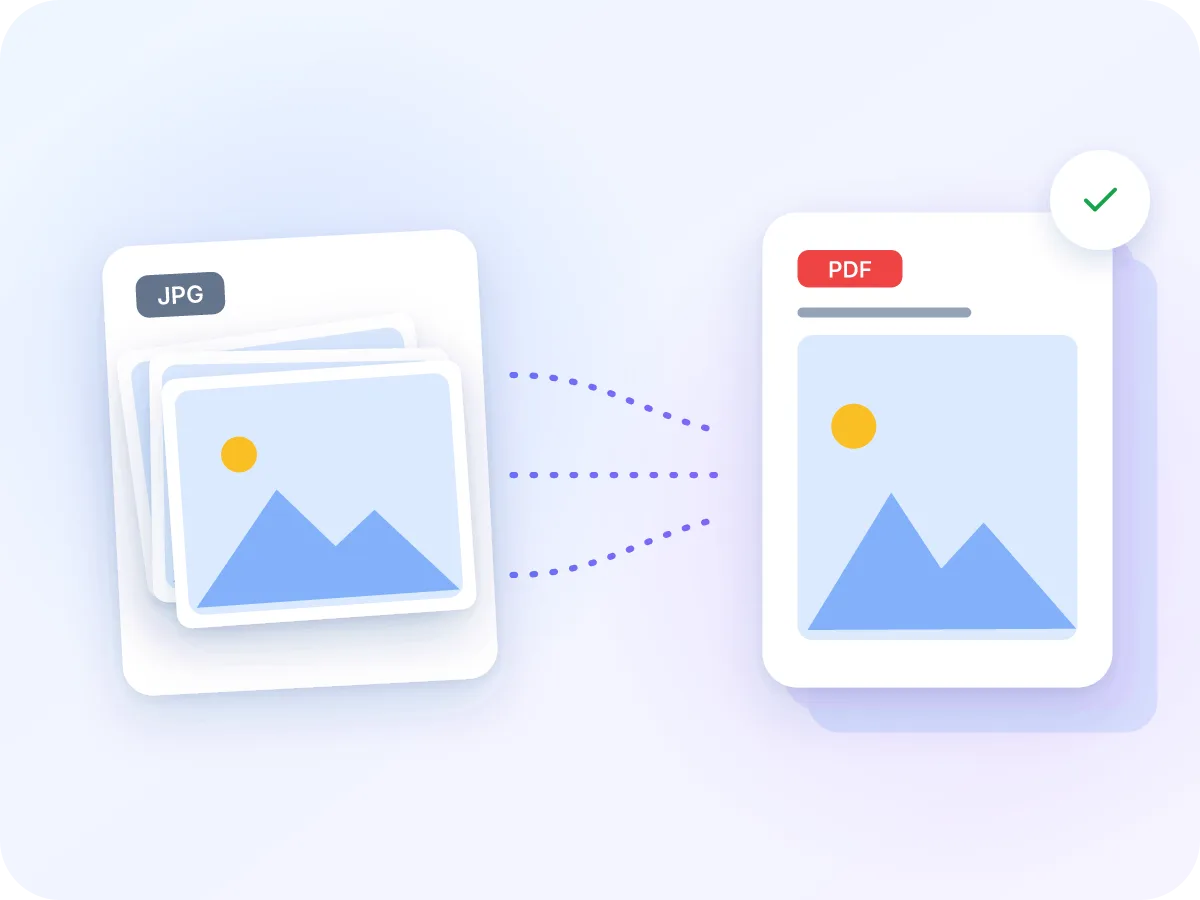
Kapan orang mengonversi JPG ke PDF
Kebanyakan pekerjaan JPG ke PDF berawal dari foto yang diambil dengan ponsel, sering kali dari kertas yang perlu dilihat orang lain. Berikut contoh-contoh umumnya.
Struk untuk laporan pengeluaran
Foto struk Anda, lalu kirim ke tim keuangan satu PDF, bukan belasan foto terpisah.
Tugas dan lembar kerja sekolah
Foto setiap halaman tugas tulisan tangan, urutkan halamannya, lalu unggah satu PDF ke portal sekolah yang hanya menerima PDF.
Catatan papan tulis
Ubah foto papan tulis rapat menjadi PDF yang bisa dibuka dan disimpan seluruh tim.
Foto properti
Masukkan foto rumah atau properti sewa ke dalam satu PDF untuk pembeli, penyewa, atau klaim asuransi.
Dokumen identitas dan aplikasi
Gabungkan foto paspor, SIM, dan bukti alamat menjadi satu PDF untuk pengajuan visa, pinjaman, atau sewa.
Kartu resep keluarga
Foto kartu resep tulisan tangan dan simpan bersama dalam satu buku resep PDF, sesuai urutan yang Anda suka.
Yang bisa Anda lakukan dengan JPG ke PDF
- Tetap di perangkat Anda. Foto Anda diubah menjadi PDF langsung di dalam browser. Foto tidak pernah diunggah, dicatat, atau disimpan.
- Satu PDF dari banyak foto. Setiap foto menjadi satu halaman. Kirim satu file saja, bukan daftar panjang lampiran.
- Lihat semua halaman dulu. Thumbnail menampilkan setiap halaman jadi, lengkap dengan margin, sehingga Anda bisa memeriksa tata letak sebelum membuat PDF.
- Tanpa penurunan kualitas. File JPG Anda masuk ke PDF apa adanya, tanpa dikompresi ulang. Setiap piksel dari tiap foto tetap terjaga.
- Tata letak halaman sesuai kendali Anda. Pilih A4, Letter, Legal atau Fit Image. Lalu atur orientasi, margin, dan apakah setiap foto disesuaikan ke halaman atau memenuhinya.
- Gratis, tanpa pendaftaran. Tanpa akun, tanpa batas harian, dan tanpa watermark pada PDF Anda.
Mengapa mengkonversi JPG ke PDF?
Satu folder foto sulit dikirim dan mudah tercampur. Satu PDF mengatasinya.
- Satu lampiran, bukan banyak, dengan setiap halaman dalam urutan yang benar.
- PDF tampil sama di ponsel, komputer, dan printer.
- Banyak formulir dan portal unggah menerima file PDF, tapi tidak JPG.
- Halaman dicetak satu foto per lembar, disesuaikan untuk kertas A4, Letter, atau Legal.
- Anda bisa menambahkan tanda tangan, watermark, atau kata sandi ke PDF nanti.
- Foto Anda mempertahankan kualitas penuhnya di dalam PDF.
Cara kerja konversi JPG ke PDF
LuraPDF membuat satu halaman PDF baru untuk setiap foto, sesuai urutan thumbnail Anda. File JPG itu sendiri ditempatkan di halaman apa adanya, jadi tidak pernah dikompresi untuk kedua kalinya. Itu juga sebabnya ukuran PDF kurang lebih sebesar total foto Anda.
Ponsel sering menyimpan foto dalam posisi miring, dengan penanda arah mana yang tegak. LuraPDF membaca penanda itu dan memutar foto di halaman, sehingga tampil tegak tanpa benar-benar diubah. Beberapa foto langka tersimpan sebagai gambar cermin. Foto seperti ini digambar ulang agar tegak dan disimpan lagi dengan kualitas tinggi.
JPG ke PDF: LuraPDF dan opsi lain
| Fitur | LuraPDF | Situs berbasis unggah | Aplikasi desktop |
|---|---|---|---|
| Pribadi | Foto tetap di perangkat Anda | Foto dikirim ke server jarak jauh | Lokal, setelah Anda menginstal |
| Biaya | Gratis, tanpa batas penggunaan | Paket gratis sering punya batasan | Sering berbayar |
| Mendaftar | Tidak ada | Sering diperlukan untuk mengunduh | Akun atau lisensi |
| Kualitas foto | JPG asli dipertahankan, tidak dikompresi ulang | Bervariasi tergantung situs | Bervariasi tergantung aplikasi |
Pertanyaan yang sering diajukan
Bagaimana cara menggabungkan beberapa file JPG menjadi satu PDF?
Letakkan semua file JPG Anda di kotak bagian atas halaman ini, seret thumbnail untuk mengurutkannya, lalu klik Create PDF. Setiap foto menjadi satu halaman dalam satu PDF. Tidak ada batas jumlah foto yang bisa Anda tambahkan.
Apakah aman mengonversi JPG ke PDF secara online?
Ya, dengan LuraPDF. Konversi berjalan di dalam browser Anda, sehingga foto Anda tidak pernah diunggah, dicatat, atau disimpan. Cocok untuk struk, kartu identitas, dan gambar pribadi lainnya. Tutup tabnya, dan semuanya hilang.
Bisakah saya mengonversi JPG ke PDF tanpa kehilangan kualitas?
Ya. File JPG Anda masuk ke PDF apa adanya, sehingga tidak dikompresi ulang dan setiap pikselnya terjaga. Satu pengecualian langka adalah foto yang tersimpan sebagai gambar cermin, yang digambar ulang dan disimpan dengan kualitas 92%.
Apakah ada batas ukuran file atau jumlah foto?
Setiap foto bisa berukuran hingga 100 MB saat Anda menambahkannya di halaman ini. Tidak ada batas jumlah foto yang bisa ditambahkan. Batch yang sangat besar bergantung pada memori perangkat Anda, jadi di ponsel, buat beberapa PDF yang lebih kecil lalu gabungkan dengan Merge PDF.
Bisakah saya memilih ukuran dan orientasi halaman?
Ya. Pilih A4 (bawaan), Letter, Legal, atau Fit Image, yang menyesuaikan ukuran setiap halaman dengan fotonya. Orientasi bisa Auto, Portrait, atau Landscape, dan margin None, Small, atau Large. Pilih Fit untuk menampilkan seluruh foto, atau Fill untuk memenuhi halaman.
Apa perbedaan antara JPG dan JPEG?
Tidak ada. Keduanya hanya dua nama untuk format gambar yang sama. Sistem Windows lama hanya mengizinkan ekstensi file tiga huruf, sehingga .jpeg disingkat menjadi .jpg. Alat ini menerima keduanya.
Bisakah saya mencampur JPG, PNG, dan gambar lain?
Tidak di halaman ini, yang hanya menerima JPG dan JPEG. Images to PDF menerima JPG, PNG, WebP, HEIC, GIF, dan BMP sekaligus. Untuk file PNG saja, PNG to PDF mempertahankan latar belakang transparan.
Apakah foto ponsel saya akan tampil miring?
Tidak. Ponsel sering menyimpan foto dalam posisi miring dengan penanda arah mana yang tegak. LuraPDF membaca penanda itu, sehingga setiap halaman tampil tegak. Jika ada yang masih terlihat salah, klik tombol putarnya untuk memutar seperempat putaran.
Apakah PDF akan memiliki watermark?
Tidak. LuraPDF tidak menambahkan watermark, logo, atau footer apa pun ke PDF Anda. Halamannya hanya berisi foto Anda, tidak lebih.
Bisakah saya membuat teks dalam foto saya bisa dicari?
Tidak di alat ini. PDF menyimpan foto Anda sebagai gambar, sehingga kata-kata di dalamnya tidak bisa dicari atau disalin. Jalankan PDF yang sudah jadi melalui OCR PDF untuk menambahkan lapisan teks yang bisa dicari.
Tips untuk hasil JPG ke PDF yang rapi
Beberapa pilihan cepat membuat PDF lebih mudah dibaca dan dikirim.
- Mulai dari foto asli, bukan tangkapan layarnya. Kualitas tetap terjaga, jadi foto yang lebih tajam menghasilkan halaman yang lebih tajam.
- Untuk struk dan kartu identitas, gunakan Fit dengan margin Small. Seluruh foto tampil dan tidak ada yang terpotong.
- Mencampur foto tinggi dan lebar? Biarkan orientasi pada Auto, dan setiap halaman menyesuaikan dengan fotonya.
- Foto ponsel berukuran besar, begitu juga PDF-nya. Gunakan Compress PDF jika email atau portal punya batas ukuran.
- Berencana mencetak? Pilih A4 atau Letter. Fit Image membuat setiap halaman sebesar fotonya, yang bisa lebih dari satu meter lebar untuk banyak foto ponsel.
- Foto berisi teks, seperti struk dan catatan, menghasilkan PDF yang tidak bisa dicari. Jalankan OCR PDF setelahnya agar kata-katanya bisa dicari.
Siap mengonversi JPG ke PDF?
Gratis dan privat, tanpa unggah, tanpa daftar, dan tanpa watermark. Letakkan foto Anda di kotak di atas untuk mulai.
Pilih file