Hapus Metadata PDF Online, Gratis
Bersihkan penulis, judul, dan nama aplikasi yang tersimpan di PDF Anda dalam satu klik, lalu reset tanggalnya. Tanpa unggah, tanpa daftar, tanpa watermark.
Pilih PDF untuk dibersihkan
atau letakkan di sini. Satu PDF, hingga 100 MB.
File Anda tidak akan pernah meninggalkan perangkat Anda
Apa yang terjadi pada file Anda saat menghapus metadata PDF
Setiap langkah berlangsung di browser Anda, mulai dari membuka file hingga menyimpan salinan yang bersih.
1. Terbuka di perangkat Anda
PDF Anda langsung dibaca di browser. File ini tidak diunggah.
2. Properti dibersihkan di perangkat Anda
Judul, penulis, subjek, kata kunci, dan nama aplikasi dikosongkan, tanggal direset, dan blok XMP diputuskan tautannya.
3. Anda mengunduh PDF yang bersih
File tersimpan langsung ke perangkat Anda sebagai file baru. File asli Anda tidak berubah.
Tidak ada yang diunggah di setiap langkah.
Apa yang dibersihkan dan dipertahankan oleh Hapus Metadata PDF
Alat ini membersihkan properti dokumen umum dalam satu klik. Beberapa detail tersimpan di tempat lain dan tetap ada.
| Informasi | Setelah dibersihkan | Artinya |
|---|---|---|
| Judul, penulis, subjek, kata kunci | Dibersihkan | Kolom-kolom tersebut dikosongkan di properti dokumen. |
| Aplikasi pembuat dan pemroses | Dibersihkan | Tidak ada nama aplikasi yang tercantum, dan tidak ada nama LuraPDF yang ditambahkan. |
| Tanggal dibuat dan diubah | Direset | Kedua tanggal diatur ke 1 Januari 1970. |
| Blok metadata XMP | Diputuskan tautannya | Aplikasi PDF berhenti membacanya, tetapi teksnya masih bisa ditemukan di dalam file. |
| Penulis komentar, entri formulir, lampiran, detail kamera foto | Dipertahankan | Flatten file dalam mode Raster terlebih dahulu untuk menghapus ini, dengan konsekuensi teks tidak bisa lagi dipilih. |
Halaman, teks, tautan, dan bookmark tidak berubah. PDF yang dilindungi kata sandi harus dibuka kuncinya terlebih dahulu.
Cara menghapus metadata dari PDF secara online
Tambahkan PDF Anda
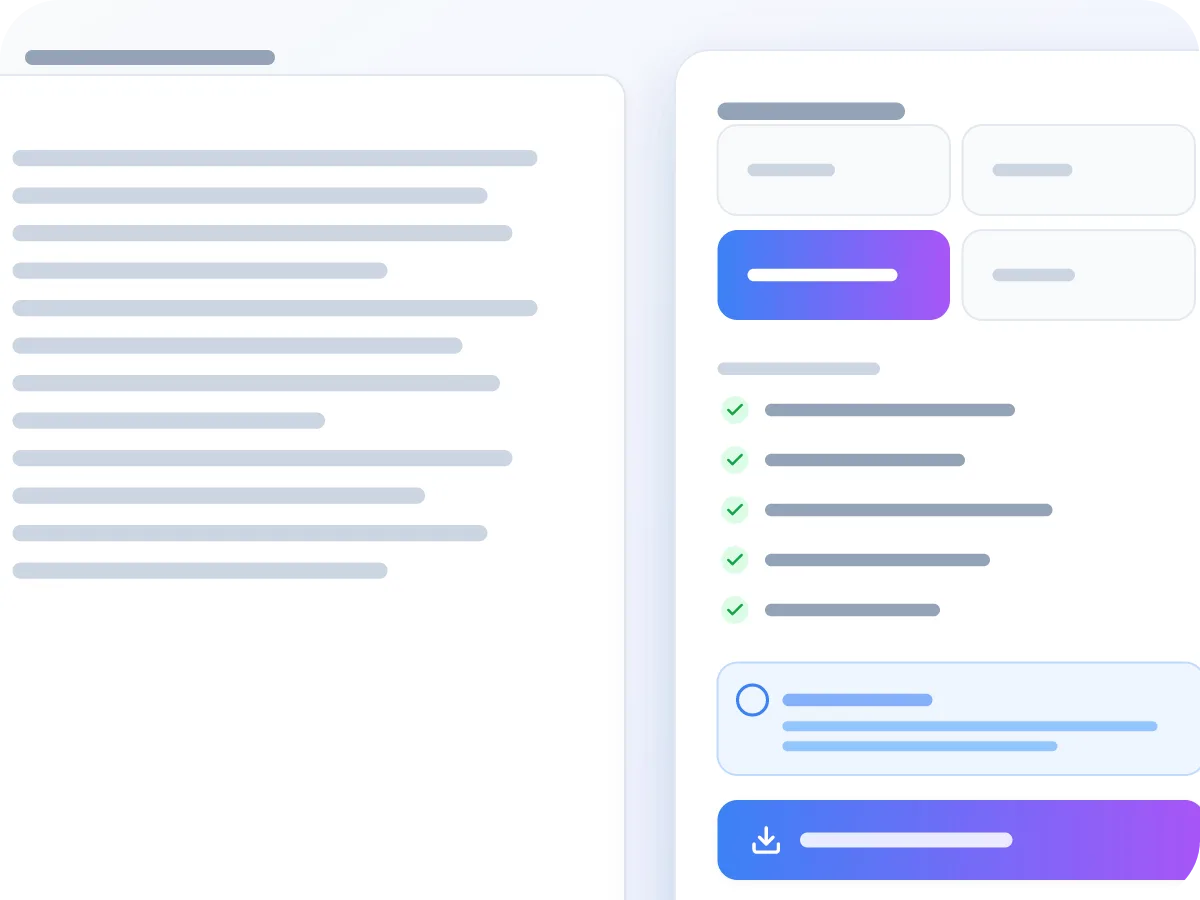
Letakkan satu PDF di kotak di atas, atau klik untuk memilihnya. Editor Hapus Metadata akan terbuka dengan pratinjau halaman Anda.
Lihat apa yang akan dibersihkan
Panel menampilkan daftar yang akan dihapus: judul dokumen, nama penulis, subjek dan kata kunci, aplikasi pembuat dan pemroses, serta tanggal.
Tidak ada pengaturan untuk dipilih
Setiap item dalam daftar dibersihkan setiap saat, sehingga tidak ada yang perlu dipilih atau diketik.
Klik Hapus & Unduh
Browser Anda membersihkan kolom-kolom tersebut dan menyimpan file. Halaman, tautan, dan kolom formulir tetap seperti semula.
Periksa hasilnya
File tersimpan dengan tambahan -no-metadata pada nama file. Buka properti dokumennya di pembaca PDF mana pun untuk melihat kolom yang kosong.
Mengapa membersihkan metadata PDF sebelum membagikannya
Properti file Anda bisa menyebut nama Anda meskipun halamannya tidak.
- Nama Anda dihapus dari kolom penulis.
- Aplikasi yang Anda gunakan tidak lagi tercantum di properti file.
- Tanggal pembuatan dan pengeditan asli diganti.
- Tidak ada nama LuraPDF yang ditambahkan ke file.
- Halaman, tautan, dan kolom formulir Anda tidak berubah.
- Gratis, tanpa daftar, dan tanpa watermark.
Pertanyaan yang sering diajukan
Metadata apa yang tersimpan dalam PDF?
Kebanyakan PDF menyimpan judul, penulis, subjek, kata kunci, aplikasi yang membuat file, serta tanggal pembuatan dan pengeditan. Banyak juga menyimpan blok XMP dengan detail yang sama. Beberapa membawa nama penulis komentar atau detail kamera di dalam foto.
Mengapa saya harus menghapus metadata PDF sebelum membagikannya?
Metadata bisa menampilkan nama Anda, aplikasi yang Anda gunakan, dan kapan Anda mengerjakan sebuah file. Membersihkannya membuat detail tersebut tetap privat saat file diunggah atau dikirim ke luar tim Anda. Pencari kerja, pengacara, dan reviewer sering membersihkannya sebelum file dikirim.
Apa sebenarnya yang dihapus oleh alat ini?
Alat ini mengosongkan judul, penulis, subjek, kata kunci, aplikasi pembuat dan aplikasi pemroses, serta mengatur kedua tanggal ke 1 Januari 1970. Alat ini juga memutuskan tautan blok XMP, sehingga aplikasi PDF berhenti membacanya.
Apakah menghapus metadata akan mengubah tampilan PDF saya?
Tidak. Hanya properti dokumen yang tersembunyi yang berubah. Teks, gambar, tautan, bookmark, dan kolom formulir tetap seperti semula.
Apakah aman menghapus metadata secara online?
Ya. PDF Anda dibersihkan di dalam browser dan tidak pernah diunggah. File ini tidak keluar dari perangkat Anda di setiap langkah, yang penting ketika metadata yang ingin Anda sembunyikan adalah nama Anda sendiri.
Bisakah saya memilih kolom mana yang akan dihapus?
Tidak. Setiap item dalam daftar dibersihkan setiap saat, dan tidak ada pengaturan. Jika Anda ingin mempertahankan judul, tambahkan kembali di aplikasi PDF Anda setelah pembersihan, lalu periksa apakah aplikasi tersebut tidak menambahkan kembali nama Anda.
Bisakah saya mengganti penulis dengan nama lain?
Tidak dengan alat ini. Alat ini membersihkan kolom-kolom dan tidak menulis nilai baru. Banyak aplikasi PDF desktop memungkinkan Anda mengetik properti dokumen baru setelah membersihkan file.
Bagaimana cara memeriksa apakah metadata sudah terhapus?
Buka file yang sudah dibersihkan di pembaca PDF mana pun dan lihat properti dokumennya. Judul, penulis, dan kolom aplikasi seharusnya kosong, dan tanggal seharusnya menampilkan placeholder sekitar 1 Januari 1970.
Apakah menghapus metadata juga menghapus penulis komentar dan perubahan yang dilacak?
Tidak. PDF tidak menyimpan perubahan yang dilacak seperti pengolah kata, tetapi setiap komentar menyimpan nama penulisnya, dan nama itu tetap ada. Flatten file dalam mode Raster terlebih dahulu untuk mengubah komentar menjadi bagian dari gambar halaman.
Apa yang masih tersisa di dalam file?
Nama penulis komentar, entri formulir, lampiran, properti khusus, detail kamera di dalam foto, dan ID file tetap ada. Teks XMP yang sudah diputuskan tautannya juga bisa tetap berada di dalam file. Flatten dalam mode Raster terlebih dahulu menghapus ini, tetapi teksnya tidak bisa lagi dipilih.
Apa itu metadata PDF dan apa yang dibersihkan oleh alat ini
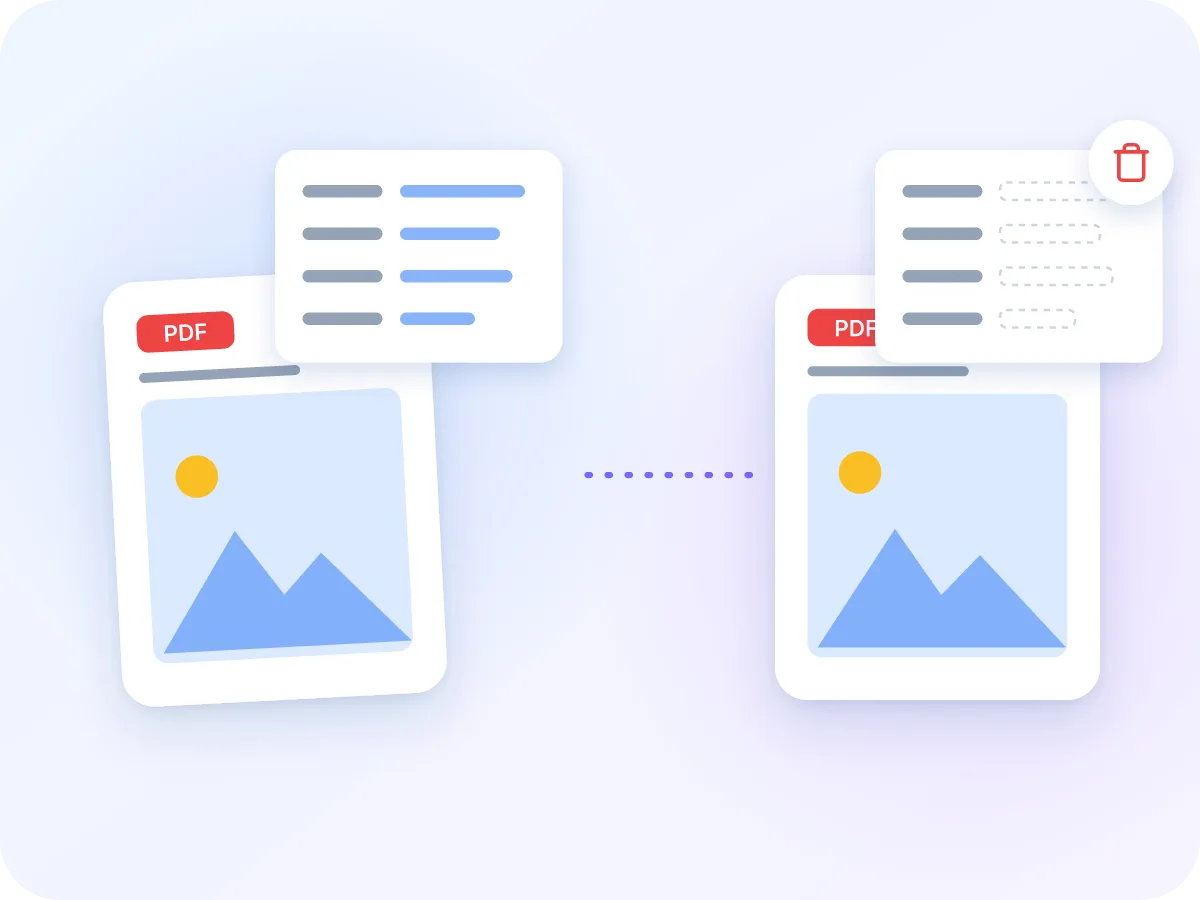
Metadata PDF adalah informasi tersembunyi yang tersimpan bersama file Anda, seperti penulisnya, judulnya, aplikasi yang membuatnya, dan kapan file tersebut dibuat. Siapa pun bisa melihatnya di properti dokumen pembaca PDF. LuraPDF membersihkan kolom-kolom yang paling umum dalam satu klik, tanpa mengubah halaman Anda.
Alat ini mengosongkan judul, penulis, subjek, kata kunci, dan kedua nama aplikasi, serta mereset tanggal ke 1 Januari 1970. Alat ini juga memutuskan tautan blok metadata XMP, sehingga aplikasi PDF berhenti membacanya. Penulis komentar, entri formulir, dan lampiran tetap ada, jadi periksa itu sebelum Anda membagikannya.
Apa yang dibersihkan oleh Hapus Metadata PDF
Tetap di perangkat Anda
PDF Anda dibersihkan di dalam browser. Tidak ada yang diunggah di setiap langkah.
Membersihkan penulis dan judul
Judul, penulis, subjek, dan kata kunci dikosongkan, sehingga nama Anda tidak ikut terbawa dalam file.
Menyembunyikan aplikasi yang Anda gunakan
Nama aplikasi pembuat dan pemroses dibersihkan, dan tidak ada nama LuraPDF yang ditambahkan.
Mereset tanggal
Tanggal dibuat dan diubah diatur ke 1 Januari 1970, sehingga tanggal asli hilang dari properti.
Halaman tetap sama
Teks, gambar, tautan, bookmark, dan kolom formulir tidak diubah.
Satu klik, gratis
Tanpa pengaturan, tanpa akun, dan tanpa watermark. Bersihkan satu PDF hingga 100 MB sekaligus.
Kapan orang menghapus metadata PDF
Metadata bisa menunjukkan siapa yang membuat sebuah file dan kapan. Berikut waktu-waktu umum untuk membersihkannya.
Mempublikasikan file secara umum
Bersihkan nama Anda dari resume, flyer, atau lampiran forum sebelum mempublikasikannya.
Berkas hukum
Hapus nama penulis dan aplikasi dari berkas sebelum masuk ke catatan resmi. Periksa aturan pengadilan Anda sendiri untuk hal lain yang harus dihapus.
Meneruskan dokumen
Bersihkan kolom penulis sebelum meneruskan dokumen. Untuk pembersihan yang lebih mendalam, flatten dalam mode Raster terlebih dahulu.
Dokumen klien dan tender
Hapus nama penulis internal dan detail aplikasi dari proposal sebelum dikirim.
Review tersamar
Bersihkan nama penulis dari makalah atau formulir yang harus dinilai reviewer tanpa mengetahui siapa penulisnya.
Catatan publik
Bersihkan kolom penulis sebelum dirilis, dan gunakan Redact PDF untuk menyembunyikan teks pribadi di halaman itu sendiri.
Cara kerja penghapusan metadata PDF
PDF menyimpan judul, penulis, subjek, kata kunci, nama aplikasi, dan tanggal dalam daftar singkat properti dokumen. LuraPDF mengosongkan setiap kolom tersebut dan mengatur kedua tanggal ke 1 Januari 1970. Kolom-kolom tetap ada di file tetapi kosong, dan halaman Anda tersimpan tanpa perubahan.
Banyak PDF juga membawa blok XMP, salinan kedua dari detail yang sama. LuraPDF memutuskan tautannya, sehingga aplikasi PDF berhenti membacanya, tetapi teksnya masih bisa berada di dalam file. Untuk pembersihan yang lebih mendalam, gunakan Flatten PDF dalam mode Raster, yang membangun ulang file dari gambar halaman.
Hapus metadata PDF: LuraPDF dan pilihan lain
| Fitur | LuraPDF | Situs berbasis unggah | Aplikasi PDF desktop |
|---|---|---|---|
| Judul, penulis, subjek, kata kunci | Dibersihkan dalam satu klik | Tergantung situsnya | Tergantung aplikasinya |
| Pilih kolom mana yang akan dibersihkan | Tidak, semua dibersihkan | Tergantung situsnya | Sering ya |
| Privasi | File tetap di perangkat Anda | File dikirim ke server jarak jauh | Lokal, setelah Anda menginstal |
| Biaya | Gratis, tanpa watermark | Paket gratis sering memiliki batasan | Biasanya berbayar |
Tips untuk menghapus metadata PDF
Beberapa kebiasaan membantu Anda menemukan detail yang tidak ditampilkan properti dokumen.
- Bersihkan file terakhir kali. Banyak aplikasi menambahkan kembali nama dan tanggal Anda saat Anda menyimpan.
- Nama penulis komentar tidak terhapus. Flatten file dalam mode Raster untuk mengubah komentar menjadi bagian dari halaman terlebih dahulu.
- Entri formulir dan lampiran tetap ada di file. Periksa itu sebelum Anda membagikannya.
- Foto di dalam PDF bisa menyimpan detail kamera. Flatten Raster menghapusnya, karena setiap halaman digambar ulang.
- Sembunyikan teks pribadi di halaman dengan Redact PDF. Menghapus metadata tidak mengubah halaman.
- Setelah mengunduh, buka properti dokumen di pembaca PDF dan periksa apakah kolom-kolomnya kosong.
Alat terkait
Siap membersihkan PDF Anda?
Gratis dan privat. Tanpa unggah, tanpa daftar, tanpa watermark.
Pilih file