Pisah PDF Jadi Beberapa File, Gratis
Potong satu PDF menjadi file-file lebih kecil berdasarkan rentang halaman, setiap beberapa halaman, atau satu halaman per file. Unduh semuanya sekaligus dalam satu ZIP. Tanpa unggah, tanpa daftar, tanpa watermark.
Pilih PDF yang ingin Anda bagi
atau letakkan di sini. Satu PDF per proses, hingga 100 MB.
File Anda tidak akan pernah meninggalkan perangkat Anda
Pisah PDF menjadi file-file lebih kecil, langsung di browser Anda
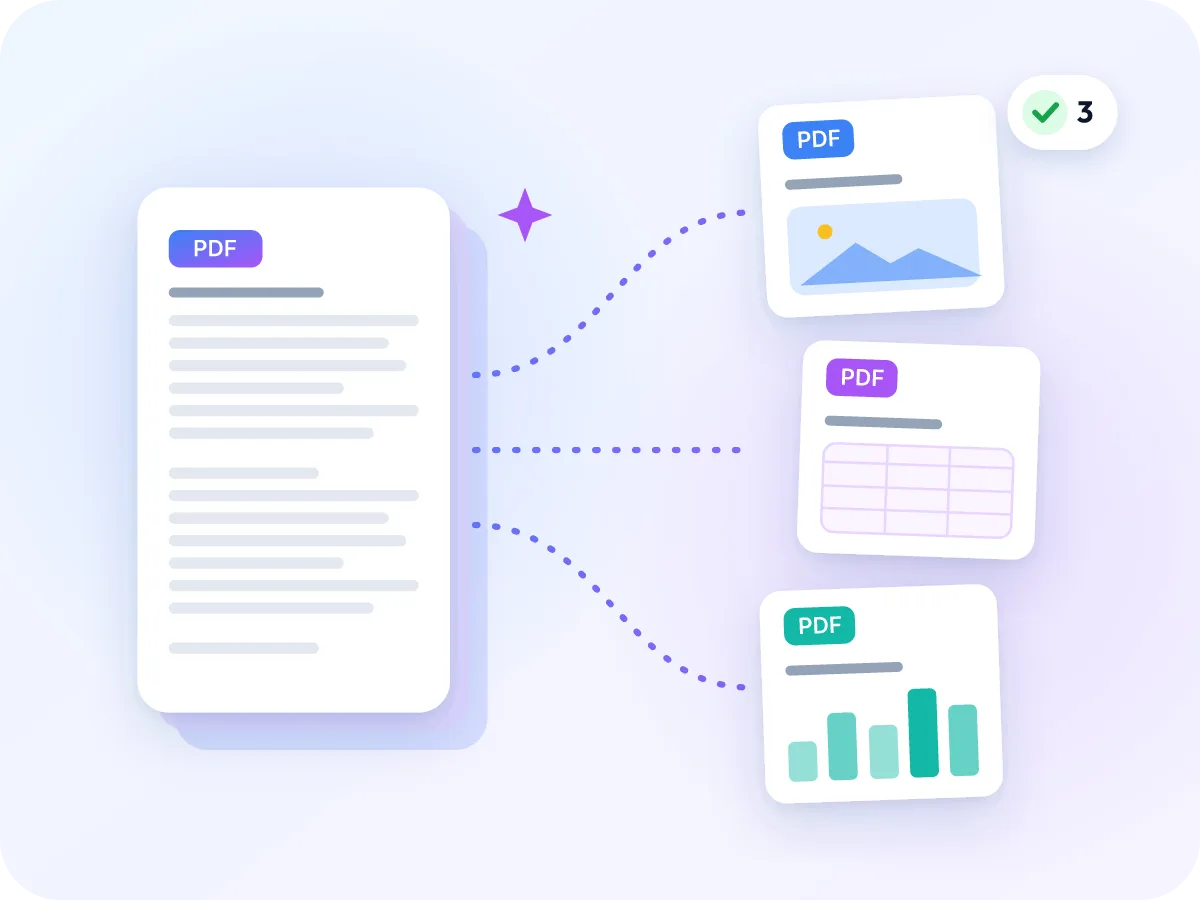
Memisah PDF mengubah satu dokumen panjang menjadi beberapa dokumen yang lebih kecil. Tentukan titik potongnya, berdasarkan rentang halaman atau setiap beberapa halaman, lalu unduh setiap bagian sebagai PDF tersendiri. File asli Anda tetap seperti semula.
File Anda tetap berada di perangkat Anda sepanjang proses, jadi Anda bisa memisah kontrak, laporan, dan catatan tanpa mengirim seluruh dokumen ke mana pun. Ingin mengambil beberapa halaman terpisah jadi satu file saja? Ekstrak halaman PDF cocok untuk itu.
Cara membagi PDF secara online
Tambahkan PDF Anda
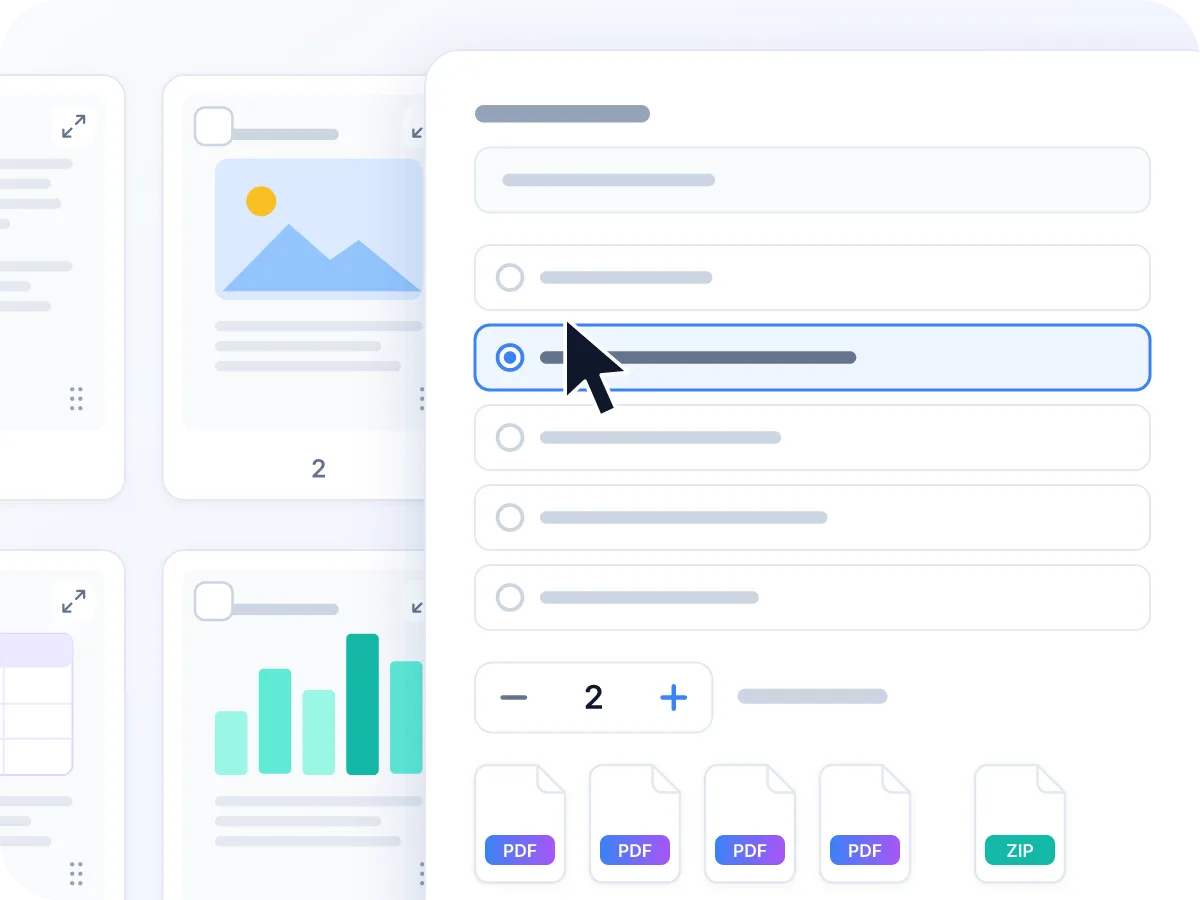
Letakkan PDF pada kotak di atas, atau klik Pilih file. Setiap halaman ditampilkan sebagai thumbnail dengan nomornya di bawah.
Pilih cara pemisahan
Di panel Export, buka Output mode. Pilih Pisah setiap N halaman, Pisah berdasarkan rentang, atau Satu PDF per halaman.
Tentukan titik potong
Untuk Pisah setiap N halaman, masukkan jumlah halaman per bagian. Untuk Pisah berdasarkan rentang, ketik rentang seperti 1-3, 5, 7-9. Setiap rentang menjadi file tersendiri.
Periksa hasilnya
Keterangan di bawah pengaturan menunjukkan berapa file yang akan Anda dapatkan. Putar, pangkas, atau hapus halaman terlebih dahulu jika perlu.
Export dan unduh
Klik Export & Download. Dua file atau lebih akan tiba bersamaan dalam satu ZIP. Satu file saja akan diunduh secara langsung.
Yang bisa Anda lakukan dengan Pisah PDF
Tetap di perangkat Anda
PDF Anda dipisah langsung di browser. Tidak ada yang diunggah, dan tidak ada yang disimpan setelah Anda menutup tab.
Tiga cara pemisahan
Potong berdasarkan rentang halaman, setiap N halaman, atau satu halaman per file. Rentang bisa berukuran berapa pun sesuai keinginan Anda.
Lihat semua halaman lebih dulu
Setiap halaman ditampilkan sebagai thumbnail bernomor. Buka halaman mana pun dalam ukuran penuh untuk memastikan titik potong.
Unduhan satu ZIP
Saat pemisahan menghasilkan dua file atau lebih, semuanya diunduh bersama dalam satu ZIP. Atur sendiri awalan nama filenya.
Perubahan berlaku di semua file
Putar, pangkas, duplikasi, atau hapus halaman sebelum memisah. Perubahan Anda akan terbawa ke setiap file yang diunduh.
Gratis, tanpa pendaftaran
Tanpa akun, tanpa batas harian, dan tanpa watermark pada file Anda.
Apa yang tetap ada di tiap file hasil pemisahan
Setiap bagian adalah PDF baru dengan halaman pilihan Anda disalin ke dalamnya. Halaman tetap seperti semula, tapi beberapa hal tingkat dokumen tidak ikut terbawa.
| Bagian dari file | Di tiap file hasil pemisahan | Artinya |
|---|---|---|
| Konten dan tata letak halaman | Ya | Tiap halaman mempertahankan ukuran, orientasi, teks, dan gambarnya. |
| Perubahan Anda di editor | Ya | Halaman yang Anda putar, pangkas, atau hapus sebelum memisah akan tetap seperti itu di setiap file. |
| Tautan web dan komentar | Ya | Semuanya disalin bersama halaman tempatnya berada. |
| Bookmark dan tautan dalam dokumen | Tidak | Setiap file dibuat ulang dari awal, jadi outline dan tautan antarhalaman tidak dibuat ulang. |
| Kolom formulir yang dapat diisi | Tidak | Kolomnya tetap terlihat benar, tapi tidak lagi berfungsi sebagai formulir yang bisa diisi. |
Rentang dihitung mulai dari halaman 1 dan mencakup kedua ujungnya, jadi 1-5 menghasilkan lima halaman. Nomor halaman yang melebihi batas akan menampilkan error, jadi periksa dulu jumlah halamannya.
Kapan orang memisah file PDF
Sebagian besar pemisahan berawal dari satu file panjang yang perlu dipecah untuk orang berbeda. Berikut beberapa contoh umum.
Mengambil satu bab buku
PDF buku teks Anda memiliki 400 halaman, dan Anda hanya butuh halaman 120-158 untuk tugas bacaan. Pisah berdasarkan rentang untuk mendapatkan bab tersebut sebagai file tersendiri.
Bukti hukum terpisah
Ketik rentang halaman tiap lampiran untuk mengubah satu dokumen beserta lampirannya menjadi satu file per lampiran.
Pisah surat dari HR
Surat penawaran kerja untuk beberapa orang disimpan dalam satu PDF, masing-masing dua halaman. Pisah setiap 2 halaman untuk mendapatkan satu file per orang.
Pisahkan artikel jurnal
Satu edisi jurnal berisi 12 artikel. Daftarkan halaman tiap artikel sebagai rentang untuk mendapatkan 12 file yang lebih mudah dibagikan dan dikutip.
Arsipkan per kuartal
Potong laporan tahunan menjadi empat bagian, satu per kuartal, dan simpan tiap bagian secara terpisah.
Satu formulir per halaman
Bundel hasil pindai di mana tiap halaman adalah formulir berbeda? Pilih Satu PDF per halaman untuk menyimpan setiap halaman sebagai file tersendiri.
Mengapa membagi file PDF?
File yang lebih kecil lebih mudah dikirim, disortir, dan disimpan dibanding satu dokumen besar.
- Kirim bagian 50 halaman, bukan file 500 halaman. Lebih cepat dikirim lewat email dan lebih cepat dibaca.
- Orang hanya menerima halaman yang ditujukan untuk mereka, bukan seluruh dokumen.
- Lampiran kontrak yang disimpan sebagai file tersendiri lebih mudah ditemukan dibanding halaman 47-53 dari PDF gabungan.
- Jalankan proses lain, seperti OCR atau kompresi, hanya pada bagian yang Anda butuhkan.
- Pekerjaan hukum, HR, dan sekolah sering meminta tiap bagian sebagai dokumen terpisah. Pemisahan melakukannya dalam satu langkah.
- Setiap bagian tiba dalam satu ZIP, jadi Anda cukup mengunduh sekali, bukan satu per satu.
Apa yang terjadi saat Anda memisah file
Saat Anda mengklik Export & Download, LuraPDF membuat PDF baru untuk tiap bagian dan menyalin halamannya ke dalamnya. Halaman tidak digambar ulang atau dikompresi ulang, jadi teks tetap bisa dipilih dan gambar tetap terjaga kualitasnya. File asli Anda tidak berubah.
Setiap bagian adalah dokumen baru, jadi beberapa hal dari file asli tidak ikut terbawa: bookmark, kolom formulir yang dapat diisi, dan tautan yang melompat ke halaman lain. Tautan web tetap berfungsi. Bagian-bagian ini kemudian dikemas menjadi satu ZIP, semuanya di dalam tab browser Anda.
Pisah PDF: LuraPDF dan opsi lain
| Fitur | LuraPDF | Situs berbasis unggah | Aplikasi desktop |
|---|---|---|---|
| Pribadi | File tetap di perangkat Anda | File dikirim ke server jarak jauh | Lokal, setelah Anda instal |
| Cara pemisahan | Berdasarkan rentang, setiap N halaman, atau satu per halaman | Berbeda-beda tiap situs | Berbeda-beda tiap aplikasi |
| Beberapa file hasil | Satu unduhan ZIP | Berbeda-beda tiap situs | Disimpan ke folder |
| Biaya | Gratis, tanpa batas penggunaan | Paket gratis sering punya batas harian | Biasanya berbayar |
Tips untuk pemisahan yang bersih
Semenit perencanaan menghemat Anda dari pengulangan kerja.
- Gunakan nomor di bawah thumbnail saat mengetik rentang. Jika Anda menghapus atau memindahkan halaman lebih dulu, nomor akan mengikuti urutan baru.
- Pisah berdasarkan rentang memberi Anda kontrol paling besar. Rentang bisa berukuran berapa pun, dan satu halaman seperti 5 juga dihitung sebagai rentang.
- Pisah setiap N halaman cocok untuk file yang terdiri dari bagian-bagian seragam, seperti hasil pindai di mana setiap dua halaman adalah satu formulir. File terakhir bisa lebih pendek.
- Satu PDF per halaman menghasilkan banyak file: PDF 100 halaman akan menghasilkan 100 file. Periksa jumlah file di bawah pengaturan sebelum mengekspor.
- Ingin mengambil beberapa halaman terpisah jadi satu file? Pilih halamannya, lalu pilih Extract selection di Output mode.
- File yang memerlukan kata sandi tidak akan terbuka di sini. Hapus kata sandinya terlebih dahulu dengan Buka Kunci PDF. Halaman yang dibuka menjadi gambar, sehingga teksnya tidak lagi bisa dipilih.
Pertanyaan yang sering diajukan
Bagaimana cara memisah PDF menjadi beberapa file?
Letakkan PDF Anda pada kotak di bagian atas halaman ini. Di Output mode, pilih Pisah berdasarkan rentang, Pisah setiap N halaman, atau Satu PDF per halaman, lalu klik Export & Download. Dua file atau lebih akan diunduh bersama dalam satu ZIP.
Apa perbedaan antara Pisah PDF dan Ekstrak Halaman PDF?
Pisah PDF memotong satu file menjadi beberapa file. Ekstrak Halaman PDF menyalin halaman yang Anda pilih ke dalam satu file baru. Anda bisa melakukan keduanya di sini: pilih halaman, lalu pilih Extract selection di Output mode.
Apakah bookmark tetap ada saat saya memisah PDF?
Tidak. Setiap bagian dibuat sebagai file baru, jadi bookmark dan tautan yang melompat ke halaman lain tidak ikut terbawa. Konten halaman dan tautan web tetap seperti semula.
Bisakah saya membagi file PDF yang dilindungi kata sandi?
Tidak secara langsung. File yang memerlukan kata sandi untuk dibuka akan menampilkan error. Hapus kata sandinya dulu dengan Buka Kunci PDF, dengan catatan halaman yang dibuka akan menjadi gambar.
Apakah ada batas ukuran file?
Ya. PDF Anda bisa berukuran hingga 100 MB. Memisah file besar menjadi banyak bagian membutuhkan lebih banyak memori, sehingga bisa terasa lambat di ponsel lama.
Apakah ini berfungsi di ponsel saya?
Ya. Alat ini berjalan di browser seluler modern. Di ponsel, halaman ditampilkan dua per baris, dan pengaturan pemisahan dibuka lewat tombol.
Apakah nomor halaman dimulai ulang di tiap file hasil pemisahan?
Ya. Pembaca PDF menghitung setiap file dari halaman 1. Nomor yang tercetak pada halaman itu sendiri tidak berubah. Untuk menambahkan nomor baru, gunakan Tambah Nomor Halaman dan atur nomor awalnya.
Bisakah saya memisah PDF menjadi bagian-bagian yang tidak sama besar?
Ya. Dengan Pisah berdasarkan rentang, tiap rentang bisa berukuran berapa pun. Mengetik 1-3, 4-50, 51-52 akan menghasilkan tiga file masing-masing 3, 47, dan 2 halaman.
Bisakah saya menggabungkan kembali file yang terpisah tersebut?
Ya. Letakkan bagian-bagiannya ke Gabung PDF, susun halamannya sesuai urutan, lalu unduh sebagai satu file.
Apakah Pisah PDF gratis?
Ya. Tidak perlu akun, tanpa batas penggunaan, dan tanpa watermark. PDF Anda bisa berukuran hingga 100 MB.