在线压平 PDF 表单,免费使用
将已填写的表单字段固定到原位,任何人都无法更改。可保留文本可搜索,也可将每页转为图像。无需上传、无需注册、无水印。
选择要展平的 PDF 文件
或将文件拖放到此处。单个 PDF,最大 100 MB。
您的文件绝不会离开您的设备
压平 PDF 时文件会发生什么
从打开文件到保存压平后的副本,每一步都在你的浏览器中完成。
1. 在你的设备上打开
你的 PDF 直接读取到浏览器中,不会被上传。
2. 在你的设备上固定字段
Vector 模式会把每个表单条目绘制到对应页面上并删除字段。Raster 模式会把每一页重新绘制为图像。
3. 下载压平后的 PDF
文件会直接以新文件的形式保存到你的设备。原文件不会被改动。
任何步骤都不会上传文件。
每种压平模式会改变什么
Vector 和 Raster 修复的是 PDF 的不同部分,以下是各自的效果。
| PDF 部分 | Vector(默认) | Raster |
|---|---|---|
| 表单字段 | 数值绘制到页面上,字段被移除 | 绘制进页面图像中 |
| 批注、高亮和图章 | 保持原样 | 绘制进页面图像中 |
| 页面文本 | 保持可选中、可搜索 | 成为图像的一部分 |
| 链接和书签 | 保留 | 移除 |
| 文件大小 | 基本不变 | 通常会大很多 |
Raster 页面以 144 dpi 保存。需要密码才能打开的文件须先解锁。
如何在线展平 PDF 文件
添加你的 PDF
将单个 PDF 拖放到上方的框内,或点击选择文件。压平编辑器会打开,并在预览中显示你的页面。
选择压平模式
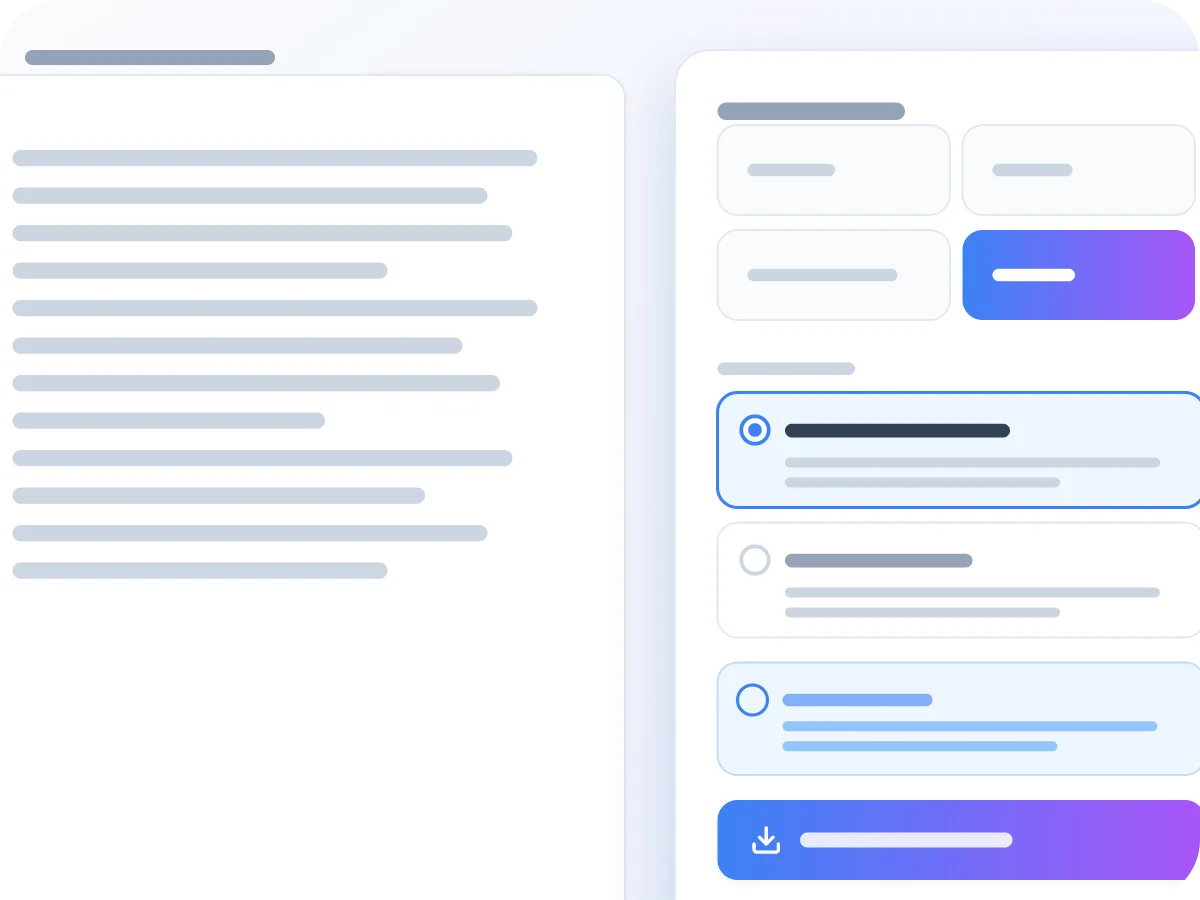
保持默认选中 Vector,可固定表单字段并保留文本可搜索。选择 Raster 则会把页面上的所有内容都固定为图像。
阅读提示说明
两种模式下方的提示框会说明所选模式会固定哪些内容。Vector 模式会让批注和高亮保持原样。
点击「压平并下载」
你的浏览器会压平文件并立即保存。由于每一页都要重新绘制,Raster 模式处理长文件时会花费更多时间。
检查你的副本
文件会保存到你的设备,文件名会加上 -flattened 后缀,预览也会切换到新文件。你的原文件不会被改动。
为什么要压平 PDF 表单
压平后的表单会把你的答案作为页面内容呈现,而不是任何人都能编辑的输入框,这样作为最终副本发送会更安全。
- 没有人能清除或更改你填写的答案。
- 复选框、单选按钮和下拉选项都会保持你设置时的状态。
- Vector 模式让文本保持可选中、可搜索。
- Raster 模式还能固定批注、高亮和图章。
- 原文件不会被更改,你仍保留可编辑的版本。
- 完全免费,无需注册,也没有水印。
常见问题
将PDF文件展平是什么意思?
压平 PDF 会把表单字段等可交互部分转为普通页面内容。答案依然可见,但没有人能再编辑它们。在 Raster 模式下,批注和高亮也会被固定。企业和客户常常要求提供已完成表单的压平版本。
Vector 和 Raster 有什么区别?
Vector 模式固定表单字段,并保持文本可选中、可搜索。Raster 模式会把每一页转为图像,从而固定你看到的一切,但文本将无法再被选中。如果批注也需要被固定,请选择 Raster。
可以撤销压平吗?
压平后的文件无法撤销。你的原文件不会被更改,如果以后可能还需要编辑表单,请保留它。压平副本文件,切勿只对唯一文件进行压平。
压平会移除批注和高亮吗?
只有在 Raster 模式下才会,此时它们会被绘制进页面图像中。Vector 模式会让批注、高亮和便签保持原样。
压平后我的 PDF 外观会改变吗?
在 Vector 模式下,页面外观保持不变,已填写字段会保留其数值。没有保存外观样式的字段会以普通字体绘制。在 Raster 模式下,页面会变成 144 dpi 的图像,放大查看时文本可能会显得更柔和模糊。
免费压平 PDF 表单的最佳方法是什么?
填写好表单,将其拖放到本页顶部的框中,然后点击「压平并下载」。默认选中 Vector 模式,可保持文本可搜索。完全免费,无需注册。
在这里压平敏感文件安全吗?
安全。文件在你的浏览器内完成压平,不会被上传,适用于税务表单、合同和医疗表单等场景。
压平会让 PDF 文件变小吗?
一般不会。Vector 模式生成的文件大小基本不变。Raster 模式生成的文件通常大很多,因为每一页都会变成图像。
压平会影响数字签名吗?
会。对已签名 PDF 的任何改动都会破坏其签名验证,而压平正是一种改动。签名仍可能显示在页面上,但无法通过验证,因此请保留已签名的原始文件。
Raster 压平后如何让文本重新变为可搜索?
将压平后的文件运行一遍 OCR PDF。它会读取页面图像,并在其上叠加可搜索的文本。
压平 PDF,让已填写的表单无法被更改
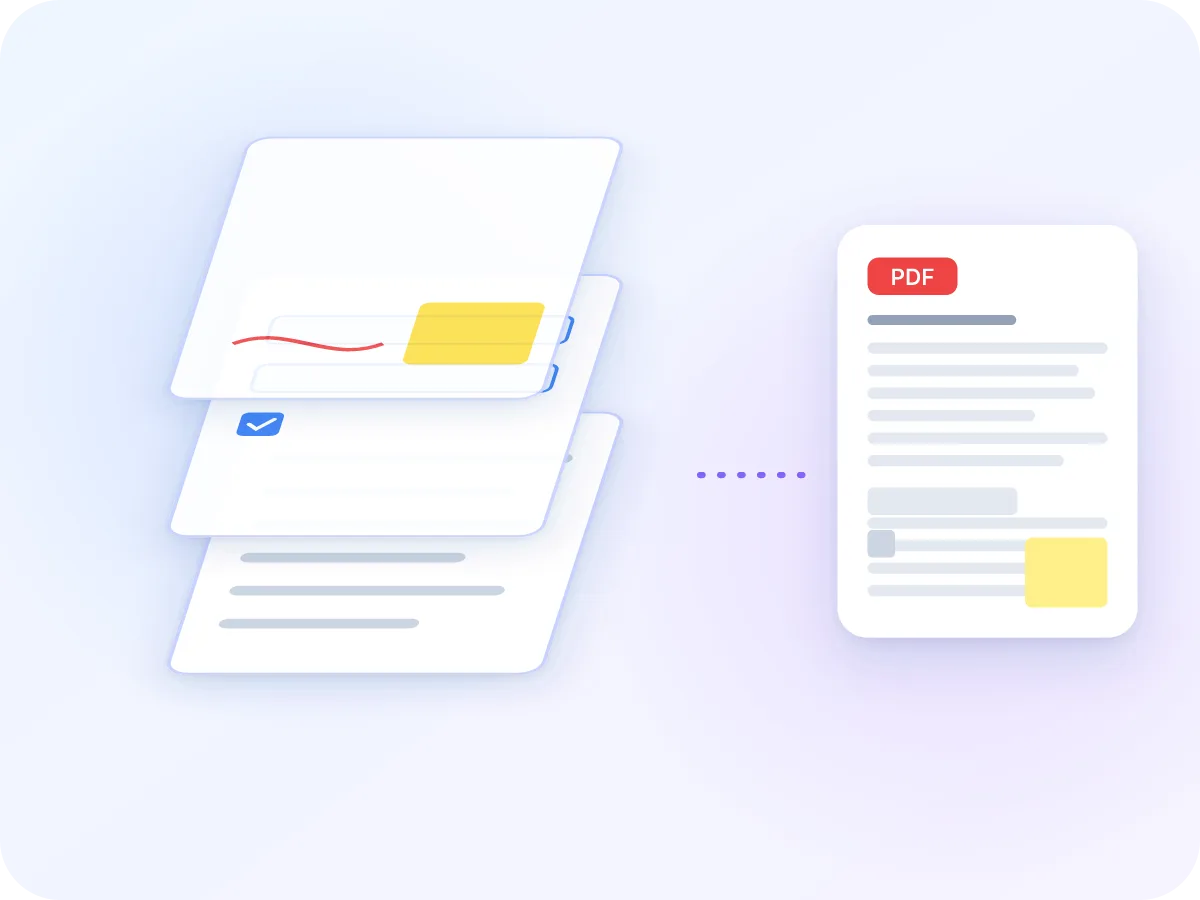
压平 PDF 会把表单字段转为普通页面内容。你输入的答案依然可见,但输入框已经消失,因此没有人能清除或修改它们。这通常是发送或归档已完成表单前的最后一步。
LuraPDF 提供两种压平方式。默认的 Vector 模式会固定表单字段,并保持所有文本可选中。Raster 模式会把每一页重新绘制为图像,同时也会固定批注、高亮和图章。表单还没填写?请先用填写 PDF 表单完成填写。
用压平 PDF 能做什么
全程保留在你的设备上
你的 PDF 在浏览器内完成压平,任何步骤都不会上传文件。
Vector 保持文本可搜索
表单条目会被绘制到页面上,字段随后被移除。文本依然可选中,文件大小也基本不变。
Raster 固定你所见的一切
每一页都会变成一张 144 dpi 的图像。字段、批注和图章都会按屏幕显示的样子被固定下来。
批注与高亮
Raster 模式会把批注、高亮和手绘内容绘制进页面中。Vector 模式则会保留它们原样,你仍可对其进行编辑。
答案无法被更改
压平后,不再有可清除、重新输入或勾选的表单字段。文本框、复选框和下拉菜单都包含在内。
免费使用,无需注册
无需账号,无水印。每次可压平一个最大 100 MB 的 PDF。
人们什么时候会压平 PDF 文件
只要希望已完成的表单保持你填写时的样子,压平功能就很有用。
最终协议文件
在归档前先固定最终副本中已填写的字段。但也要保留经过数字签名的原始文件,因为压平会破坏签名验证。
人力资源与入职表单
在归入员工档案前压平已完成的表单,让答案保持提交时的原样。
审阅副本
在发送最终稿前,使用 Raster 模式将审阅者的批注和高亮固定到页面上。
报销单
在提交已填写的报销单或订单表单前先压平,避免总额被重新输入。
政府表单
提交已完成的申请时,让你的答案成为页面内容,而不是可能被误清除或误改的表单字段。
归档已完成的表单
将已完成的表单以普通页面的形式保存。使用 Vector 模式,多年后依然可以搜索其中的文本。
PDF 压平的工作原理
在 Vector 模式下,每个表单字段及其当前值都会被绘制到对应页面上,随后该字段本身会被删除。文本框、复选框、单选按钮和下拉菜单都会被处理。页面的其余部分,包括文本、链接和批注,都会保持原样保存。
在 Raster 模式下,你的浏览器会把每一页以 144 dpi 绘制成图片,并用这些图片生成一个新的 PDF。你所看到的一切都会被固定下来,但文本不再可选中,链接和书签也会消失。Raster 生成的文件通常比原文件大很多。
压平 PDF:LuraPDF 与其他方案对比
| 特征 | LuraPDF | 基于上传的网站 | 桌面PDF应用 |
|---|---|---|---|
| 隐私 | 文件始终保留在你的设备上 | 文件会被发送到远程服务器 | 安装后本地处理 |
| 保持文本可搜索 | 可以,使用 Vector 模式 | 取决于具体网站 | 取决于具体应用 |
| 固定批注和图章 | 可以,使用 Raster 模式 | 取决于具体网站 | 取决于具体应用 |
| 成本 | 免费,无水印 | 免费套餐通常有限制 | 通常需要付费 |
压平 PDF 的小贴士
保存后的文件无法撤销压平操作,因此做些检查会有帮助。
- 保留你的原文件。压平后的副本无法再恢复为表单。
- 压平前请填写好所有字段,空字段会永久保持为空。
- 如果之后还需要搜索或复制文本,请选择 Vector 模式。
- 还需要固定批注?请选择 Raster,因为 Vector 会让批注保持原样。
- 使用 Raster 后,如果需要让文本重新变为可搜索,请运行OCR PDF。
- 如果 PDF 受密码保护,请先解锁。Vector 模式完全无法打开受密码保护的文件。