Làm phẳng biểu mẫu PDF online, miễn phí
Cố định các trường biểu mẫu đã điền để không ai có thể thay đổi. Giữ văn bản có thể tìm kiếm, hoặc chuyển mọi trang thành ảnh. Không tải lên, không đăng ký, không hình mờ.
Chọn một tệp PDF để làm phẳng
hoặc kéo thả vào đây. Một tệp PDF, tối đa 100 MB.
Tệp của bạn không bao giờ rời khỏi thiết bị
Điều gì xảy ra với tệp của bạn khi làm phẳng PDF
Mọi bước đều diễn ra trong trình duyệt của bạn, từ lúc mở tệp đến khi lưu bản đã làm phẳng.
1. Mở trên thiết bị của bạn
PDF của bạn được đọc trực tiếp vào trình duyệt. Không có gì được tải lên.
2. Các trường được cố định trên thiết bị của bạn
Vector vẽ từng mục nhập biểu mẫu lên trang và xóa các trường đó. Raster vẽ lại từng trang thành ảnh.
3. Bạn tải xuống PDF đã làm phẳng
Tệp được lưu trực tiếp vào thiết bị của bạn dưới dạng tệp mới. Tệp gốc không bị thay đổi.
Không có gì được tải lên ở bất kỳ bước nào.
Mỗi chế độ làm phẳng thay đổi những gì
Vector và Raster xử lý các phần khác nhau của PDF. Dưới đây là những gì bạn có thể mong đợi từ mỗi chế độ.
| Phần của PDF | Vector (mặc định) | Raster |
|---|---|---|
| Trường biểu mẫu | Giá trị được vẽ lên trang, các trường bị xóa | Được vẽ vào ảnh trang |
| Bình luận, đánh dấu và con dấu | Giữ nguyên như cũ | Được vẽ vào ảnh trang |
| Văn bản trang | Vẫn có thể chọn và tìm kiếm | Trở thành một phần của ảnh |
| Liên kết và dấu trang | Được giữ lại | Bị xóa |
| Dung lượng tệp | Gần như không đổi | Thường lớn hơn nhiều |
Các trang Raster được lưu ở độ phân giải 144 dpi. Tệp cần mật khẩu để mở phải được mở khóa trước.
Cách làm phẳng một tập tin PDF trực tuyến

Thêm PDF của bạn
Kéo thả một tệp PDF vào khung phía trên, hoặc nhấp để chọn tệp. Trình chỉnh sửa Làm phẳng mở ra với các trang của bạn trong phần xem trước.
Chọn chế độ làm phẳng
Để nguyên Vector được chọn để cố định các trường biểu mẫu và giữ văn bản có thể tìm kiếm. Chọn Raster để cố định mọi thứ trên trang dưới dạng ảnh.
Đọc ghi chú
Khung bên dưới hai chế độ hiển thị những gì chế độ đã chọn sẽ cố định. Vector giữ nguyên bình luận và đánh dấu.
Nhấp vào Làm phẳng & Tải xuống
Trình duyệt của bạn sẽ làm phẳng tệp và lưu ngay lập tức. Raster mất nhiều thời gian hơn với tệp dài, vì mọi trang đều được vẽ lại.
Kiểm tra bản sao của bạn
Tệp được lưu vào thiết bị của bạn với phần -flattened được thêm vào tên tệp, và phần xem trước chuyển sang tệp mới. Tệp gốc không bị thay đổi.
Vì sao nên làm phẳng biểu mẫu PDF
Một biểu mẫu đã làm phẳng hiển thị câu trả lời của bạn như một phần của trang, không phải là các ô mà ai đó có thể chỉnh sửa. Điều này khiến nó trở thành một bản cuối an toàn hơn để gửi đi.
- Không ai có thể xóa hoặc thay đổi câu trả lời bạn đã điền.
- Hộp kiểm, nút radio và lựa chọn thả xuống giữ nguyên như bạn đã đặt.
- Vector giữ văn bản có thể chọn và tìm kiếm.
- Raster cũng cố định bình luận, đánh dấu và con dấu.
- Tệp gốc của bạn không bị thay đổi, nên bạn vẫn giữ được bản có thể chỉnh sửa.
- Miễn phí, không cần đăng ký và không có hình mờ.
Câu hỏi thường gặp
Làm phẳng một tập tin PDF có nghĩa là gì?
Làm phẳng PDF biến các thành phần tương tác, chẳng hạn như trường biểu mẫu, thành nội dung trang thông thường. Các câu trả lời vẫn hiển thị, nhưng không ai có thể chỉnh sửa chúng. Trong chế độ Raster, bình luận và đánh dấu cũng được cố định. Các văn phòng và khách hàng thường yêu cầu một bản đã làm phẳng của biểu mẫu đã hoàn thành.
Sự khác biệt giữa Vector và Raster là gì?
Vector cố định các trường biểu mẫu và giữ văn bản có thể chọn và tìm kiếm. Raster chuyển mọi trang thành ảnh, cố định mọi thứ bạn thấy, nhưng văn bản không còn có thể chọn được nữa. Chọn Raster khi cần cố định cả bình luận.
Tôi có thể hoàn tác việc làm phẳng không?
Không thể trong tệp đã làm phẳng. Tệp gốc của bạn không bị thay đổi, vì vậy hãy giữ lại nếu bạn có thể cần chỉnh sửa biểu mẫu lần nữa. Hãy làm phẳng một bản sao, không bao giờ làm với tệp duy nhất của bạn.
Làm phẳng có xóa bình luận và đánh dấu không?
Chỉ trong chế độ Raster, nơi chúng được vẽ vào ảnh trang. Vector giữ nguyên bình luận, đánh dấu và ghi chú dán.
PDF của tôi có trông khác sau khi làm phẳng không?
Trong chế độ Vector, trang trông giống như cũ và các trường đã điền giữ nguyên giá trị. Một trường không có kiểu hiển thị đã lưu sẽ được vẽ bằng phông chữ đơn giản. Trong chế độ Raster, các trang là ảnh ở 144 dpi, nên văn bản có thể trông mờ hơn khi phóng to.
Cách tốt nhất để làm phẳng biểu mẫu PDF miễn phí là gì?
Điền vào biểu mẫu, kéo thả vào khung ở đầu trang này và nhấp vào Làm phẳng & Tải xuống. Vector được chọn mặc định và giữ văn bản của bạn có thể tìm kiếm. Miễn phí, không cần đăng ký.
Làm phẳng tài liệu nhạy cảm tại đây có an toàn không?
Có. Tệp được làm phẳng ngay trong trình duyệt của bạn và không bao giờ được tải lên, phù hợp với biểu mẫu thuế, hợp đồng và biểu mẫu y tế.
Làm phẳng có làm giảm dung lượng PDF không?
Không hẳn. Tệp Vector giữ dung lượng gần như không đổi. Tệp Raster thường lớn hơn nhiều, vì mọi trang đều trở thành ảnh.
Làm phẳng có ảnh hưởng đến chữ ký số không?
Có. Bất kỳ thay đổi nào đối với PDF đã ký đều phá vỡ việc xác minh chữ ký, và làm phẳng là một thay đổi. Chữ ký vẫn có thể hiển thị trên trang, nhưng không thể xác minh được, vì vậy hãy giữ lại bản gốc đã ký.
Làm sao để văn bản có thể tìm kiếm trở lại sau khi làm phẳng bằng Raster?
Chạy tệp đã làm phẳng qua OCR PDF. Công cụ này đọc các ảnh trang và thêm văn bản có thể tìm kiếm lên trên chúng.
Làm phẳng PDF để biểu mẫu đã điền không thể bị thay đổi
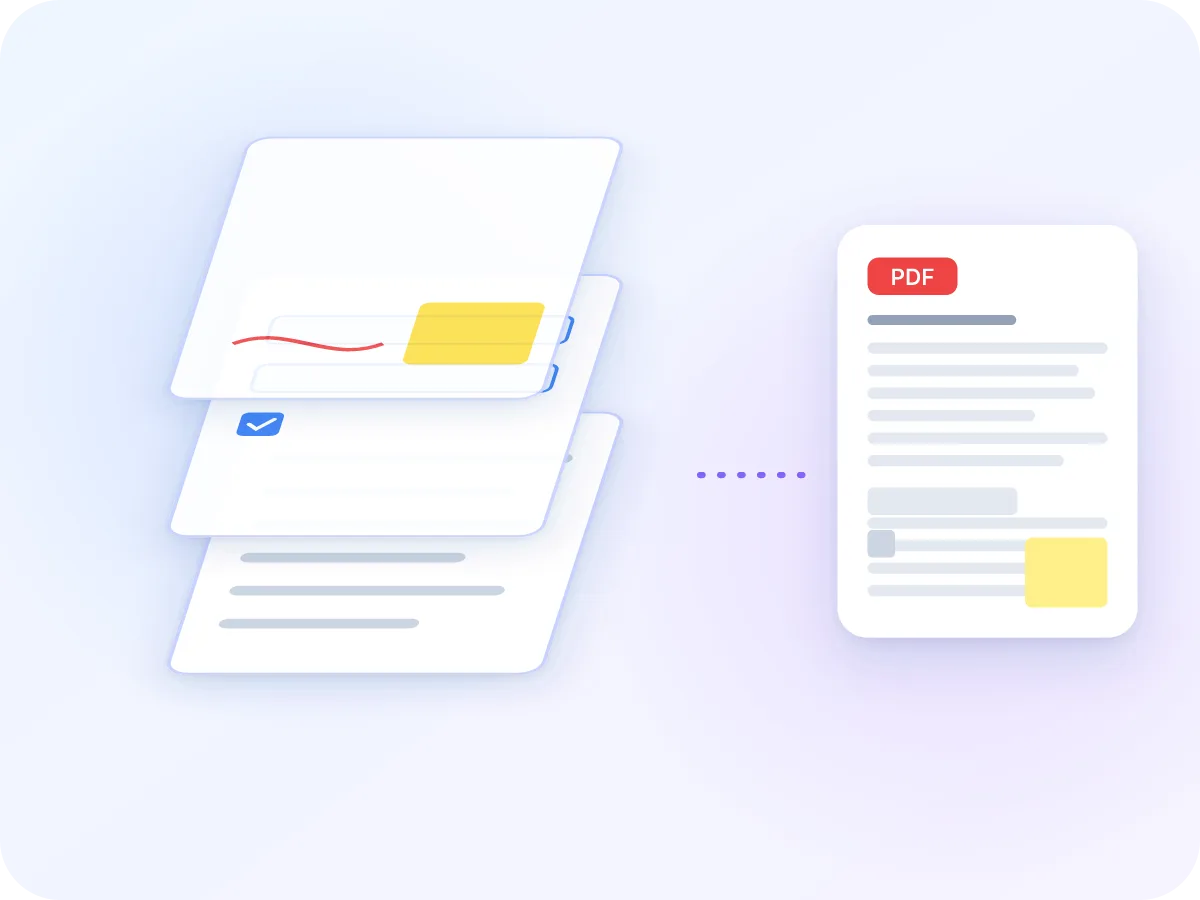
Làm phẳng PDF biến các trường biểu mẫu thành nội dung trang thông thường. Các câu trả lời bạn đã gõ vẫn hiển thị, nhưng các ô nhập liệu không còn nữa, nên không ai có thể xóa hoặc thay đổi chúng. Đây là bước cuối cùng phổ biến trước khi bạn gửi hoặc nộp một biểu mẫu đã hoàn thành.
LuraPDF cung cấp hai cách để thực hiện. Vector, chế độ mặc định, cố định các trường biểu mẫu và giữ toàn bộ văn bản có thể chọn được. Raster vẽ lại mọi trang thành ảnh, điều này cũng cố định cả bình luận, đánh dấu và con dấu. Biểu mẫu của bạn vẫn còn trống? Hãy điền trước bằng Điền biểu mẫu PDF.
Bạn có thể làm gì với Làm phẳng PDF
Giữ nguyên trên thiết bị của bạn
PDF của bạn được làm phẳng ngay trong trình duyệt. Không có gì được tải lên ở bất kỳ bước nào.
Vector giữ văn bản có thể tìm kiếm
Các mục nhập biểu mẫu được vẽ lên trang và các trường bị xóa. Văn bản vẫn có thể chọn được, và dung lượng tệp gần như không đổi.
Raster cố định những gì bạn thấy
Mỗi trang trở thành một ảnh ở 144 dpi. Các trường, bình luận và con dấu được cố định đúng như cách chúng hiển thị trên màn hình.
Bình luận và đánh dấu
Raster vẽ bình luận, đánh dấu và hình vẽ vào trang. Vector giữ nguyên chúng, nên bạn vẫn có thể chỉnh sửa.
Câu trả lời không thể bị thay đổi
Sau khi làm phẳng, không còn trường biểu mẫu nào để xóa, gõ lại hoặc đánh dấu chọn. Ô văn bản, hộp kiểm và danh sách thả xuống đều được tính.
Miễn phí, không cần đăng ký
Không cần tài khoản và không có hình mờ. Làm phẳng một tệp PDF tối đa 100 MB mỗi lần.
Khi nào mọi người làm phẳng tệp PDF
Làm phẳng hữu ích bất cứ khi nào một biểu mẫu đã hoàn thành cần giữ nguyên như lúc bạn điền.
Thỏa thuận cuối cùng
Cố định các trường đã điền trên bản cuối cùng trước khi nộp. Vẫn giữ bản gốc đã ký số, vì làm phẳng sẽ phá vỡ việc xác minh chữ ký.
Biểu mẫu nhân sự và nhập việc
Làm phẳng một biểu mẫu đã hoàn thành trước khi đưa vào hồ sơ nhân sự, để các câu trả lời giữ nguyên như lúc nộp.
Bản xem xét
Dùng Raster để cố định bình luận và đánh dấu của người xem xét lên các trang trước khi gửi bản in thử cuối cùng.
Báo cáo chi phí
Làm phẳng một biểu mẫu chi phí hoặc đơn hàng đã điền trước khi nộp, để các tổng số không thể bị gõ lại.
Biểu mẫu chính phủ
Gửi đơn đăng ký đã hoàn thành với các câu trả lời là nội dung trang, không phải là các trường mà ai đó có thể vô tình xóa hoặc gõ lại.
Lưu trữ biểu mẫu đã hoàn thành
Lưu trữ một biểu mẫu đã hoàn thành dưới dạng trang thông thường. Với Vector, bạn vẫn có thể tìm kiếm văn bản của nó nhiều năm sau.
Cách làm phẳng PDF hoạt động
Trong chế độ Vector, mỗi trường biểu mẫu được vẽ lên trang của nó cùng với giá trị nó đang chứa, sau đó trường đó bị xóa. Ô văn bản, hộp kiểm, nút radio và danh sách thả xuống đều được xử lý. Phần còn lại của trang, bao gồm văn bản, liên kết và bình luận, được giữ nguyên như cũ.
Trong chế độ Raster, trình duyệt của bạn vẽ mỗi trang thành một bức ảnh ở 144 dpi và tạo một PDF mới từ các bức ảnh đó. Mọi thứ bạn thấy đều được cố định, nhưng văn bản không còn có thể chọn được nữa, và liên kết cùng dấu trang bị mất. Tệp Raster thường lớn hơn nhiều so với bản gốc.
Làm phẳng PDF: LuraPDF và các lựa chọn khác
| Tính năng | LuraPDF | Trang web yêu cầu tải lên | Ứng dụng PDF trên máy tính |
|---|---|---|---|
| Sự riêng tư | Tệp giữ nguyên trên thiết bị của bạn | Tệp được gửi đến máy chủ từ xa | Cục bộ, sau khi bạn cài đặt |
| Giữ văn bản có thể tìm kiếm | Có, với Vector | Tùy thuộc vào trang web | Tùy thuộc vào ứng dụng |
| Cố định bình luận và con dấu | Có, với Raster | Tùy thuộc vào trang web | Tùy thuộc vào ứng dụng |
| Trị giá | Miễn phí, không hình mờ | Các gói miễn phí thường có giới hạn | Thường phải trả phí |
Mẹo khi làm phẳng PDF
Làm phẳng không thể hoàn tác trong tệp đã lưu, nên một vài lưu ý sau sẽ hữu ích.
- Giữ lại tệp gốc. Bản đã làm phẳng không thể chuyển ngược lại thành biểu mẫu.
- Điền đầy đủ mọi trường trước khi làm phẳng. Các trường trống sẽ mãi mãi trống.
- Chọn Vector khi bạn cần tìm kiếm hoặc sao chép văn bản sau này.
- Cần cố định cả bình luận? Chọn Raster, vì Vector giữ nguyên chúng.
- Sau Raster, chạy OCR PDF nếu bạn cần văn bản có thể tìm kiếm trở lại.
- Nếu PDF được bảo vệ bằng mật khẩu, hãy mở khóa trước. Chế độ Vector hoàn toàn không thể mở tệp được bảo vệ bằng mật khẩu.
Công cụ liên quan
Sẵn sàng làm phẳng PDF của bạn chưa?
Miễn phí và riêng tư. Không tải lên, không đăng ký, không hình mờ.
Chọn tệp