Appiattisci moduli PDF online, gratis
Fissa i campi modulo compilati in modo che nessuno possa modificarli. Mantieni il testo ricercabile, oppure trasforma ogni pagina in un'immagine. Nessun caricamento, nessuna registrazione, nessuna filigrana.
Seleziona un PDF da appiattire
oppure trascinalo qui. Un PDF, fino a 100 MB.
I tuoi file non lasciano mai il tuo dispositivo
Cosa succede al tuo file quando appiattisci un PDF
Ogni fase avviene nel tuo browser, dall'apertura del file al salvataggio della copia appiattita.
1. Si apre sul tuo dispositivo
Il tuo PDF viene letto direttamente nel browser. Non viene caricato.
2. I campi vengono fissati sul tuo dispositivo
La modalità Vettoriale disegna ogni valore del modulo sulla pagina e rimuove i campi. La modalità Raster ridisegna ogni pagina come immagine.
3. Scarichi il PDF appiattito
Viene salvato direttamente sul tuo dispositivo come nuovo file. L'originale non viene modificato.
Niente viene caricato in nessuna fase.
Cosa cambia ogni modalità di appiattimento
Vettoriale e Raster fissano parti diverse di un PDF. Ecco cosa aspettarsi da ciascuna.
| Parte del PDF | Vettoriale (predefinita) | Raster |
|---|---|---|
| Campi modulo | Valori disegnati sulla pagina, campi rimossi | Disegnati nell'immagine della pagina |
| Commenti, evidenziazioni e timbri | Lasciati come sono | Disegnati nell'immagine della pagina |
| Testo della pagina | Resta selezionabile e ricercabile | Diventa parte di un'immagine |
| Link e segnalibri | Mantenuti | Rimossi |
| Dimensione del file | Circa la stessa | Solitamente molto più grande |
Le pagine Raster vengono salvate a 144 dpi. I file che richiedono una password per l'apertura devono essere prima sbloccati.
Come appiattire un PDF online
Aggiungi il tuo PDF
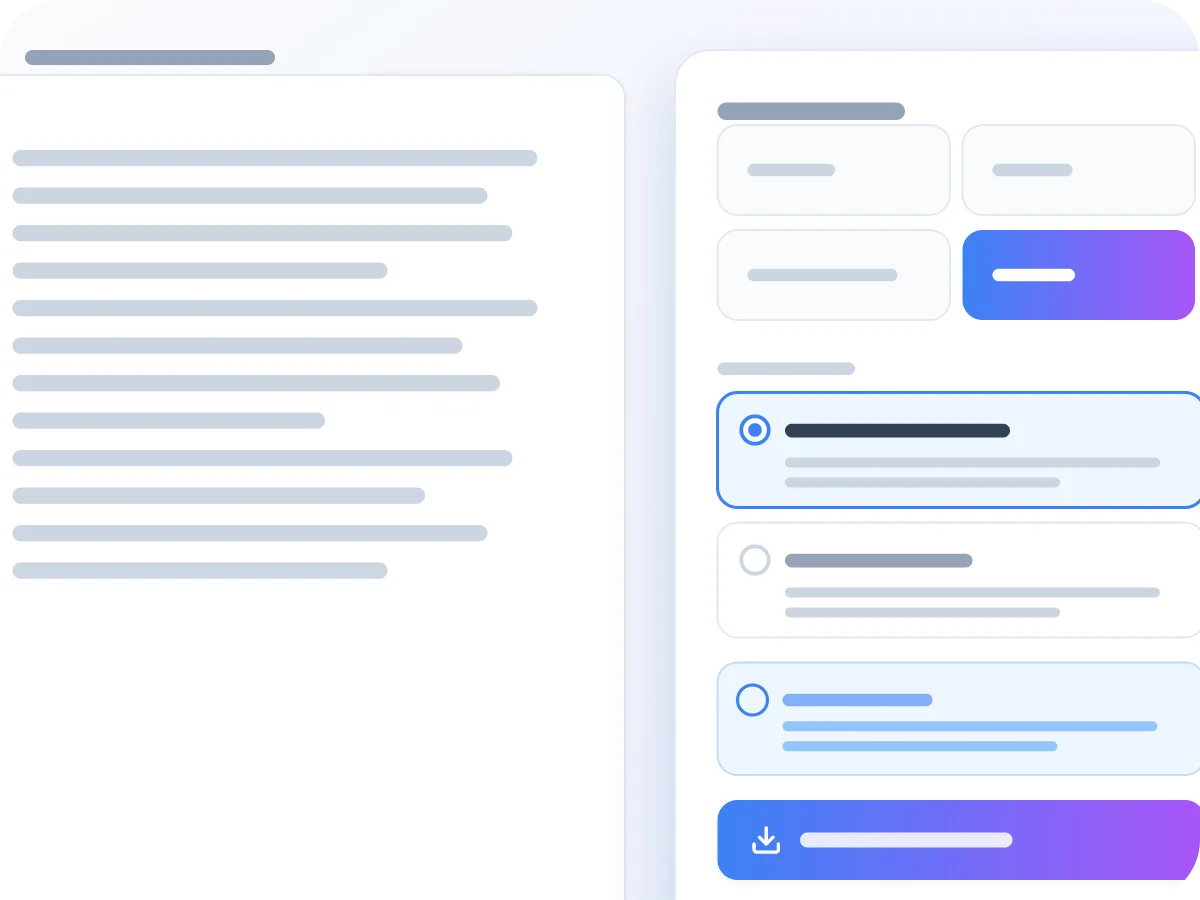
Trascina un PDF nel riquadro qui sopra, o fai clic per sceglierlo. L'editor Appiattisci si apre con le tue pagine nell'anteprima.
Scegli una modalità di appiattimento
Lascia selezionato Vettoriale per fissare i campi modulo e mantenere il testo ricercabile. Scegli Raster per fissare tutto sulla pagina come immagine.
Leggi la nota
Il riquadro sotto le due modalità mostra cosa fissa la modalità scelta. Vettoriale lascia commenti ed evidenziazioni come sono.
Fai clic su Appiattisci e scarica
Il tuo browser appiattisce il file e lo salva subito. Raster richiede più tempo su file lunghi, poiché ogni pagina viene ridisegnata.
Controlla la tua copia
Viene salvata sul tuo dispositivo con -flattened aggiunto al nome del file, e l'anteprima passa al nuovo file. Il tuo originale non viene modificato.
Perché appiattire un modulo PDF
Un modulo appiattito mostra le tue risposte come parte della pagina, non come caselle che qualcuno può modificare. Questo lo rende una copia finale più sicura da inviare.
- Nessuno può cancellare o modificare le risposte che hai inserito.
- Caselle di controllo, pulsanti di opzione e scelte dal menu a tendina restano come le hai impostate.
- Vettoriale mantiene il testo selezionabile e ricercabile.
- Raster fissa anche commenti, evidenziazioni e timbri.
- Il tuo file originale non viene modificato, così mantieni una copia modificabile.
- È gratis, senza registrazione e senza filigrana.
Domande frequenti
Che cosa significa appiattire un PDF?
Appiattire un PDF trasforma le parti interattive, come i campi modulo, in semplice contenuto di pagina. Le risposte restano visibili, ma nessuno può modificarle. In modalità Raster, anche commenti ed evidenziazioni vengono fissati. Uffici e clienti spesso richiedono una copia appiattita di un modulo completato.
Qual è la differenza tra Vettoriale e Raster?
Vettoriale fissa i campi modulo e mantiene il testo selezionabile e ricercabile. Raster trasforma ogni pagina in un'immagine, il che fissa tutto ciò che vedi, ma il testo non può più essere selezionato. Scegli Raster quando devono essere fissati anche i commenti.
Posso annullare l'appiattimento?
Non nel file appiattito. Il tuo originale non viene modificato, quindi conservalo se potresti aver bisogno di modificare di nuovo il modulo. Appiattisci una copia, mai il tuo unico file.
L'appiattimento rimuove commenti ed evidenziazioni?
Solo in modalità Raster, dove vengono disegnati nell'immagine della pagina. Vettoriale lascia commenti, evidenziazioni e note adesive come sono.
Il mio PDF apparirà diverso dopo l'appiattimento?
In modalità Vettoriale, la pagina appare uguale e i campi compilati mantengono i loro valori. Un campo senza aspetto salvato viene disegnato con un carattere semplice. In modalità Raster, le pagine sono immagini a 144 dpi, quindi il testo può apparire meno nitido quando ingrandisci.
Qual è il modo migliore per appiattire gratis un modulo PDF?
Compila il modulo, trascinalo nel riquadro in cima a questa pagina e fai clic su Appiattisci e scarica. Vettoriale è selezionato per impostazione predefinita e mantiene il testo ricercabile. È gratis, senza registrazione.
È sicuro appiattire qui documenti sensibili?
Sì. Il file viene appiattito all'interno del tuo browser e non viene mai caricato, il che lo rende adatto a moduli fiscali, contratti e moduli medici.
L'appiattimento rende un PDF più piccolo?
Non proprio. I file Vettoriali restano circa delle stesse dimensioni. I file Raster sono solitamente molto più grandi, perché ogni pagina diventa un'immagine.
L'appiattimento influisce su una firma digitale?
Sì. Qualsiasi modifica a un PDF firmato invalida la verifica della firma, e l'appiattimento è una modifica. La firma può ancora apparire sulla pagina, ma non può essere verificata, quindi conserva l'originale firmato.
Come rendo il testo ricercabile dopo l'appiattimento Raster?
Esegui il file appiattito tramite OCR PDF. Legge le immagini della pagina e aggiunge testo ricercabile sopra di esse.
Appiattisci un PDF così i moduli compilati non possono essere modificati
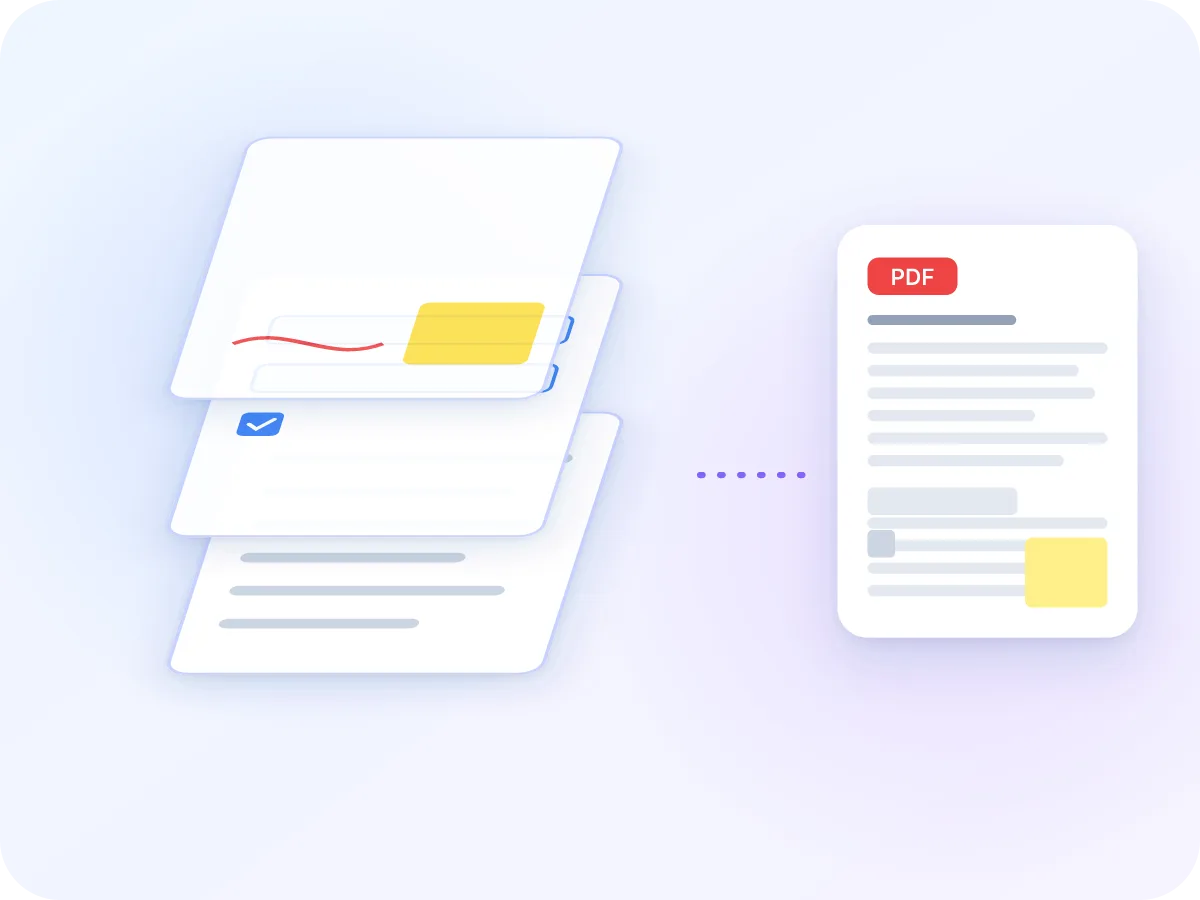
Appiattire un PDF trasforma i campi modulo in semplice contenuto di pagina. Le risposte che hai inserito restano visibili, ma le caselle scompaiono, così nessuno può cancellarle o modificarle. È un ultimo passaggio comune prima di inviare o archiviare un modulo compilato.
LuraPDF offre due modi per farlo. Vettoriale, l'opzione predefinita, fissa i campi modulo e mantiene tutto il testo selezionabile. Raster ridisegna ogni pagina come immagine, il che fissa anche commenti, evidenziazioni e timbri. Il tuo modulo è ancora vuoto? Compilalo prima con Compila modulo PDF.
Cosa puoi fare con Appiattisci PDF
Resta sul tuo dispositivo
Il tuo PDF viene appiattito nel browser. Niente viene caricato in nessuna fase.
Vettoriale mantiene il testo ricercabile
I valori del modulo vengono disegnati sulla pagina e i campi vengono rimossi. Il testo resta selezionabile, e il file resta circa delle stesse dimensioni.
Raster fissa ciò che vedi
Ogni pagina diventa un'immagine a 144 dpi. Campi, commenti e timbri vengono fissati come appaiono sullo schermo.
Commenti ed evidenziazioni
Raster disegna commenti, evidenziazioni e disegni nella pagina. Vettoriale li lascia come sono, così puoi ancora modificarli.
Le risposte non possono essere modificate
Dopo l'appiattimento, non restano campi modulo da cancellare, reinserire o selezionare. Caselle di testo, checkbox e menu a tendina contano tutti.
Gratis, senza registrazione
Nessun account e nessuna filigrana. Appiattisci un PDF alla volta, fino a 100 MB.
Quando le persone appiattiscono i PDF
L'appiattimento aiuta ogni volta che un modulo finito deve restare come lo hai compilato.
Accordi finali
Fissa i campi compilati su una copia finale prima di archiviarla. Conserva anche l'originale firmato digitalmente, perché l'appiattimento invalida la verifica della firma.
Moduli HR e onboarding
Appiattisci un modulo compilato prima che entri nel fascicolo del personale, così le risposte restano come sono state inviate.
Copie di revisione
Usa Raster per fissare commenti ed evidenziazioni dei revisori sulle pagine prima di inviare una bozza finale.
Note spese
Appiattisci un modulo di spesa o ordine compilato prima di inviarlo, così i totali non possono essere reinseriti.
Moduli governativi
Invia una domanda completata con le tue risposte come contenuto di pagina, non come campi che qualcuno potrebbe cancellare o reinserire per errore.
Archiviazione di moduli completati
Conserva un modulo completato come semplici pagine. Con Vettoriale, puoi ancora cercare il suo testo anni dopo.
Come funziona l'appiattimento dei PDF
In modalità Vettoriale, ogni campo modulo viene disegnato sulla sua pagina con il valore che contiene, e poi il campo stesso viene eliminato. Caselle di testo, checkbox, pulsanti di opzione e menu a tendina sono tutti gestiti. Il resto della pagina, compresi testo, link e commenti, viene salvato così com'era.
In modalità Raster, il tuo browser disegna ogni pagina come un'immagine a 144 dpi e costruisce un nuovo PDF da queste immagini. Tutto ciò che vedi viene fissato, ma il testo non è più selezionabile, e link e segnalibri scompaiono. I file Raster sono solitamente molto più grandi dell'originale.
Appiattisci PDF: LuraPDF e altre opzioni
| Caratteristica | LuraPDF | Siti web basati su caricamento | App PDF per desktop |
|---|---|---|---|
| Privacy | I file restano sul tuo dispositivo | I file vanno su un server remoto | Locale, dopo l'installazione |
| Mantieni il testo ricercabile | Sì, con Vettoriale | Dipende dal sito | Dipende dall'app |
| Fissa commenti e timbri | Sì, con Raster | Dipende dal sito | Dipende dall'app |
| Costo | Gratis, senza filigrana | I piani gratuiti spesso hanno limiti | Solitamente a pagamento |
Consigli per appiattire un PDF
L'appiattimento non può essere annullato nel file salvato, quindi alcuni controlli aiutano.
- Conserva il tuo originale. La copia appiattita non può tornare a essere un modulo.
- Compila ogni campo prima di appiattire. I campi vuoti restano vuoti per sempre.
- Scegli Vettoriale quando devi cercare o copiare il testo in seguito.
- Devi fissare anche i commenti? Scegli Raster, poiché Vettoriale li lascia come sono.
- Dopo Raster, esegui OCR PDF se hai bisogno di nuovo di testo ricercabile.
- Se il PDF è protetto da password, sbloccalo prima. La modalità Vettoriale non può aprire affatto file protetti da password.
Strumenti correlati
Pronto ad appiattire il tuo PDF?
Gratis e privato. Nessun caricamento, nessuna registrazione, nessuna filigrana.
Scegli i file