Nén PDF và Giảm Kích Thước File
Giảm kích thước PDF chỉ với vài lần nhấp. Chọn mức chất lượng hoặc nhập dung lượng cần, như 100 KB, và xem ước tính trước. Không tải lên, không đăng ký, không watermark.
Chọn một tệp PDF để nén.
hoặc thả file vào đây. Mỗi lần một PDF, tối đa 100 MB.
Tệp của bạn không bao giờ rời khỏi thiết bị
Từ bản scan 5.35 MB xuống còn 157 KB
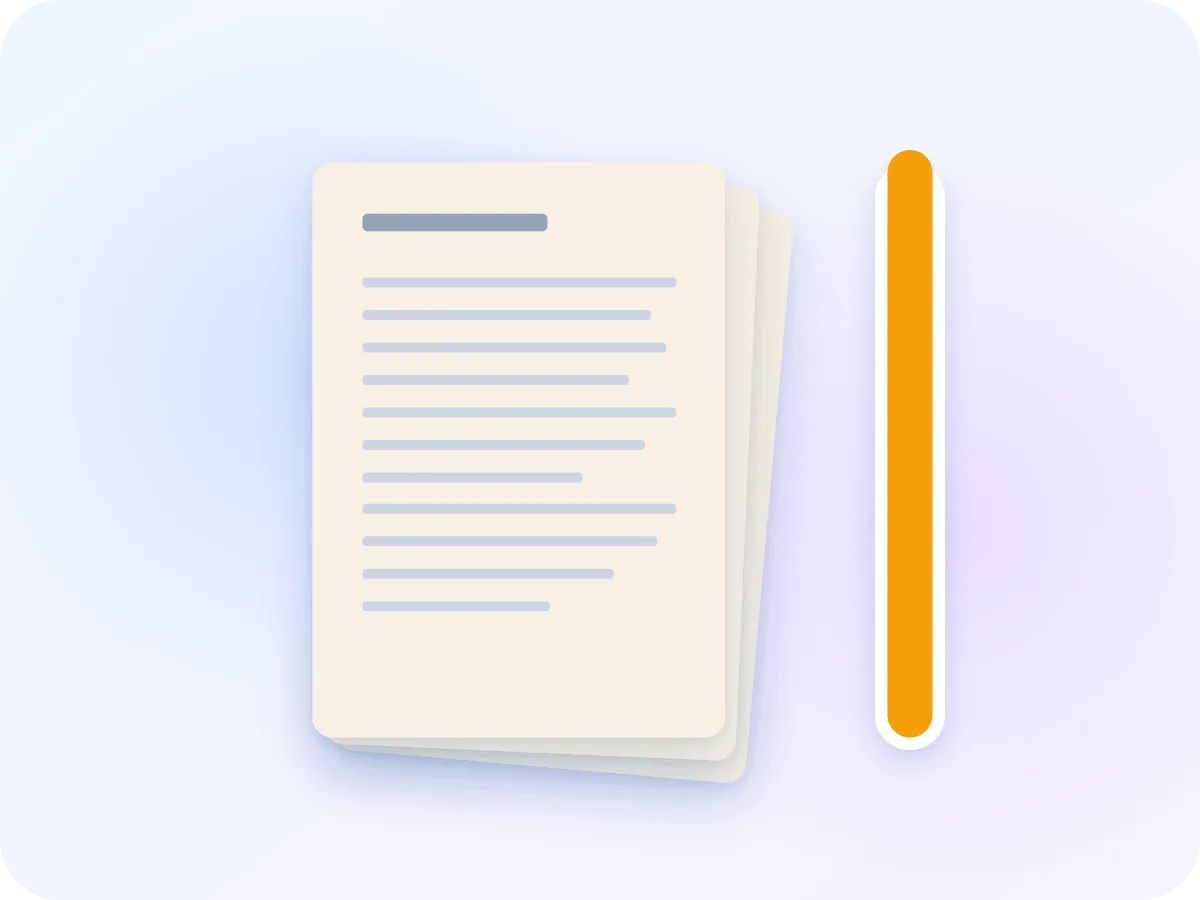
5.35 MBBản gốc: bản scan màu 4 trang
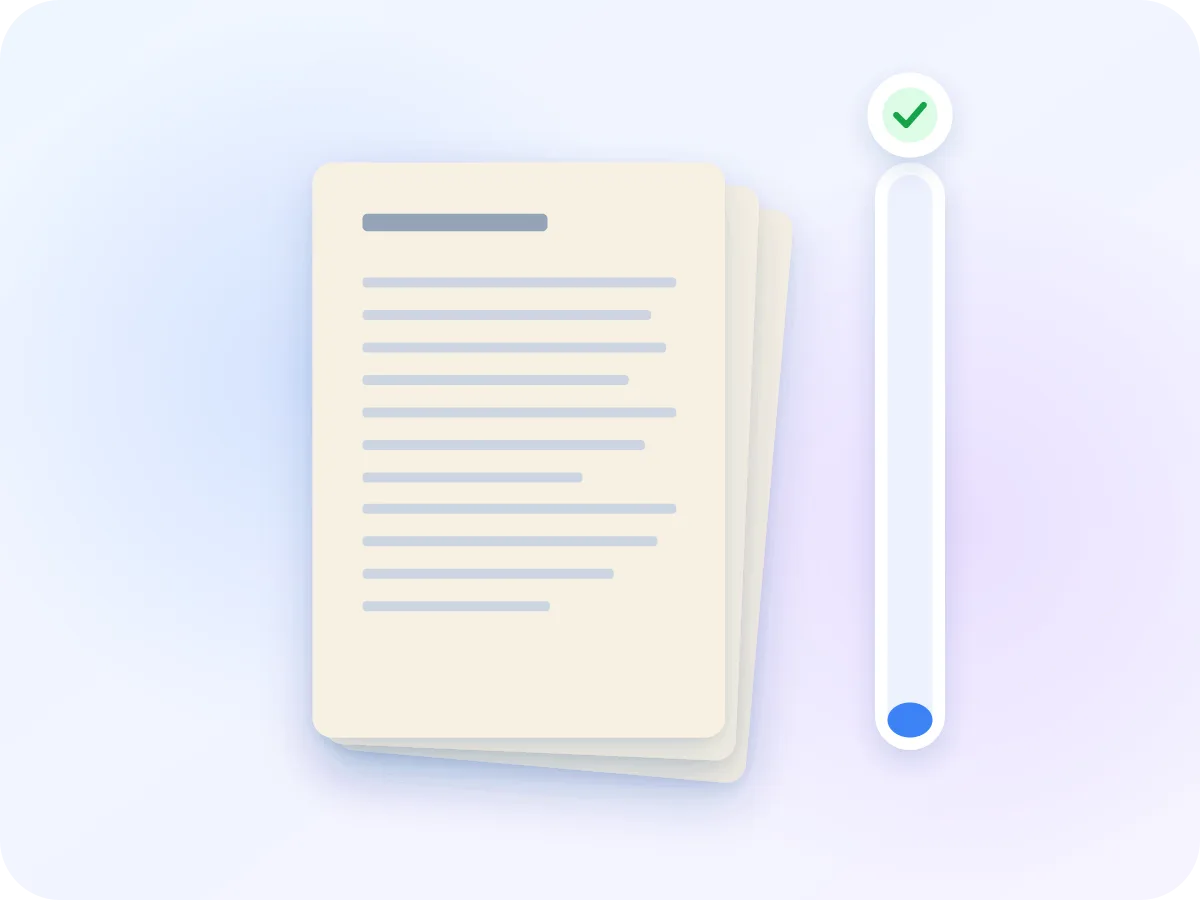
157.1 KBSau khi dùng Cân bằng, cài đặt mặc định (giảm 97%)
Chúng tôi đã chạy một bản scan màu 4 trang ở 300 dpi qua công cụ này với cài đặt mặc định Cân bằng. Kết quả của bạn tùy thuộc vào nội dung file: bản scan giảm nhiều nhất, còn file chủ yếu là văn bản giảm ít nhất.
Điều gì xảy ra khi bạn nén
Ở chế độ Kích thước nhỏ nhất, mỗi trang được vẽ lại thành hình ảnh, lưu dưới dạng JPEG, và đặt vào một PDF mới. Mức chất lượng quyết định độ sắc nét của hình ảnh đó. Dung lượng mục tiêu thử các mức trên các trang mẫu trước, sau đó nén toàn bộ file và siết chặt thêm nếu vẫn còn quá lớn.
Vì các trang trở thành hình ảnh, văn bản của chúng không còn chọn hoặc tìm kiếm được, và liên kết sẽ không hoạt động. Chế độ Giữ văn bản hoạt động theo cách khác. Nó đóng gói lại file mà không vẽ lại gì, nên văn bản, liên kết và trường form vẫn giữ nguyên như trước. Nó tiết kiệm ít hơn, vì hình ảnh được giữ nguyên không nén.
Cách nén PDF trực tuyến
Thêm PDF của bạn
Thả một PDF vào khung phía trên, hoặc nhấp Chọn file. File tối đa 100 MB đều được.
Chọn Chất lượng hoặc Dung lượng mục tiêu
Trong Chất lượng, chọn Chất lượng cao, Cân bằng hoặc File nhỏ nhất. Trong Dung lượng mục tiêu, chọn 100 KB, 200 KB, 500 KB hoặc 1 MB, hoặc nhập dung lượng tùy ý theo KB hoặc MB.
Kiểm tra ước tính
Mỗi mức hiển thị dung lượng file ước tính, tính từ các trang mẫu trong PDF của bạn. Nếu mục tiêu không thể đạt được, trình chỉnh sửa sẽ báo cho bạn trước khi bắt đầu.
Giữ lại đoạn văn bản nếu bạn cần.
Kích thước nhỏ nhất biến các trang thành ảnh, nên văn bản không còn chọn được nữa. Với tài liệu văn bản, hãy chuyển sang Giữ văn bản để giữ nguyên văn bản, liên kết và trường form.
Tải xuống và so sánh
Nhấp Nén & Tải xuống. PDF đã nén được lưu vào thiết bị của bạn, và thanh trượt trước/sau giúp bạn kiểm tra từng trang vẫn dễ đọc.
Những gì bạn có thể làm với Nén PDF
Lưu trữ trên thiết bị của bạn
PDF của bạn được nén ngay trong trình duyệt. Không gì được tải lên, và không gì được lưu lại sau khi bạn đóng tab.
Nén về dung lượng cố định
Nhập dung lượng mà cổng tải lên cho phép, theo KB hoặc MB. Công cụ nhắm đến mức vừa dưới giới hạn đó, và báo cho bạn nếu file không thể nhỏ đến mức đó.
Xem dung lượng trước khi bắt đầu
Mỗi mức chất lượng hiển thị dung lượng file ước tính, giúp bạn biết mức nào phù hợp giới hạn trước khi nén.
Chế độ Giữ văn bản
Giảm dung lượng file mà không vẽ lại trang. Văn bản, liên kết, bookmark và trường form vẫn giữ nguyên, nên bạn vẫn có thể tìm kiếm, sao chép và điền form.
Tùy chọn thang độ xám
Chuyển các trang màu thành xám để file nhỏ hơn. Hữu ích với bản scan màu của thư từ và form.
Miễn phí, không cần đăng ký
Không cần tài khoản, không giới hạn hằng ngày, và không có watermark trên file của bạn.
Mỗi cài đặt nén làm gì
Kích thước nhỏ nhất tiết kiệm dung lượng nhiều nhất. Giữ văn bản giữ file hoạt động như trước. Đây là những gì mỗi lựa chọn trong trình chỉnh sửa thực hiện.
| Cài đặt | Chức năng | Văn bản vẫn có thể chọn | Phù hợp với |
|---|---|---|---|
| Giữ văn bản | Đóng gói lại file mà không vẽ lại trang. Văn bản, hình ảnh và liên kết được giữ nguyên. | Có | Hợp đồng, báo cáo và form bạn vẫn cần tìm kiếm, sao chép hoặc điền |
| Chất lượng cao | Vẽ lại mỗi trang thành hình ảnh ở khoảng 144 DPI (điểm trên inch), với nén JPEG nhẹ. | Không | Bản scan có chữ nhỏ cần giữ sắc nét |
| Cân bằng (mặc định) | Vẽ lại mỗi trang ở khoảng 108 DPI, với mức nén trung bình. | Không | Đính kèm email và hầu hết form tải lên |
| File nhỏ nhất | Vẽ lại mỗi trang ở khoảng 72 DPI, với mức nén mạnh. | Không | Giới hạn tải lên chặt, chỉ cần đọc được trên màn hình |
| Kích thước mục tiêu | Bạn đặt một dung lượng. Công cụ thử nghiệm trên các trang mẫu, chọn mức nhẹ nhất vừa đủ, và nhắm đến mức vừa dưới giới hạn đó. | Không | Các cổng từ chối file vượt 100 KB, 200 KB, 500 KB hoặc 1 MB |
Mức tiết kiệm tùy vào nội dung file. Bản scan giảm nhiều nhất, còn file chỉ có văn bản giảm ít nhất. Nếu PDF của bạn chủ yếu là văn bản, trình chỉnh sửa sẽ báo cho bạn và gợi ý dùng Giữ văn bản.
Giảm kích thước file PDF ngay trong trình duyệt của bạn
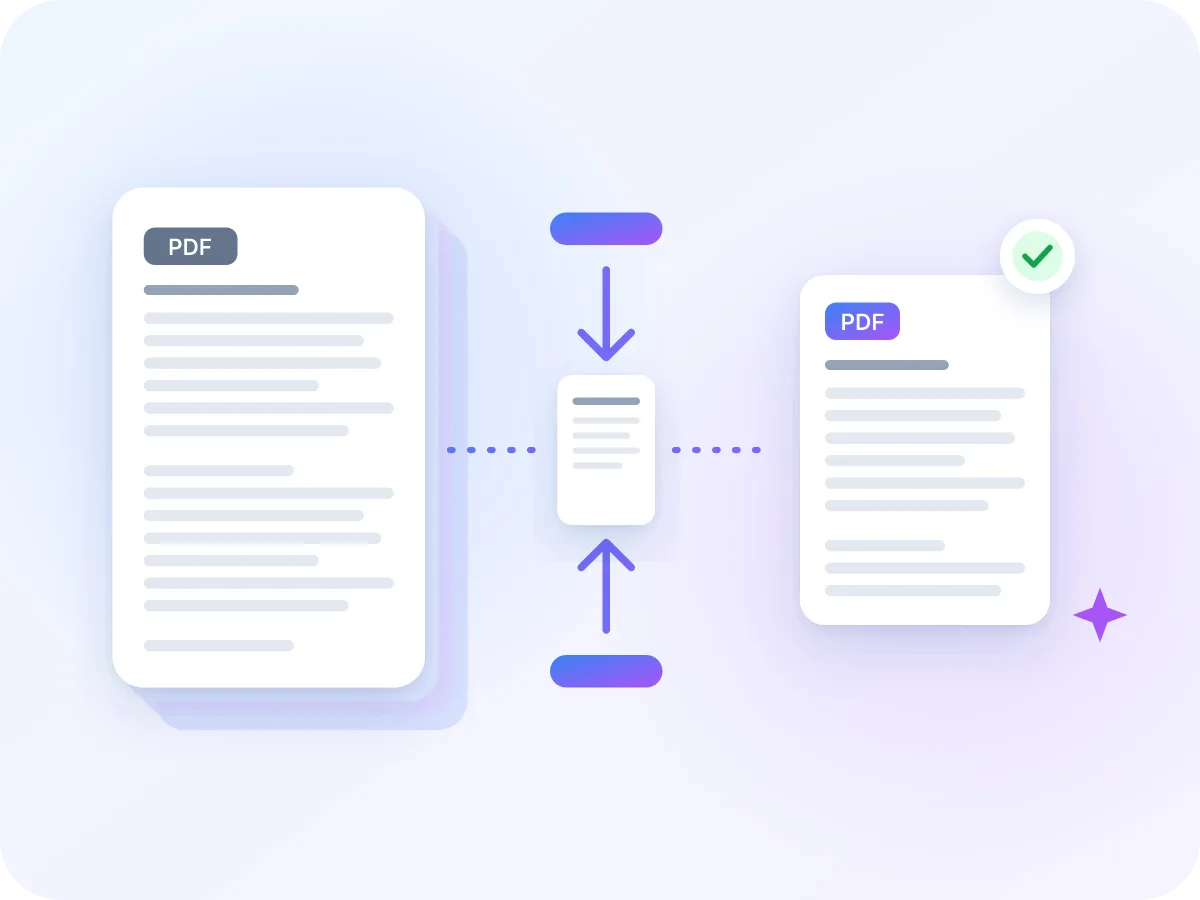
Nén PDF giúp file nhỏ hơn, để vừa với email, form tải lên hoặc điện thoại. Thêm PDF của bạn, chọn mức độ nhỏ mong muốn, rồi tải bản mới xuống. Mỗi mức chất lượng hiển thị dung lượng ước tính trước khi bạn bắt đầu.
Bạn chọn một trong hai chế độ. Kích thước nhỏ nhất biến mỗi trang thành ảnh nén và tiết kiệm dung lượng nhất. Giữ văn bản giữ nguyên văn bản, liên kết và trường form. Cần một giới hạn chính xác? Trang nén PDF về 100 KB mở ra với mục tiêu đó đã được đặt sẵn.
Khi nào người dùng nén file PDF
Dung lượng file trở thành vấn đề ngay khi bạn gửi hoặc tải lên một PDF. Đây là những trường hợp phổ biến nhất.
Đính kèm email
Hầu hết dịch vụ email giới hạn dung lượng đính kèm. Giảm kích thước bản scan lớn để gửi như đính kèm thông thường thay vì link tải xuống.
Cổng tải lên
Các cổng tuyển dụng, visa, thuế và trường học thường từ chối file vượt dung lượng cho phép. Dùng Dung lượng mục tiêu để nhắm dưới giới hạn mà form đưa ra.
Lưu trữ giấy tờ đã scan
Mỗi trang scan là một hình ảnh lớn. Nén bản lưu trữ để tiết kiệm dung lượng mà vẫn đọc được.
Gửi từ điện thoại
File lớn gửi và mở chậm trên dữ liệu di động. PDF nhỏ hơn chia sẻ nhanh hơn trên ứng dụng chat và email.
Bản proof tại xưởng in
Một số xưởng in giới hạn dung lượng file proof tải lên. Gửi bản đã nén để làm proof, và giữ bản gốc để in cuối cùng.
PDF trên website của bạn
Menu, brochure và bảng giá mở nhanh hơn cho người xem khi PDF nhỏ.
Vì sao nên giảm kích thước file PDF
Một PDF nhỏ hơn dễ gửi, tải lên và lưu trữ hơn.
- File của bạn vừa với giới hạn email và tải lên, những giới hạn vốn chặn bản scan lớn.
- File nhỏ hơn tải lên và tải xuống nhanh hơn, đặc biệt trên dữ liệu di động.
- Lưu trữ tài liệu scan chiếm ít dung lượng hơn.
- Người dùng điện thoại mở và cuộn file nhanh hơn.
- Ước tính ở mỗi mức giúp bạn nén một lần, đúng mức, thay vì đoán mò.
- Chế độ Giữ văn bản giảm dung lượng tài liệu văn bản mà không mất khả năng tìm kiếm, liên kết hoặc trường form.
Nén PDF: LuraPDF và các lựa chọn khác
| Tính năng | LuraPDF | Website dựa trên tải lên | Ứng dụng máy tính để bàn |
|---|---|---|---|
| Sự riêng tư | File ở lại trên thiết bị của bạn | File được gửi đến máy chủ từ xa | Cục bộ, sau khi bạn cài đặt |
| Trị giá | Miễn phí, không giới hạn sử dụng | Gói miễn phí thường có giới hạn hằng ngày | Thường có phí |
| Nén về dung lượng cố định (ví dụ: 100 KB) | Có, với cảnh báo nếu không thể đạt được | Không phải lúc nào cũng có | Thường phải thử nhiều lần |
| Đăng ký | Không cần | Thường cần để tải xuống | Giấy phép hoặc tài khoản |
Mẹo để có PDF nhỏ hơn, sắc nét hơn
Vài lựa chọn trước khi nén tạo ra khác biệt thật sự về dung lượng và chất lượng.
- Bắt đầu với Cân bằng. Chỉ chuyển sang File nhỏ nhất nếu ước tính vẫn vượt giới hạn của bạn.
- Trang scan giảm nhiều nhất, vì mỗi trang là một hình ảnh lớn. File chỉ có văn bản có thể hầu như không giảm, nên hãy thử Giữ văn bản cho chúng.
- Giữ lại bản gốc. Chế độ Kích thước nhỏ nhất không thể hoàn tác, và nén kết quả lần thứ hai sẽ làm giảm chất lượng hơn nữa.
- Kiểm tra chữ nhỏ bằng thanh trượt trước/sau trước khi gửi file.
- Bản scan màu của một form đen trắng? Bật Chuyển sang thang xám để có file nhỏ hơn.
- Nếu ngay cả File nhỏ nhất cũng vượt giới hạn của bạn, hãy tách PDF thành nhiều phần và gửi riêng.
Câu hỏi thường gặp
Làm sao để nén một PDF?
Thả PDF của bạn vào khung phía trên trang này, chọn mức chất lượng hoặc dung lượng mục tiêu, rồi nhấp Nén & Tải xuống. File nhỏ hơn sẽ được lưu vào thiết bị của bạn.
PDF của tôi sẽ nhỏ hơn bao nhiêu?
Tùy vào nội dung file. Bản scan và PDF nhiều ảnh giảm nhiều nhất, còn file chỉ có văn bản có thể hầu như không thay đổi. Mỗi mức chất lượng hiển thị dung lượng ước tính trước khi bạn bắt đầu, và nếu file không thể nhỏ hơn, trình chỉnh sửa sẽ báo cho bạn.
Tôi có thể nén một tệp PDF xuống kích thước cụ thể, ví dụ như 100 KB không?
Có. Chọn Dung lượng mục tiêu, sau đó chọn 100 KB, 200 KB, 500 KB hoặc 1 MB, hoặc nhập dung lượng tùy ý theo KB hoặc MB. Công cụ nhắm đến mức vừa dưới giới hạn của bạn. Nếu file không thể nhỏ đến mức đó, nó sẽ cảnh báo trước và cho bạn phiên bản nhỏ nhất có thể.
Nén PDF có làm giảm chất lượng không?
Ở chế độ Kích thước nhỏ nhất, có, theo mức bạn chọn. Các trang trở thành hình ảnh, nên chi tiết nhỏ bị mờ đi và văn bản không còn chọn được. Cài đặt màu in cũng không được giữ lại. Chế độ Giữ văn bản không vẽ lại trang, nên chúng trông giống hệt như trước.
Cách tốt nhất để nén PDF mà không mất chất lượng là gì?
Dùng chế độ Giữ văn bản. Nó đóng gói lại file mà không vẽ lại trang, nên văn bản, hình ảnh và liên kết vẫn giữ nguyên như trước. Mức tiết kiệm nhỏ hơn, vì hình ảnh không được nén lại.
Nén PDF trực tuyến có an toàn không?
Có, với LuraPDF. PDF của bạn được nén ngay trong trình duyệt và không bao giờ được tải lên máy chủ. Khi bạn đóng tab, nó sẽ biến mất.
Tôi có thể nén PDF lớn đến mức nào, và bao nhiêu file một lúc?
Mỗi lần một PDF, tối đa 100 MB. Với nhiều file, hãy nén từng file một, hoặc gộp chúng thành một PDF trước rồi nén kết quả.
Nén có xóa metadata của PDF không?
Kích thước nhỏ nhất tạo ra một file mới, nên tiêu đề, tác giả và ngày gốc không được giữ lại. Giữ văn bản xóa tiêu đề và tác giả rồi đặt lại ngày theo mặc định, và bạn có thể tắt tùy chọn này. Để xóa metadata mà không nén, hãy dùng Xóa Metadata PDF.
PDF đã nén của tôi còn tìm kiếm được không?
Ở chế độ Giữ văn bản, có. Kích thước nhỏ nhất biến các trang thành hình ảnh, nên văn bản không còn tìm kiếm hoặc sao chép được. Để tìm kiếm được lại, hãy chạy file đã nén qua OCR PDF.
Tôi có thể nén một PDF được bảo vệ bằng mật khẩu không?
Không, nếu file cần mật khẩu để mở. Trình chỉnh sửa sẽ nhận ra điều này khi tải file lên và liên kết bạn đến Mở khóa PDF. Xóa mật khẩu ở đó, sau đó nén file mới. Các trang đã mở khóa sẽ trở thành hình ảnh, nên văn bản không còn chọn được.
Công cụ liên quan
Sẵn sàng giảm kích thước PDF của bạn?
Miễn phí và riêng tư. Chọn một mức, kiểm tra ước tính, rồi tải xuống. Không tải lên, không đăng ký, không watermark.
Chọn tệp