Comprimi PDF e riduci la dimensione del file
Rendi un PDF più piccolo in pochi clic. Scegli un livello di qualità o digita la dimensione desiderata, ad esempio 100 KB, e vedi prima una stima. Nessun upload, nessuna registrazione, nessuna filigrana.
Seleziona un PDF da comprimere
o trascinalo qui. Un PDF alla volta, fino a 100 MB.
I tuoi file non lasciano mai il tuo dispositivo
Una scansione da 5,35 MB ridotta a 157 KB
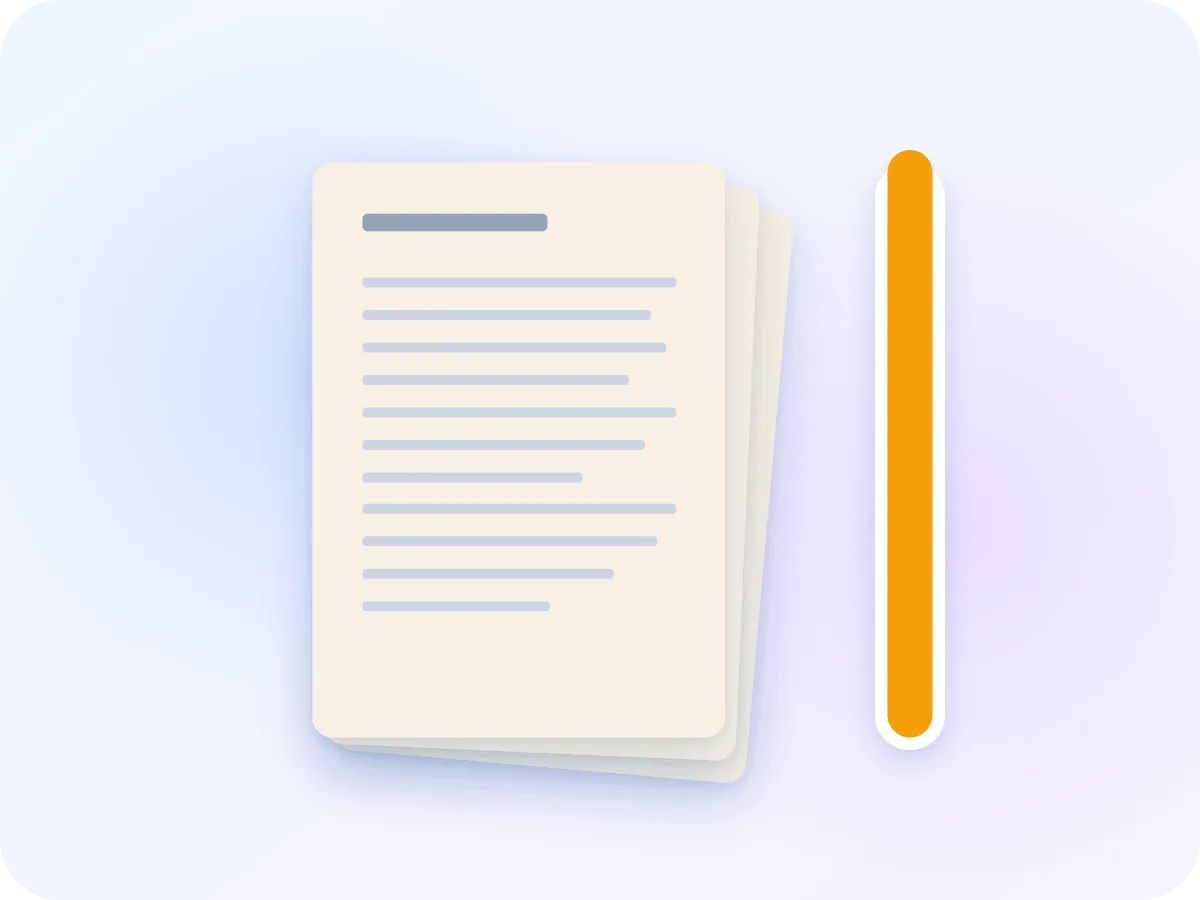
5,35 MBOriginale: scansione a colori di 4 pagine
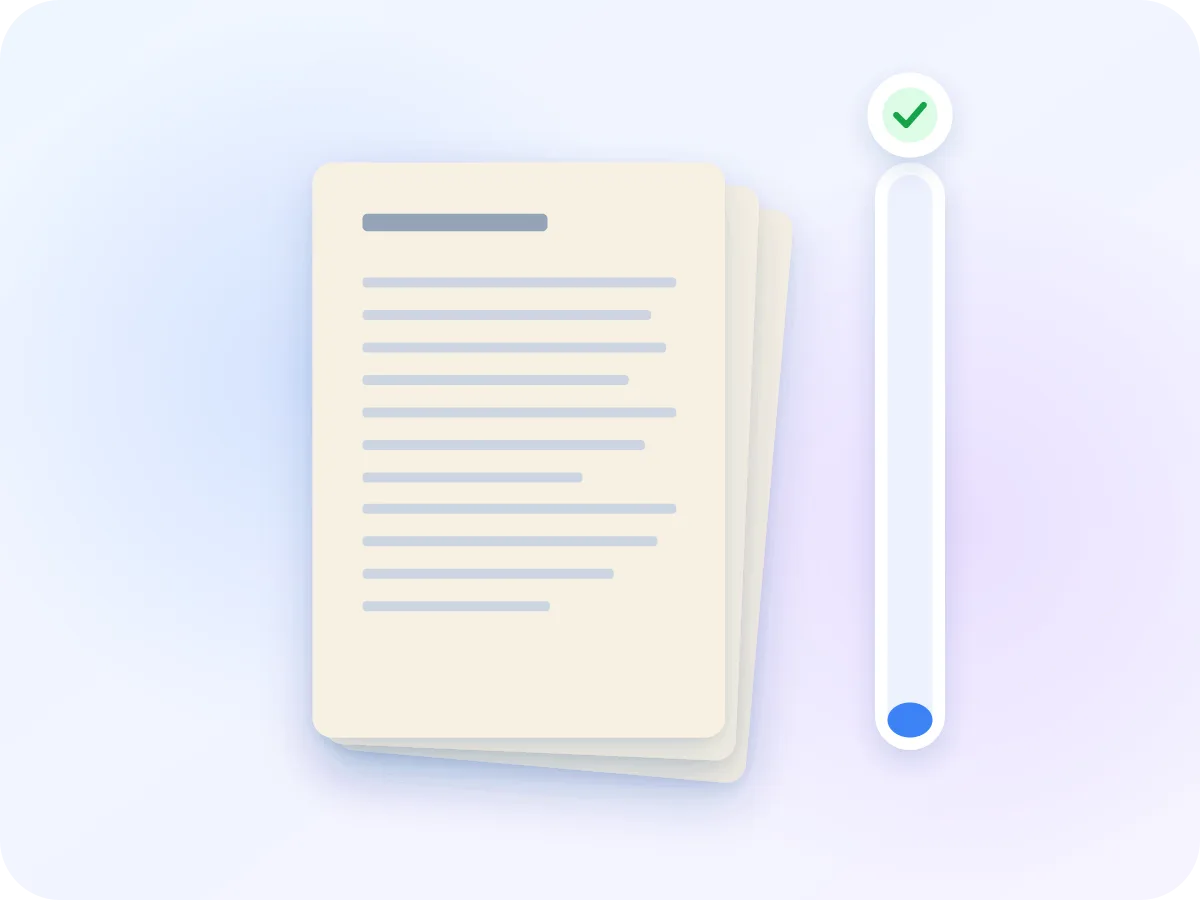
157,1 KBDopo Bilanciata, l'impostazione predefinita (97% più piccolo)
Abbiamo elaborato una scansione a colori di 4 pagine a 300 dpi con questo strumento usando l'impostazione predefinita Bilanciata. Il risultato dipende dal contenuto del file: le scansioni si riducono di più, mentre i file prevalentemente testuali si riducono meno.
Cosa succede quando comprimi
In modalità Dimensione minima, ogni pagina viene ridisegnata come immagine, salvata in formato JPEG e inserita in un nuovo PDF. Il livello di qualità determina la nitidezza dell'immagine. Dimensione target prova diversi livelli su pagine campione, poi comprime l'intero file e lo stringe ulteriormente se è ancora troppo grande.
Poiché le pagine diventano immagini, il testo non può più essere selezionato o cercato, e i link smettono di funzionare. La modalità Mantieni testo funziona in modo diverso. Riorganizza il file senza ridisegnare nulla, così testo, link e campi modulo restano come prima. Il risparmio è minore, perché le immagini non vengono toccate.
Come comprimere un PDF online
Aggiungi il tuo PDF
Trascina un PDF nel riquadro qui sopra, oppure clicca su Seleziona un file. Sono supportati file fino a 100 MB.
Scegli Qualità o Dimensione target
In Qualità, scegli Alta qualità, Bilanciata o Dimensione minima. In Dimensione target, scegli 100 KB, 200 KB, 500 KB o 1 MB, oppure digita una dimensione personalizzata in KB o MB.
Controlla la stima
Ogni livello mostra una dimensione file stimata, calcolata su pagine campione del tuo PDF. Se il target non è raggiungibile, l'editor te lo segnala prima di iniziare.
Conserva il testo se ne hai bisogno
Dimensione minima trasforma le pagine in immagini, quindi il testo non sarà più selezionabile. Per un documento testuale, passa a Mantieni testo per lasciare testo, link e campi modulo invariati.
Scarica e confronta
Clicca su Comprimi e scarica. Il PDF più leggero viene salvato sul tuo dispositivo, e un cursore prima/dopo ti permette di verificare che ogni pagina resti leggibile.
Cosa puoi fare con Comprimi PDF
Resta sul tuo dispositivo
Il tuo PDF viene compresso all'interno del browser. Niente viene caricato, e niente viene conservato dopo la chiusura della scheda.
Comprimi a una dimensione precisa
Digita la dimensione consentita da un portale, in KB o MB. Lo strumento mira appena sotto quel valore e ti avvisa se il file non può diventare così piccolo.
Vedi la dimensione prima di iniziare
Ogni livello di qualità mostra una dimensione file stimata, così puoi vedere quale rientra nel tuo limite prima di comprimere.
Modalità Mantieni testo
Riduce il file senza ridisegnare le pagine. Testo, link, segnalibri e campi modulo restano invariati, così puoi ancora cercare, copiare e compilare il documento.
Opzione in scala di grigi
Trasforma le pagine a colori in scala di grigi per un file più piccolo. Utile per scansioni a colori di lettere e moduli.
Gratuito, senza registrazione.
Nessun account, nessun limite giornaliero e nessuna filigrana sul tuo file.
Cosa fa ogni impostazione di compressione
Dimensione minima risparmia più spazio. Mantieni testo mantiene il file funzionante come prima. Ecco cosa fa ogni scelta nell'editor.
| Impostazione | Cosa fa | Il testo rimane selezionabile | Indicato per |
|---|---|---|---|
| Mantieni testo | Riorganizza il file senza ridisegnare le pagine. Testo, immagini e link restano invariati. | Sì | Contratti, report e moduli che devi ancora cercare, copiare o compilare |
| Alta qualità | Ridisegna ogni pagina come immagine a circa 144 DPI (punti per pollice), con compressione JPEG leggera. | No | Scansioni in cui il testo piccolo deve restare nitido |
| Bilanciata (predefinita) | Ridisegna ogni pagina a circa 108 DPI, con compressione media. | No | Allegati email e la maggior parte dei moduli di upload |
| Dimensione minima | Ridisegna ogni pagina a circa 72 DPI, con compressione forte. | No | Limiti di upload rigidi dove basta la lettura a schermo |
| Dimensione target | Imposti una dimensione. Lo strumento prova diversi livelli su pagine campione, sceglie quello più leggero che rientra nel limite, e mira poco sotto quel valore. | No | Portali che rifiutano file oltre 100 KB, 200 KB, 500 KB o 1 MB |
Il risparmio dipende dal contenuto del file. Le scansioni si riducono di più e i file solo testo di meno. Se il tuo PDF è prevalentemente testo, l'editor te lo segnala e ti propone Mantieni testo come alternativa.
Riduci la dimensione del PDF direttamente nel browser
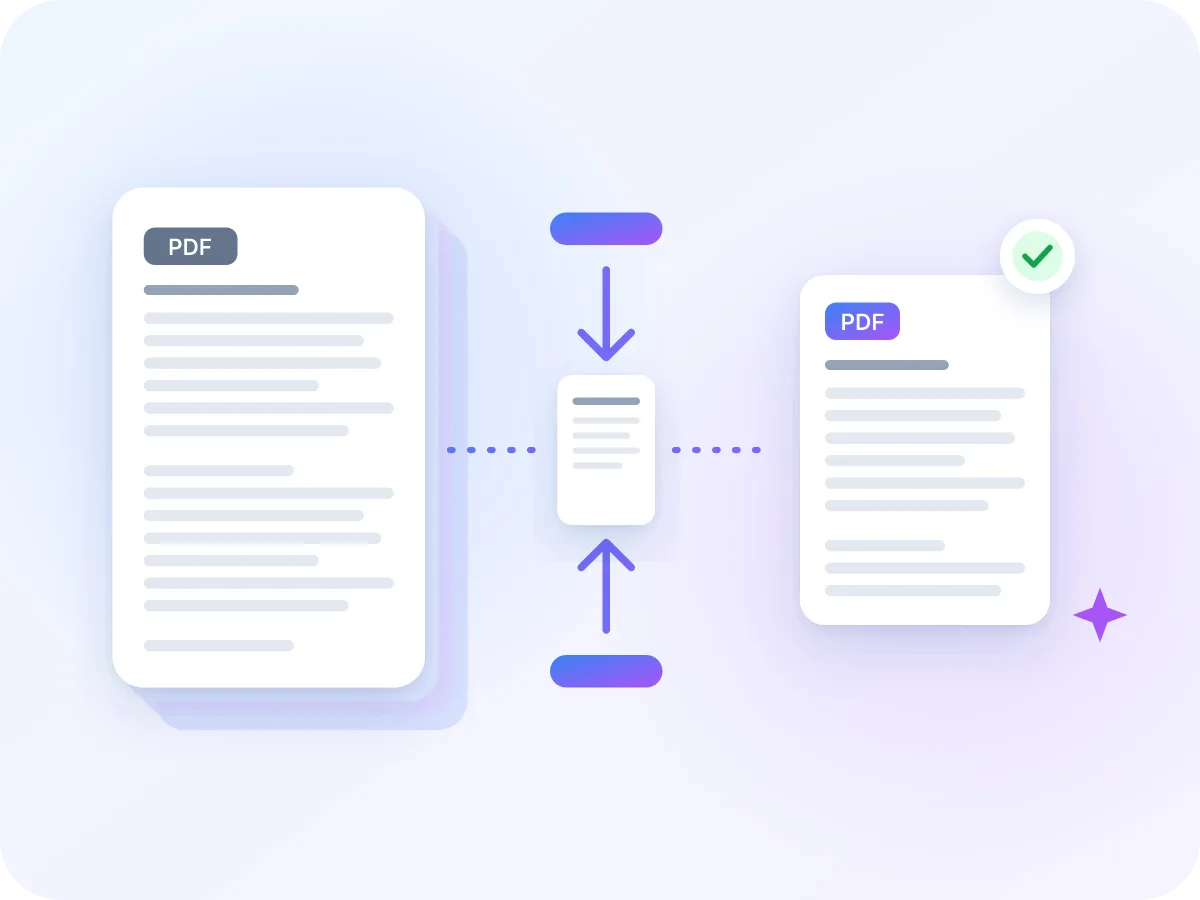
Comprimere un PDF rende il file più piccolo, così si adatta a un'email, a un modulo di upload o a uno smartphone. Aggiungi il tuo PDF, scegli quanto piccolo deve diventare e scarica la nuova copia. Ogni livello di qualità mostra una dimensione stimata prima di iniziare.
Puoi scegliere una delle due modalità. Dimensione minima trasforma ogni pagina in un'immagine compressa e risparmia più spazio. Mantieni testo lascia testo, link e campi modulo invariati. Hai un limite preciso? La pagina comprimi PDF a 100 KB si apre con quel target già impostato.
Quando le persone comprimono file PDF
La dimensione del file diventa un problema non appena provi a inviare o caricare un PDF. Ecco i casi più comuni.
Allegati email
La maggior parte dei servizi email limita la dimensione degli allegati. Riduci una scansione voluminosa così viene inviata come allegato normale invece che come link di download.
Portali di upload
I portali per lavoro, visti, fisco e scuola spesso rifiutano file oltre una certa dimensione. Usa Dimensione target per restare sotto il limite indicato dal modulo.
Archivi di carta scansionata
Ogni pagina scansionata è un'immagine grande. Comprimi la copia d'archivio per risparmiare spazio mantenendo le pagine leggibili.
Invio da smartphone
I file grandi sono lenti da inviare e aprire con la connessione mobile. Un PDF più piccolo si condivide più velocemente su app di chat ed email.
Bozze per la tipografia
Alcune tipografie limitano la dimensione delle bozze caricate. Invia una copia compressa per la bozza e conserva l'originale per la stampa finale.
PDF sul tuo sito web
Menu, brochure e listini prezzi si aprono più velocemente per i visitatori quando il PDF è leggero.
Perché ridurre la dimensione di un PDF
Un PDF più piccolo è più facile da inviare, caricare e archiviare.
- Il tuo file rientra nei limiti di email e upload che bloccano le scansioni voluminose.
- I file più piccoli si caricano e scaricano più velocemente, specialmente con la connessione mobile.
- Gli archivi di documenti scansionati occupano meno spazio di archiviazione.
- Chi usa lo smartphone può aprire e scorrere il file più rapidamente.
- La stima su ogni livello ti permette di comprimere una sola volta, al livello giusto, invece di tentare a caso.
- La modalità Mantieni testo riduce un documento testuale senza perdere ricerca, link o campi modulo.
Comprimi PDF: LuraPDF e altre opzioni
| Caratteristica | LuraPDF | Siti web basati su upload | Applicazioni desktop |
|---|---|---|---|
| Privacy | I file restano sul tuo dispositivo | I file vengono inviati a un server remoto | Locale, dopo l'installazione |
| Costo | Gratuito, nessun limite d'uso | I piani gratuiti spesso hanno limiti giornalieri | Solitamente a pagamento |
| Comprimi a una dimensione precisa (es. 100 KB) | Sì, con un avviso se non è possibile | Non sempre disponibile | Di solito per tentativi |
| Registrazione | Nessuna | Spesso richiesta per scaricare | Licenza o account |
Consigli per un PDF più piccolo e nitido
Alcune scelte prima della compressione fanno una vera differenza su dimensione e qualità.
- Parti da Bilanciata. Passa a Dimensione minima solo se la stima resta oltre il tuo limite.
- Le pagine scansionate si riducono di più, perché ciascuna è un'immagine grande. I file solo testo si riducono poco, quindi prova Mantieni testo per questi.
- Conserva l'originale. La modalità Dimensione minima non è reversibile, e comprimere il risultato una seconda volta riduce ulteriormente la qualità.
- Controlla il testo piccolo con il cursore prima/dopo prima di inviare il file.
- Scansione a colori di un modulo in bianco e nero? Attiva Converti in scala di grigi per un file più leggero.
- Se anche Dimensione minima supera il tuo limite, dividi il PDF in parti e invialo separatamente.
Domande frequenti
Come comprimo un PDF?
Trascina il tuo PDF nel riquadro in cima a questa pagina, scegli un livello di qualità o una dimensione target, e clicca su Comprimi e scarica. Il file più leggero viene salvato sul tuo dispositivo.
Di quanto si ridurrà il mio PDF?
Dipende dal contenuto del file. Le scansioni e i PDF ricchi di foto si riducono di più, mentre i file solo testo possono cambiare poco. Ogni livello di qualità mostra una dimensione stimata prima di iniziare, e se il file non può ridursi ulteriormente, l'editor lo segnala.
È possibile comprimere un PDF fino a una dimensione specifica, ad esempio 100 KB?
Sì. Scegli Dimensione target, poi seleziona 100 KB, 200 KB, 500 KB o 1 MB, oppure digita qualsiasi dimensione in KB o MB. Lo strumento mira poco sotto il tuo limite. Se il file non può diventare così piccolo, te lo segnala prima e ti fornisce la versione più leggera possibile.
Comprimere un PDF ne riduce la qualità?
In modalità Dimensione minima, sì, in una misura che scegli tu. Le pagine diventano immagini, quindi i dettagli fini si ammorbidiscono e il testo non è più selezionabile. Anche le impostazioni colore per la stampa non vengono mantenute. La modalità Mantieni testo non ridisegna le pagine, quindi appaiono esattamente come prima.
Qual è il modo migliore per comprimere un PDF senza perdere qualità?
Usa la modalità Mantieni testo. Riorganizza il file senza ridisegnare le pagine, così testo, immagini e link restano esattamente come prima. Il risparmio è minore, perché le immagini non vengono ricompresse.
È sicuro comprimere PDF online?
Sì, con LuraPDF. Il tuo PDF viene compresso all'interno del browser e non viene mai caricato su un server. Quando chiudi la scheda, scompare.
Quanto può essere grande un PDF da comprimere, e quanti alla volta?
Un PDF alla volta, fino a 100 MB. Per più file, comprimili uno alla volta, oppure uniscili in un unico PDF e poi comprimi il risultato.
La compressione rimuove i metadati del PDF?
Dimensione minima crea un nuovo file, quindi titolo, autore e date originali non vengono mantenuti. Mantieni testo cancella titolo e autore e azzera le date per impostazione predefinita, ma puoi disattivare questa opzione. Per cancellare i metadati senza comprimere, usa Rimuovi metadati PDF.
Il mio PDF compresso sarà ancora ricercabile?
In modalità Mantieni testo, sì. Dimensione minima trasforma le pagine in immagini, quindi il testo non può più essere cercato o copiato. Per renderlo di nuovo ricercabile, passa il file compresso tramite OCR PDF.
Posso comprimere un PDF protetto da password?
Non se richiede una password per l'apertura. L'editor lo rileva al caricamento del file e ti indirizza a Sblocca PDF. Rimuovi lì la password, poi comprimi il nuovo file. Le pagine sbloccate diventano immagini, quindi il loro testo non è più selezionabile.
Strumenti correlati
Pronto a rendere più piccolo il tuo PDF?
Gratuito e privato. Scegli un livello, controlla la stima e scarica. Nessun upload, nessuna registrazione, nessuna filigrana.
Scegli i file