压缩 PDF并缩小文件大小
只需几次点击即可缩小 PDF 文件。选择压缩级别,或输入所需大小(如 100 KB),并先查看预估结果。无需上传,无需注册,不加水印。
选择要压缩的 PDF 文件
或将文件拖到此处。每次处理一份 PDF,最大 100 MB。
您的文件绝不会离开您的设备
5.35 MB 的扫描件,压缩到 157 KB
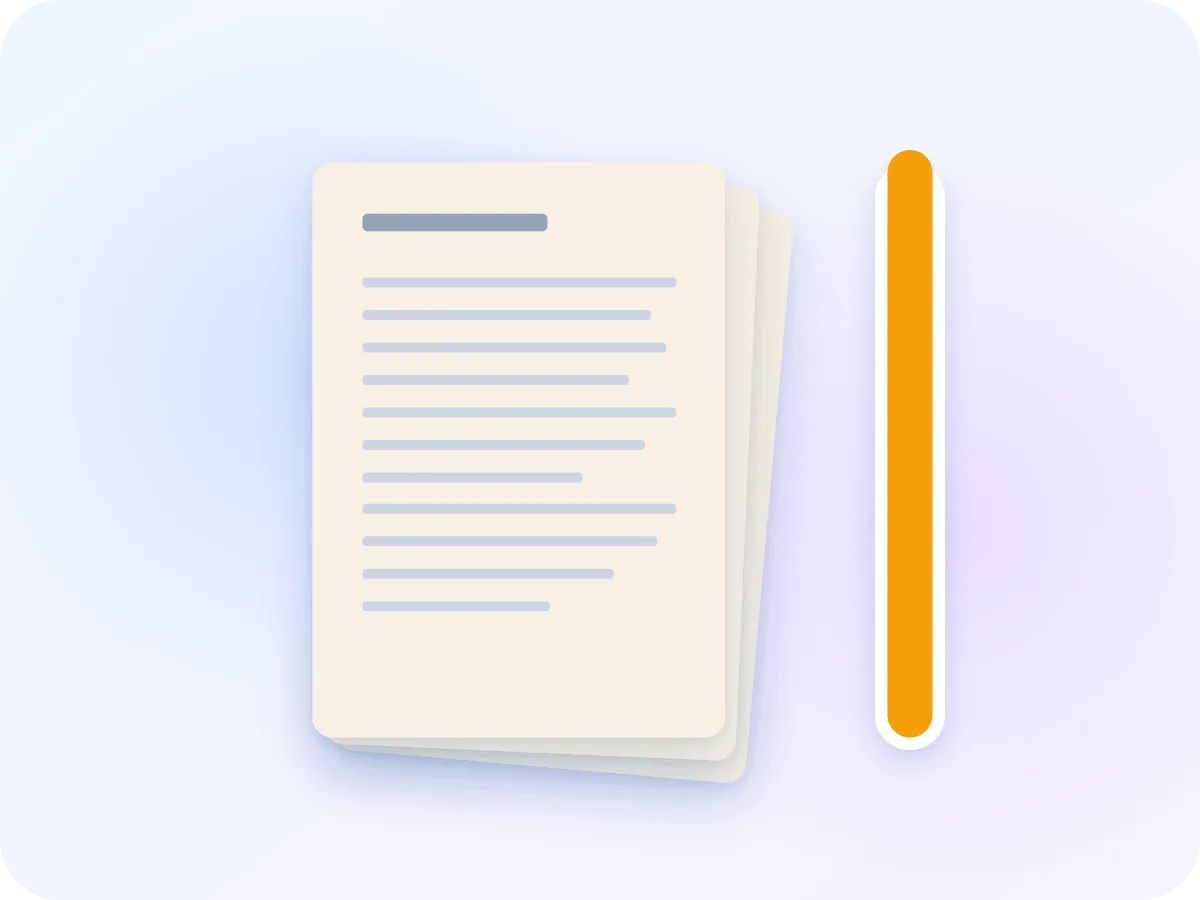
5.35 MB原始文件:4 页彩色扫描件
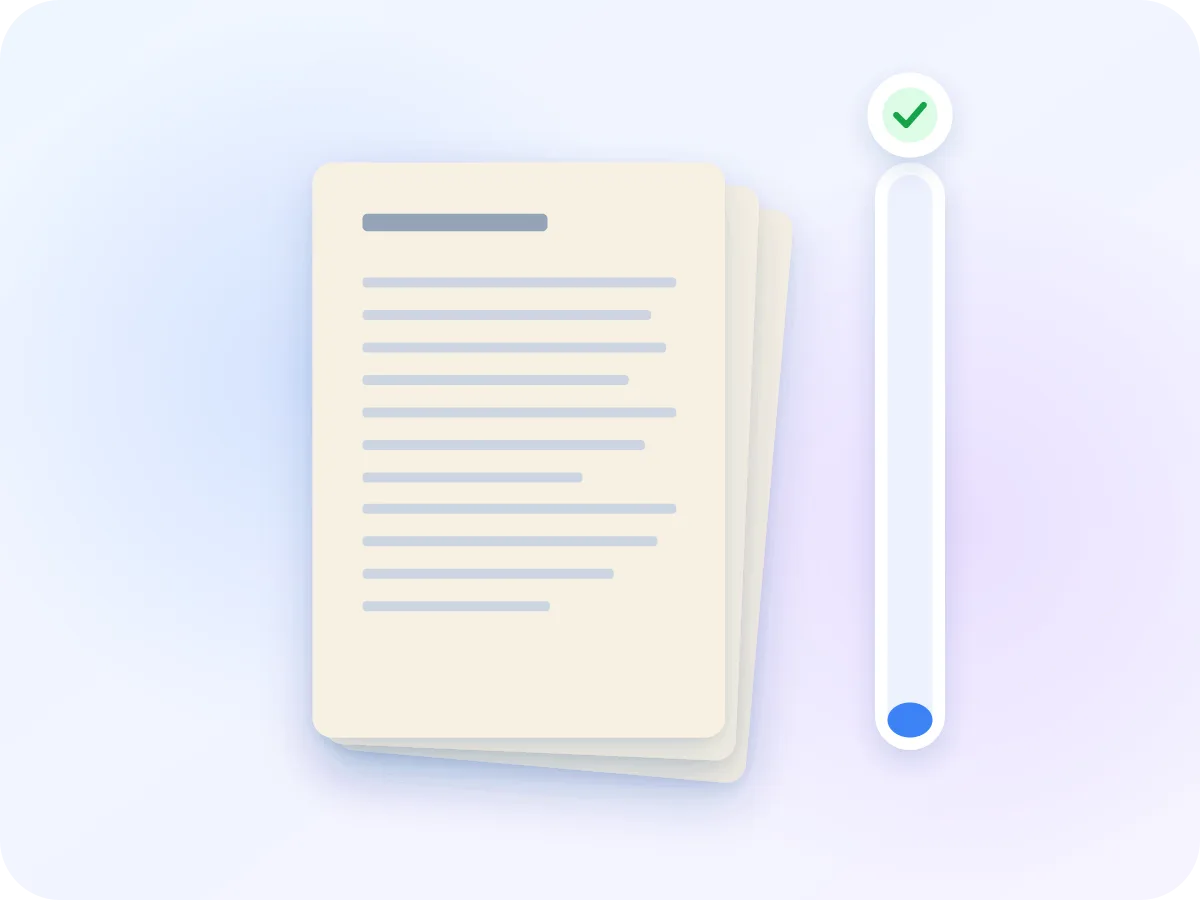
157.1 KB使用默认的「均衡」设置后(缩小 97%)
我们将一份 300 dpi 的 4 页彩色扫描件以默认的「均衡」设置运行此工具。结果取决于文件内容:扫描件压缩效果最明显,以文字为主的文件压缩幅度最小。
压缩时会发生什么
在「最小文件」模式下,每一页都会被重新绘制成图片,保存为 JPEG 图像,并放入新的 PDF 中。压缩级别决定了该图片的清晰度。「目标大小」模式会先在示例页面上测试各级别,再压缩整个文件,如果仍然偏大则进一步收紧。
由于页面变成了图片,其中的文字将无法再被选中或搜索,链接也会失效。「保留文本」模式则采用相反的方式。它会在不重新绘制任何内容的情况下重新打包文件,因此文字、链接和表单字段都保持原样。由于图像未被重新处理,节省的空间也较少。
如何在线压缩PDF文件
添加您的 PDF
将一份 PDF 拖到上方框内,或点击「选择文件」。支持最大 100 MB 的文件。
选择压缩级别或目标大小
在「质量」选项下,选择高质量、均衡或最小文件。在「目标大小」选项下,选择 100 KB、200 KB、500 KB 或 1 MB,也可自行输入以 KB 或 MB 为单位的大小。
查看预估结果
每个级别都会根据您 PDF 的示例页面计算出预估文件大小。如果目标大小无法达到,编辑器会在您开始前提示您。
如有需要,请保留文本
「最小文件」会将页面转换为图像,因此文字将无法再被选中。对于文本文档,可切换到「保留文本」,以保持文字、链接和表单字段不变。
下载并对比
点击「压缩并下载」。缩小后的 PDF 会保存到您的设备,您可通过前后对比滑块检查每一页是否仍清晰易读。
压缩 PDF 能为您做什么
文件留在您的设备上
您的 PDF 在浏览器内完成压缩。没有任何内容会被上传,关闭标签页后也不会保留任何数据。
压缩到指定大小
输入门户网站允许的大小,以 KB 或 MB 为单位。工具会尽量接近该大小,并在文件无法压缩到那么小时提示您。
压缩前即可查看大小
每个压缩级别都会显示预估文件大小,方便您在压缩前判断哪个级别符合您的限制。
保留文本模式
在不重新绘制页面的情况下缩小文件。文字、链接、书签和表单字段均保持不变,因此您仍可搜索、复制和填写内容。
灰度选项
将彩色页面转为灰度,以获得更小的文件。适用于信函和表单的彩色扫描件。
免费,无需注册
无需注册,无每日次数限制,文件也不会添加水印。
每种压缩设置的作用
「最小文件」节省空间最多。「保留文本」能让文件保持原有功能。以下是编辑器中每个选项的具体作用。
| 设置 | 作用 | 文本保持可选 | 适用场景 |
|---|---|---|---|
| 保留文本 | 在不重新绘制页面的情况下重新打包文件。文字、图像和链接均保持不变。 | 是 | 仍需要搜索、复制或填写的合同、报告和表单 |
| 高质量 | 将每一页重新绘制为约 144 DPI(每英寸点数)的图像,并采用轻度 JPEG 压缩。 | 否 | 需要保持小字清晰的扫描件 |
| 均衡(默认) | 将每一页重新绘制为约 108 DPI 的图像,并采用中等压缩。 | 否 | 邮件附件和大多数上传表单 |
| 最小文件 | 将每一页重新绘制为约 72 DPI 的图像,并采用强力压缩。 | 否 | 上传限制严格,屏幕阅读即可满足需求的场合 |
| 目标大小 | 您设定一个大小,工具会测试示例页面,选出最接近且符合要求的最轻级别,并尽量压缩到略低于该大小。 | 否 | 会拒绝超过 100 KB、200 KB、500 KB 或 1 MB 文件的门户网站 |
压缩效果取决于文件内容。扫描件压缩幅度最大,纯文本文件压缩幅度最小。如果您的 PDF 以文字为主,编辑器会提示您并建议改用「保留文本」。
直接在浏览器中缩小 PDF 文件大小
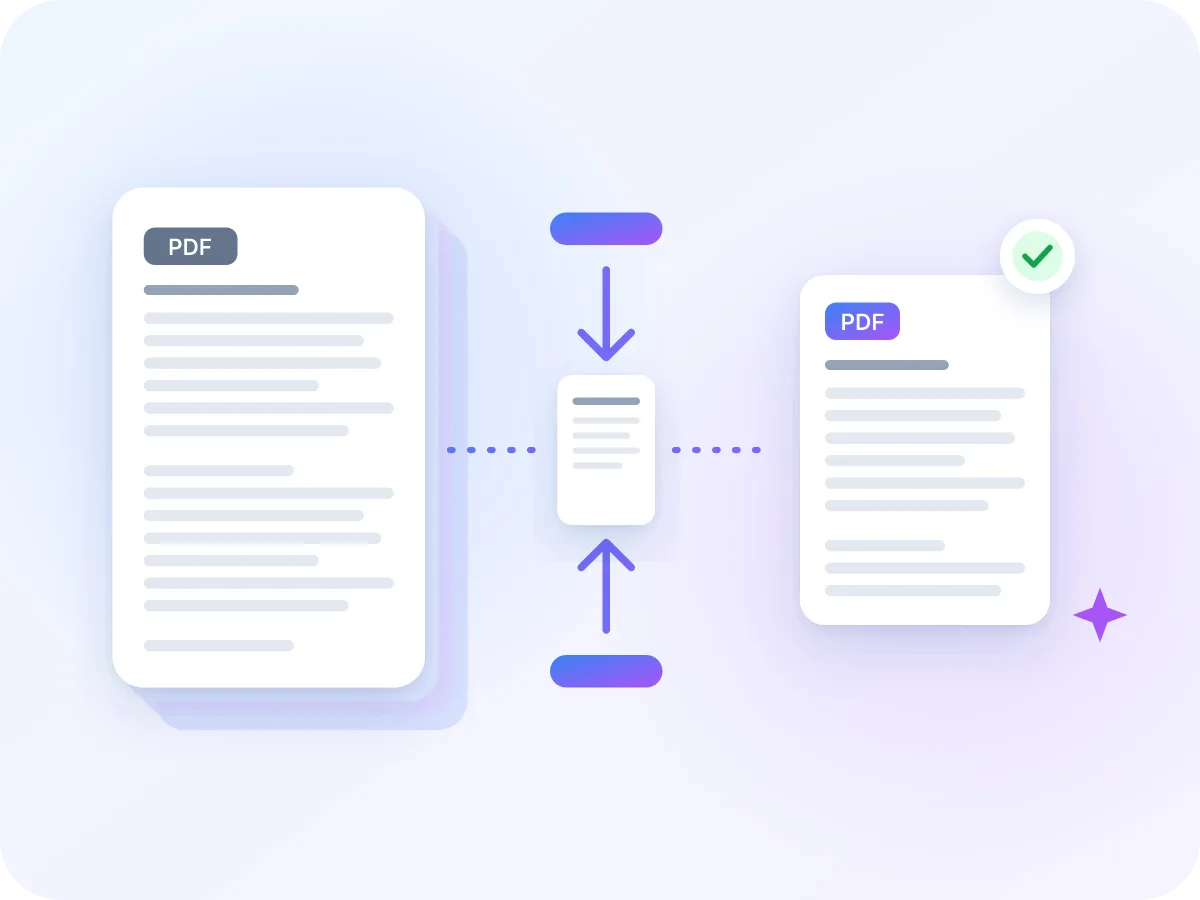
压缩 PDF 可以缩小文件,使其适合邮件发送、上传表单或手机存储。添加您的 PDF,选择想要的大小,然后下载新文件。每个压缩级别都会先显示预估大小。
您可以选择两种模式之一。「最小文件」将每一页转换为压缩图像,节省空间最多。「保留文本」则保持文字、链接和表单字段不变。有明确限制?压缩 PDF 至 100 KB 页面会直接打开并预设该目标。
人们何时需要压缩 PDF 文件
一旦尝试发送或上传 PDF,文件大小就可能成为问题。以下是最常见的几种情况。
邮件附件
大多数邮件服务都对附件大小有限制。缩小较大的扫描件,使其能作为普通附件发送,而不是生成下载链接。
上传门户
求职、签证、税务和学校的上传门户通常会拒绝超过规定大小的文件。使用「目标大小」功能,让文件符合表单给出的限制。
纸质档案的扫描件
每一页扫描件都是一张大图。压缩归档副本以节省存储空间,同时保持页面清晰可读。
通过手机发送
大文件在移动网络下发送和打开都很慢。更小的 PDF 在聊天应用和邮件中传输更快。
印刷厂校样
有些印刷厂对校样上传文件的大小有限制。发送压缩版本用于校样,原始文件留作最终印刷使用。
网站上的 PDF
当 PDF 文件较小时,菜单、宣传册和价目表对访客的打开速度会更快。
为什么要缩小 PDF 文件大小
更小的 PDF 更便于发送、上传和存储。
- 让文件符合邮件和上传系统对大文件扫描件的限制。
- 更小的文件上传和下载速度更快,尤其是在使用移动网络时。
- 扫描文档的归档占用更少的存储空间。
- 使用手机的用户能更快打开并滚动浏览文件。
- 每个级别的预估结果让您一次性选对级别进行压缩,而不必靠猜测。
- 「保留文本」模式可以缩小文本文档,同时不丢失搜索、链接或表单字段功能。
压缩 PDF:LuraPDF 与其他方案对比
| 特征 | LuraPDF | 基于上传的网站 | 桌面应用程序 |
|---|---|---|---|
| 隐私 | 文件留在您的设备上 | 文件会被发送到远程服务器 | 安装后在本地处理 |
| 成本 | 免费,无使用次数限制 | 免费套餐通常有每日限制 | 通常为付费软件 |
| 压缩到指定大小(如 100 KB) | 支持,若无法达到会提示警告 | 并非总是提供此功能 | 通常需要反复尝试 |
| 注册 | 无需注册 | 下载前通常需要注册 | 需要许可证或账户 |
让 PDF 更小、更清晰的小贴士
压缩前的几个选择,会对文件大小和画质产生实际影响。
- 先从「均衡」开始。只有当预估结果仍超出您的限制时,才改用「最小文件」。
- 扫描页面压缩效果最明显,因为每一页都是一张大图。纯文本文件可能几乎不会缩小,建议改用「保留文本」。
- 请保留原始文件。「最小文件」模式的处理无法撤销,对结果再次压缩会进一步降低画质。
- 发送文件前,通过前后对比滑块检查小字内容是否清晰。
- 黑白表单的彩色扫描件?开启「转换为灰度」可以获得更小的文件。
- 如果即使「最小文件」仍超出限制,可以拆分 PDF为多个部分分别发送。
常见问题
如何压缩 PDF?
将您的 PDF 拖到本页顶部的框内,选择压缩级别或目标大小,然后点击「压缩并下载」。缩小后的文件会保存到您的设备。
我的 PDF 会缩小多少?
这取决于文件内容。扫描件和图片较多的 PDF 压缩效果最明显,而纯文本文件可能几乎没有变化。每个压缩级别在开始前都会显示预估大小,如果文件无法进一步缩小,编辑器也会提示您。
我可以将PDF文件压缩到特定大小,例如100KB吗?
可以。选择「目标大小」,然后选择 100 KB、200 KB、500 KB 或 1 MB,或自行输入以 KB 或 MB 为单位的大小。工具会尽量压缩到略低于您的限制。如果文件无法达到那么小,会先提示您,并给出能生成的最小版本。
压缩 PDF 会降低画质吗?
在「最小文件」模式下会,程度由您选择的压缩级别决定。页面会变成图像,细节会变得柔和,文字也无法再被选中。打印色彩设置也不会保留。而「保留文本」模式不会重新绘制页面,因此外观与压缩前完全一致。
不损失画质压缩 PDF 的最佳方法是什么?
使用「保留文本」模式。它会在不重新绘制页面的情况下重新打包文件,因此文字、图像和链接都会保持原样。由于图像未被重新压缩,节省的空间会相对较少。
在线压缩 PDF 安全吗?
使用 LuraPDF 是安全的。您的 PDF 在浏览器内完成压缩,从未上传至服务器。关闭标签页后,文件便不再存在。
最多可以压缩多大的 PDF?一次能处理几份?
每次可处理一份 PDF,最大 100 MB。如果有多份文件,可以逐一压缩,或先使用合并 PDF将其合并为一份,再进行压缩。
压缩会删除 PDF 的元数据吗?
「最小文件」会生成一份全新文件,因此原始标题、作者和日期不会保留。「保留文本」模式默认会清除标题和作者并重置日期,您也可以关闭此设置。如果只想清除元数据而不压缩文件,请使用删除 PDF 元数据工具。
压缩后的 PDF 还能被搜索吗?
在「保留文本」模式下可以。「最小文件」会将页面转换为图像,因此文字将无法再被搜索或复制。要重新使其可搜索,可将压缩后的文件通过PDF OCR 识别处理。
可以压缩带密码保护的 PDF 吗?
如果打开文件需要密码,则无法直接压缩。编辑器在加载文件时会检测到这一点,并引导您前往解锁 PDF。先在那里移除密码,再压缩新文件。解锁后的页面会变成图像,因此其文字将无法再被选中。