标注 PDF 添加便签和箭头
为任意 PDF 添加便签、文本框、形状、箭头和手绘涂画,然后下载。无需上传、无需注册、无水印。
选择要注释的PDF文件
或拖放到此处。单个 PDF,最大 100 MB。文件在浏览器中打开。
您的文件绝不会离开您的设备
用便签、箭头和手绘标注 PDF
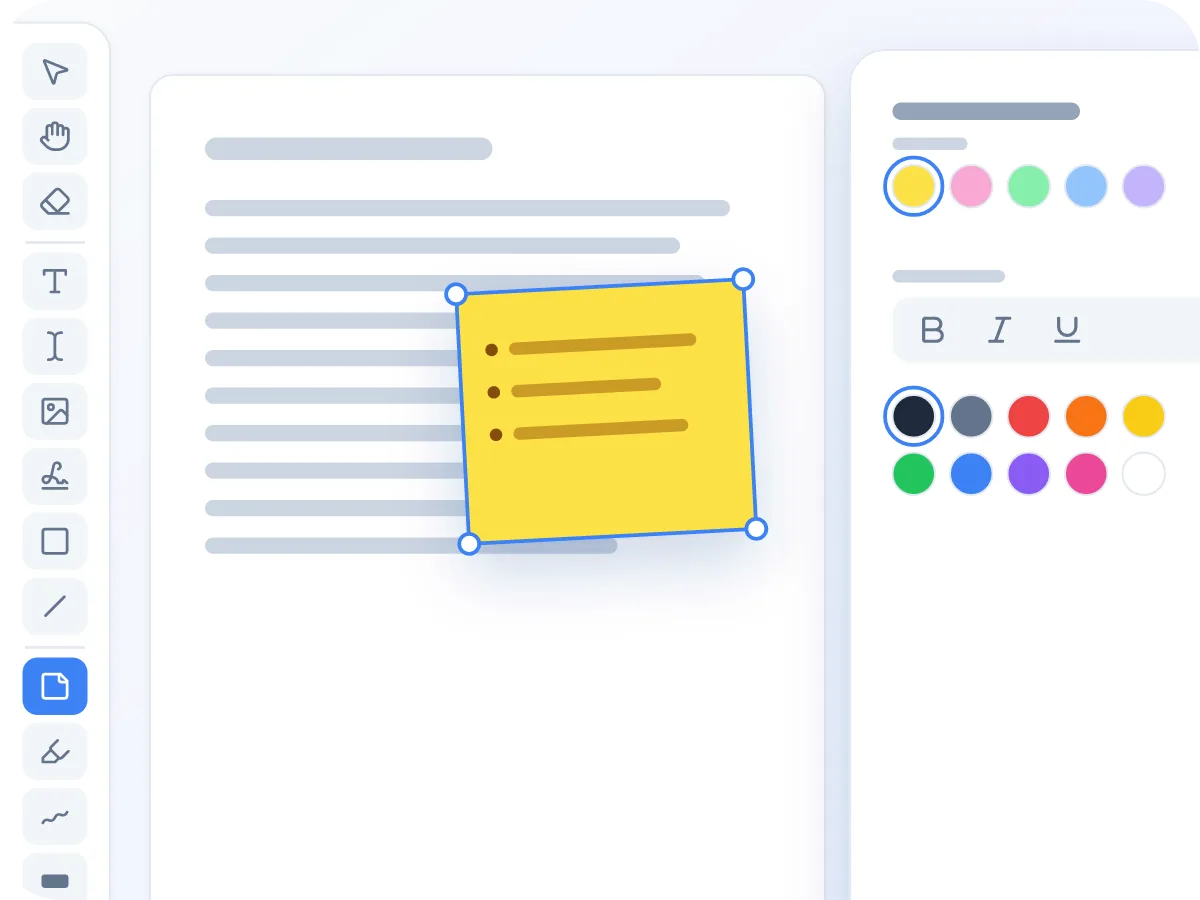
页面上的便签
点击任意位置添加便签,然后输入评论。可从 5 种纸张颜色中选择,并用加粗、斜体、颜色和列表格式化文字。下载后的 PDF 中,便签文字仍是真实文本,任何人都能选中和搜索。
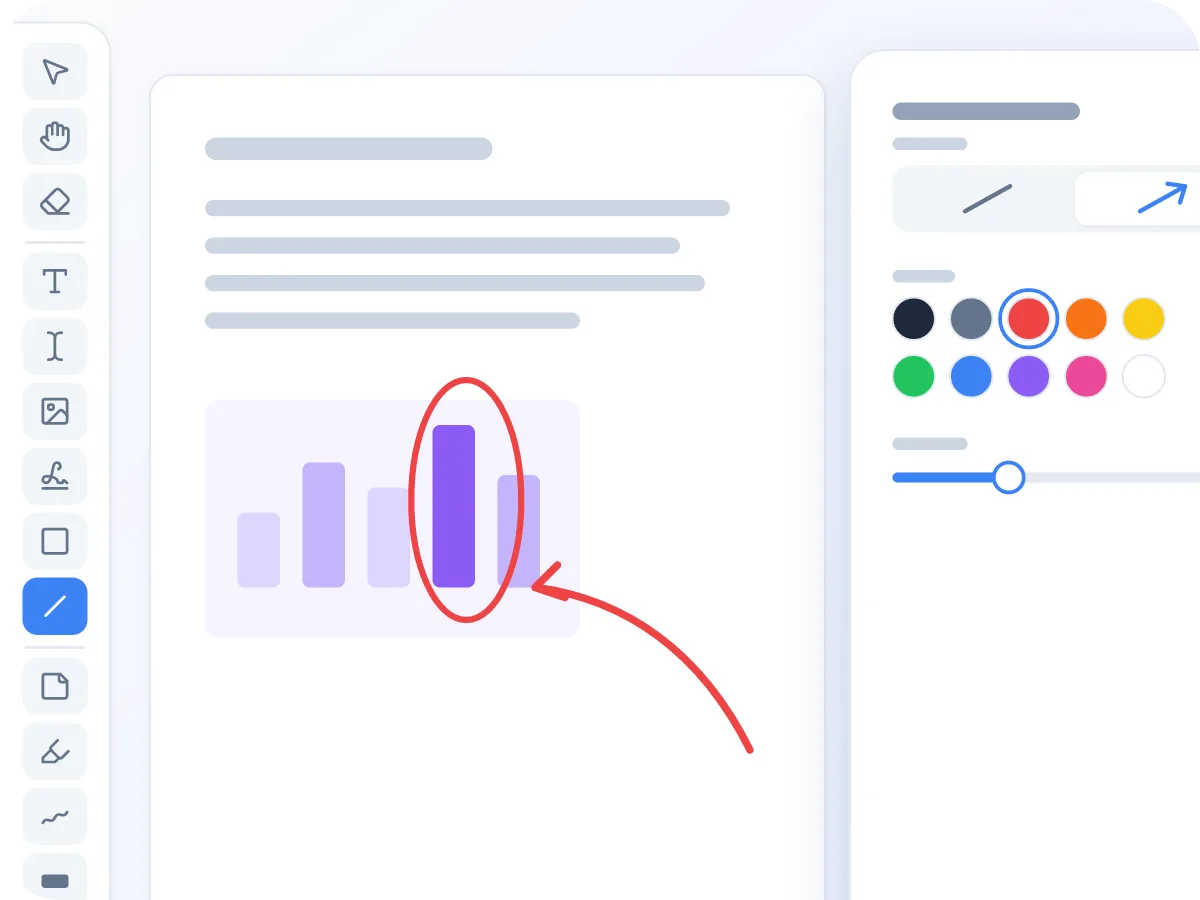
用形状和箭头标示
拖出一个箭头指向需要修改的那一行,或用椭圆圈出某个数字。可从 10 种颜色中选择并设置线条宽度。矩形和椭圆可以是空心边框,也可以是填充色块。
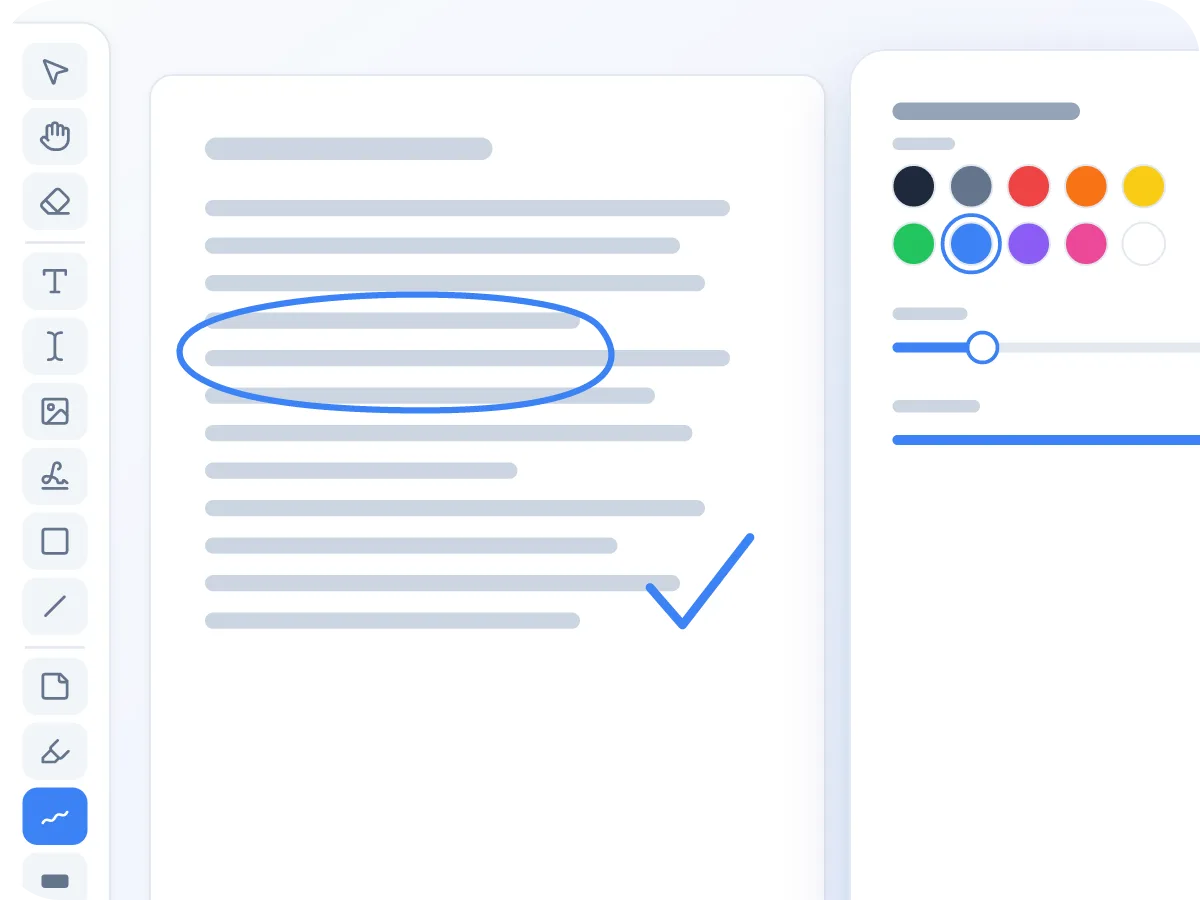
手绘涂画
用“手绘”工具圈出一个词、打个勾或快速画个备注。可设置颜色、1 至 24 px 的笔触粗细以及透明度。工具会持续保持开启,方便连续绘制多个标记。
如何在线标注 PDF
打开你的 PDF
将 PDF 拖放到上方框中,或点击选择文件。编辑器打开后,便签工具已准备就绪。
添加便签
点击页面放置便签并输入评论。若不需要纸张背景,可使用文本工具添加评论。
标示与绘制
从工具栏中选择线条、形状或手绘工具。在页面上拖动即可添加箭头、方框、椭圆或手绘标记。
调整你的标记
选择“选取”工具,然后点击任意标记来更改颜色或大小、移动位置或删除。按 Ctrl 或 Cmd+Z 撤销上一步。
导出并下载
点击“导出并下载”。你的便签和标记会被保存到新 PDF 的页面中。
人们什么时候需要标注 PDF 文件
大多数标注都是反馈:有人阅读 PDF 并为他人留下批注。以下是常见场景。
审阅合同
在每个需要修改的条款旁添加便签,并用方框圈出需要再次审查的部分。
学习课堂笔记
高亮关键术语,用手绘工具圈出公式,并在页边添加便签。无需打印。
编辑草稿
用箭头指向每个问题,并在便签中说明修改方法。作者能清楚看到每条批注所对应的位置。
整理案件文件
用编号便签和彩色方框标记证据和笔录,同时保留一份干净的原始文件副本。
批改作业
在文本框中写下反馈意见,用手绘工具勾出正确答案,并在页面顶部添加分数。
标注方案图和设计稿
圈出设计图中的细节,添加箭头和便签,然后发送一份标注好的 PDF,而不是写一封冗长的邮件。
标注 PDF 的小技巧
养成以下几个习惯,能让你的批注更易于理解。
- 用便签记录较长的评论,再用箭头标明每条评论对应的位置。
- 为每位审阅者或每个主题设定专属便签颜色。共有 5 种纸张颜色可供选择。
- 保留一份原始文件副本。便签一旦保存到页面中,之后就无法移除。
- 需要隐藏私密信息?黑色形状只是遮住内容。要从文件中彻底删除文字,请使用 涂黑 PDF。
- 按住 Ctrl 或 Cmd 配合鼠标滚轮放大,方便处理细小标记。方向键可微调所选标记的位置。
- 快速打勾或画圈用“手绘”工具,画直箭头用“线条”工具。“手绘”工具在多次绘制间保持开启,而“线条”工具每画完一个箭头就会回到“选取”状态。
直接在浏览器中标注 PDF 文件
标注 PDF 是指在不改变原始文字的情况下,为其添加便签和标记。使用 LuraPDF,你可以在同一个编辑器中添加便签、输入文本、画箭头和方框、高亮段落并手绘涂画。
你的文件全程留在本地设备上,这对人们最常审阅的文件至关重要:合同、草稿、报告和课程作业。完成后,点击“导出并下载”即可保存标注好的 PDF。
可以为 PDF 添加的内容
- 不离开你的设备. 你的 PDF 在浏览器内打开并标注,文件不会上传到任何地方。
- 便签. 提供 5 种纸张颜色的便签,支持加粗、斜体、下划线、文字颜色和列表。便签文字以真实、可搜索的文本形式保存。
- 形状、线条和箭头. 矩形、椭圆、线条和箭头,共 10 种颜色可选。可设置线条宽度,方框可填充也可保留为空心边框。
- 高亮标记. 在任意段落上拖出一个彩色方框。可从 5 种高亮颜色中选择,并设置透明度。
- 手绘与文本. 用鼠标或触控板手绘,还可添加 3 种字体样式、8 种字号的文本框。
- 免费,无需注册. 无需账号、无每日限制,文件也不会添加水印。
为什么要在浏览器中标注 PDF
浏览器编辑器能让反馈快捷进行,并集中在一处。
- 无需安装任何东西,打开页面即可开始标注,即使是在共用电脑上也一样。
- 合同、医疗表格等私密文件始终留在你的设备上。
- 你的批注会被保存到页面中,因此无论在哪种 PDF 阅读器中,或打印出来后,样式都保持一致。
- 便签、文本、形状、箭头、高亮和手绘功能全都集中在一个工具栏中。
- 统一的撤销历史覆盖所有标记,操作失误只需按一次 Ctrl 或 Cmd+Z 即可纠正。
- 每个工具都有单键快捷方式。按 N 添加便签,按 L 画线条,按 D 手绘。
下载后你的批注会发生什么
在编辑过程中,便签和标记始终叠加在页面上方。在下载之前,你可以随时移动、改色、调整大小或删除它们。
点击“导出并下载”后,标记会被保存到页面中。便签和文本框中的文字仍为真实文本,可被选中和搜索。形状、箭头、手绘内容和便签纸张则作为图像图层保存在页面上方,而页面底层的原始文字依然可以搜索。
标注工具及其设置
下面每个工具从一开始就在工具栏中。这里列出每种工具的功能,以及它们在下载后的 PDF 中的呈现方式。
| 工具 | 设置 | 在下载后的 PDF 中 |
|---|---|---|
| 便签(N) | 5 种纸张颜色;加粗、斜体、下划线、10 种文字颜色、对齐、列表 | 纸张以图像形式保存,便签文字为真实文本 |
| 文本(T) | 3 种字体样式、8 种字号、颜色、对齐、列表 | 真实的、可选中的文本 |
| 形状(S) | 矩形或椭圆;填充或无填充;10 种边框颜色;1 至 16 pt 边框 | 图像图层 |
| 线条(L) | 直线或箭头;10 种颜色;1 至 16 px 宽度 | 图像图层 |
| 手绘(D) | 10 种颜色;1 至 24 px 笔触;10% 至 100% 透明度 | 图像图层 |
图像图层以 144 dpi 保存。阿拉伯语、孟加拉语和印地语文字也会保存为图像。含有涂黑标注的页面会整页转为图像。
标注 PDF:LuraPDF 与其他方案对比
| 特征 | LuraPDF | 基于上传的网站 | 桌面应用 |
|---|---|---|---|
| 隐私保护 | 文件留在你的设备上 | 文件会上传到远程服务器 | 安装后在本地处理 |
| 便签与文本 | 是的 | 通常支持 | 是的 |
| 需要安装 | 否 | 否 | 是的 |
| 费用 | 免费,无需注册 | 免费版通常有使用限制 | 通常收费 |
常见问题
如何免费给PDF文件添加注释?
在本页打开你的 PDF,选择一个工具:便签、文本、形状、线条、高亮或手绘。点击或拖动页面添加标记,然后点击“导出并下载”。完全免费,无需账号。
我添加的便签会在其他 PDF 阅读器中显示吗?
会的。你的便签和标记会直接保存到页面本身,因此任何 PDF 阅读器都能显示,也可以正常打印。它们不是以弹出式批注形式保存的,所以阅读器无法隐藏或回复它们。
我可以在PDF文件中添加便签吗?
可以。选择便签工具,点击想要添加的位置并输入文字。你可以选择纸张颜色并设置文字格式。便签会一直显示在页面上,其文字在下载后的文件中仍可被选中和搜索。
标注时可以高亮文字吗?
可以。选择“高亮”工具,在文字上拖出一个方框。可从 5 种颜色中选择,并设置透明度。如果你只需要高亮功能,高亮 PDF 会直接打开该工具。
可以给文字加下划线或删除线吗?
没有专门的工具。你可以用线条工具在文字下方或穿过文字画一条细线,或用手绘工具标记。如果是你在便签或文本框中输入的文字,可以直接添加下划线格式。
下载的PDF文件上有水印吗?
不会。LuraPDF 绝不会添加水印或徽标。你下载的文件只包含你的页面和你添加的标记。
不安装软件标注 PDF 的最佳方式是什么?
使用在网页浏览器中运行的工具。LuraPDF 直接在本页打开你的 PDF,无需安装任何东西。
在线标注 PDF 安全吗?
安全。你的 PDF 在浏览器内打开并标注,从未上传到任何服务器。关闭标签页后,文件就不复存在。
多人可以审阅同一份 PDF 吗?
可以,按先后顺序进行。第一位审阅者添加便签并下载文件,然后传给下一位。下一人在这里打开文件,在已有标注的基础上添加自己的批注。此时之前的便签已成为页面的一部分,无法被移动或删除。建议每位审阅者使用不同的便签颜色以便区分。
之后有人能删除我的标注吗?
不容易。下载时,便签和标记已被保存到页面中,不会作为可单独删除的批注出现。如果以后可能需要干净版本,请保留原始文件。