Chú thích PDF bằng ghi chú và mũi tên
Thêm ghi chú dán, hộp văn bản, hình khối, mũi tên và nét vẽ tay vào bất kỳ PDF nào. Rồi tải về. Không tải lên, không đăng ký, không hình mờ.
Chọn một tệp PDF để chú thích
hoặc thả file vào đây. Một file PDF tối đa 100 MB. File mở ngay trên trình duyệt của bạn.
Tệp của bạn không bao giờ rời khỏi thiết bị
Đánh dấu PDF bằng ghi chú, mũi tên và nét vẽ
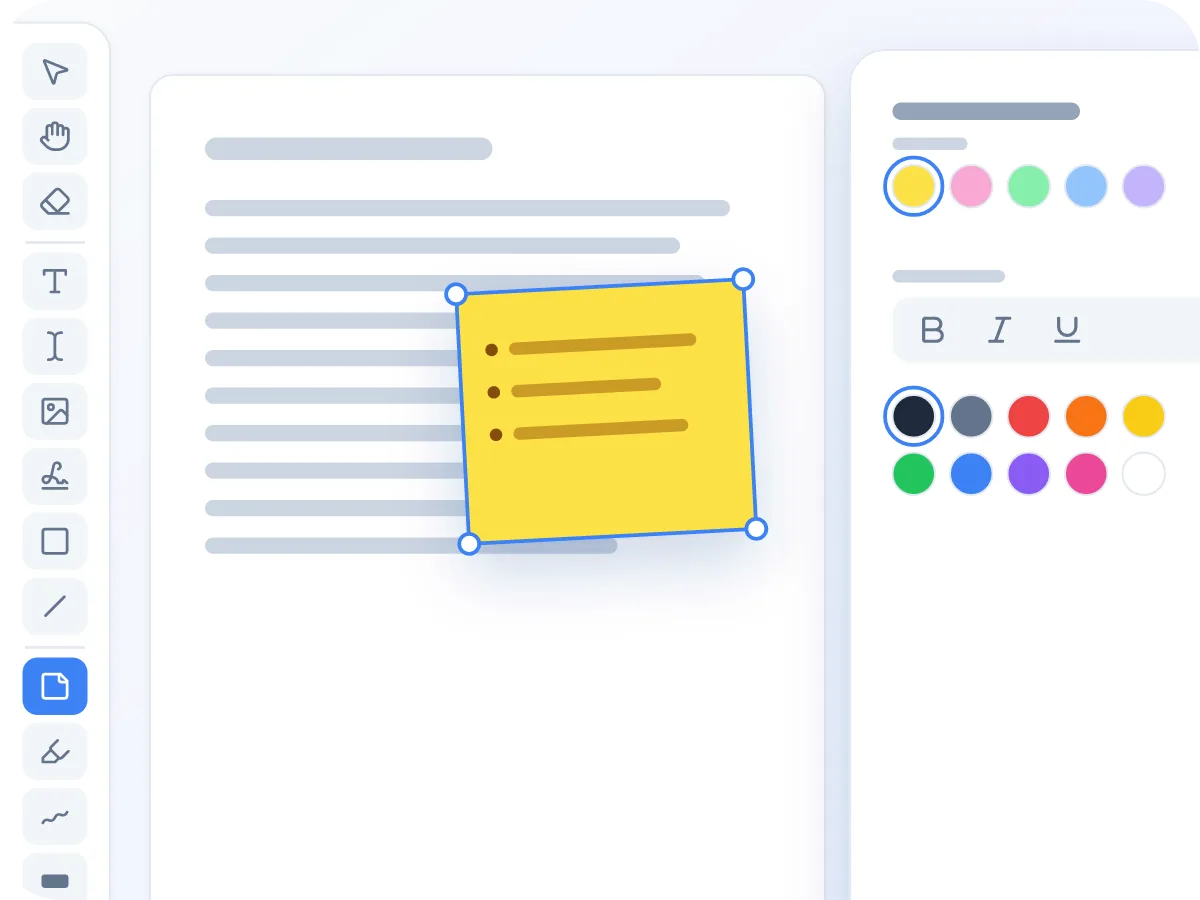
Ghi chú dán trên trang
Nhấp vào bất kỳ đâu để thêm ghi chú, rồi nhập nội dung. Chọn 1 trong 5 màu giấy và định dạng chữ với in đậm, in nghiêng, màu sắc và danh sách. Văn bản ghi chú vẫn là chữ thật trong file PDF tải về, nên ai cũng có thể chọn và tìm kiếm.
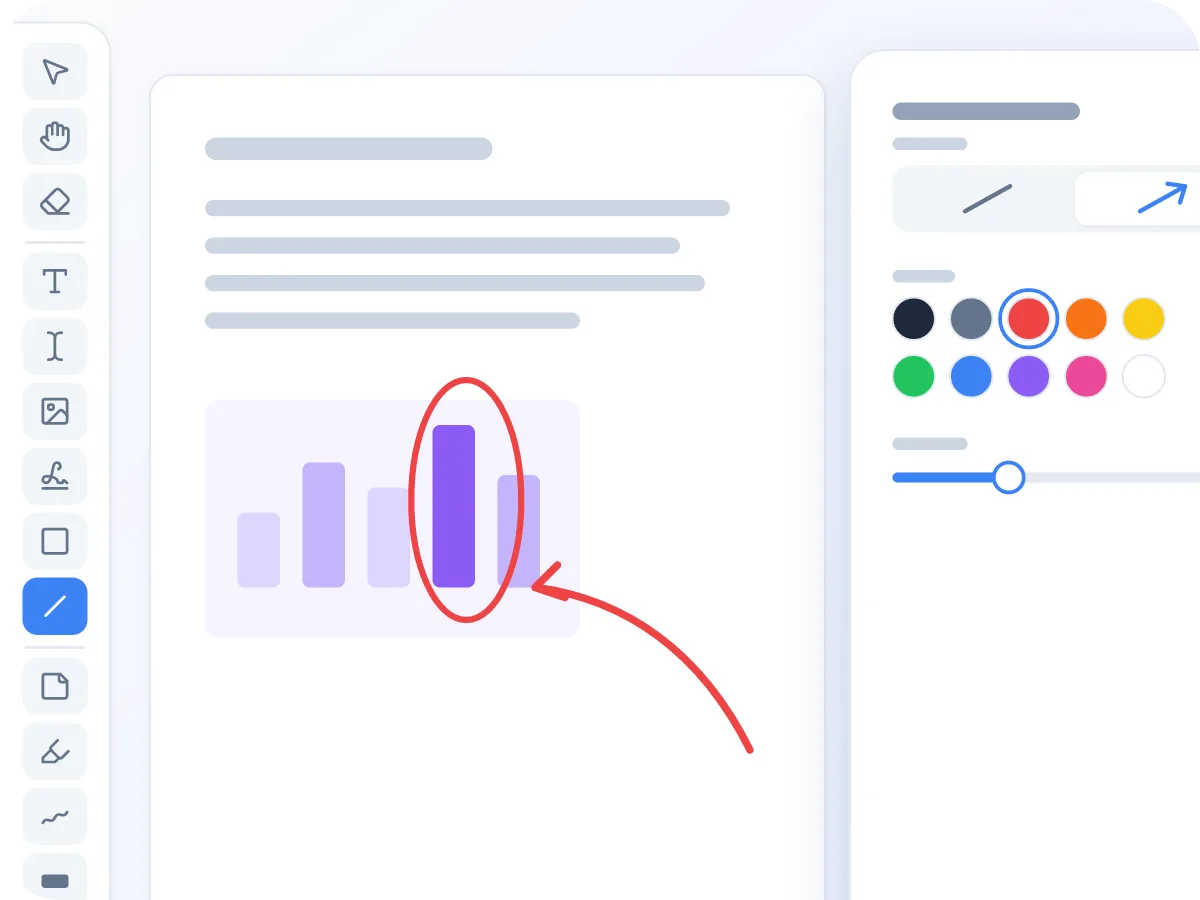
Chỉ dẫn bằng hình khối và mũi tên
Kéo một mũi tên đến dòng cần sửa, hoặc khoanh tròn một con số bằng hình elip. Chọn trong 10 màu và đặt độ dày đường kẻ. Hình chữ nhật và hình elip có thể là đường viền hoặc khối tô màu.
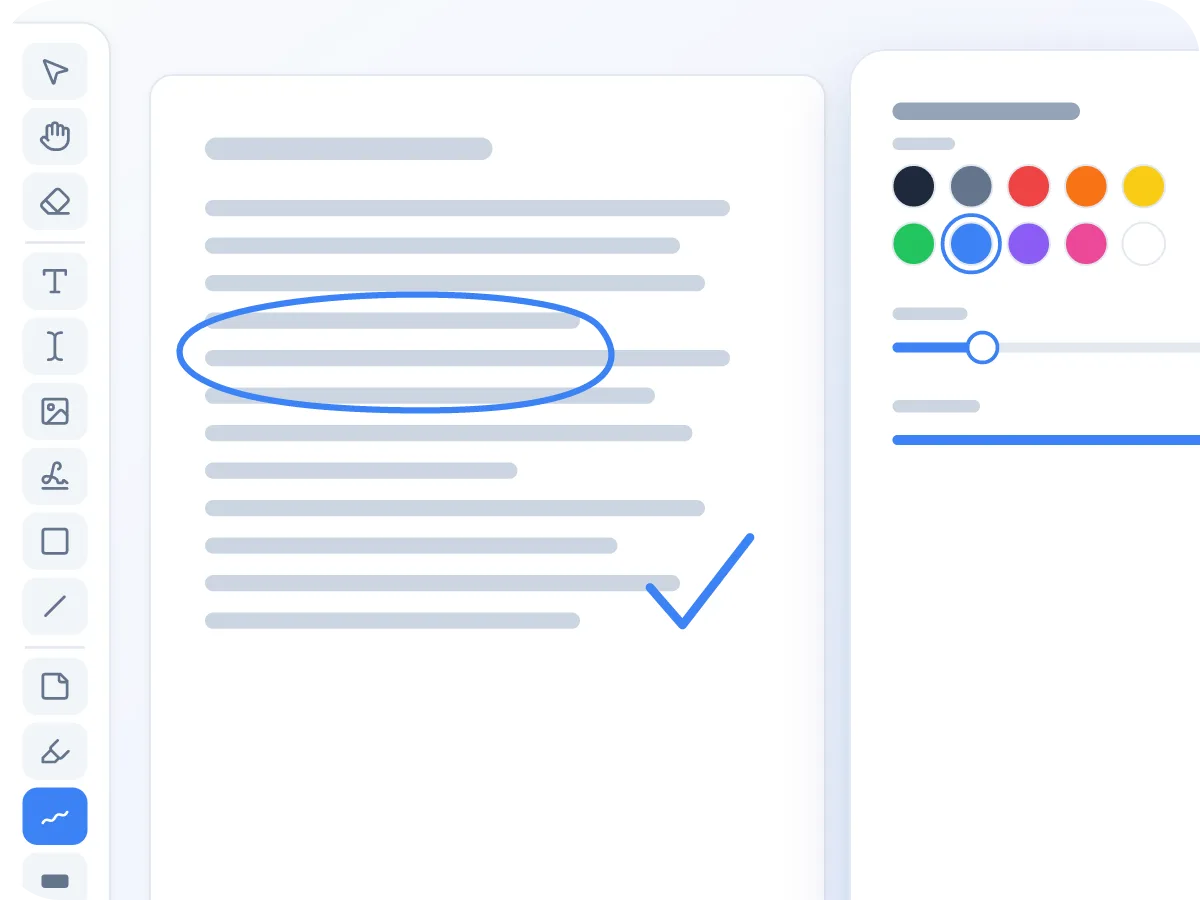
Vẽ tự do
Khoanh tròn một từ, thêm dấu tick hoặc phác nhanh ghi chú bằng công cụ Vẽ. Đặt màu sắc, nét vẽ từ 1 đến 24 px và độ mờ. Công cụ vẫn được kích hoạt, nên bạn có thể vẽ nhiều nét liên tiếp.
Cách chú thích PDF trực tuyến
Mở file PDF của bạn
Thả file PDF vào khung bên trên, hoặc nhấp để chọn file. Trình chỉnh sửa sẽ mở ra với công cụ Ghi chú dán sẵn sàng sử dụng.
Thêm ghi chú
Nhấp vào trang để đặt một ghi chú dán và nhập nội dung. Dùng công cụ Văn bản cho các ghi chú không có nền giấy.
Chỉ dẫn và vẽ
Chọn Đường kẻ, Hình khối hoặc Vẽ từ thanh công cụ. Kéo trên trang để thêm mũi tên, hộp, hình elip hoặc nét vẽ tay.
Điều chỉnh các đánh dấu
Chọn Select, rồi nhấp vào bất kỳ đánh dấu nào để đổi màu, đổi kích thước, di chuyển hoặc xóa. Nhấn Ctrl hoặc Cmd+Z để hoàn tác.
Xuất và tải về
Nhấp Export & Download. Ghi chú và các đánh dấu của bạn sẽ được lưu vào các trang của file PDF mới.
Khi nào người ta chú thích file PDF
Phần lớn việc chú thích là để phản hồi: ai đó đọc một PDF và để lại ghi chú cho người khác. Dưới đây là những ví dụ phổ biến.
Xem xét hợp đồng
Thêm ghi chú dán bên cạnh mỗi điều khoản bạn muốn thay đổi, và vẽ khung quanh những phần cần xem lại kỹ hơn.
Học bài giảng
Đánh dấu nổi bật thuật ngữ quan trọng, khoanh tròn công thức bằng công cụ Vẽ và thêm ghi chú bên lề. Không cần in ra giấy.
Chỉnh sửa bản nháp
Chỉ một mũi tên vào mỗi vấn đề và giải thích cách sửa trong ghi chú. Người viết sẽ biết chính xác mỗi bình luận ứng với phần nào.
Chuẩn bị hồ sơ vụ việc
Đánh dấu chứng cứ và bản ghi lời khai bằng ghi chú đánh số và hộp màu. Giữ file gốc làm bản sao sạch.
Chấm bài
Viết phản hồi trong hộp văn bản, đánh dấu đáp án đúng bằng công cụ Vẽ và thêm điểm số ở đầu trang.
Đánh dấu bản vẽ và bản phác thảo
Khoanh tròn chi tiết trên bản vẽ hoặc thiết kế, thêm mũi tên và ghi chú, rồi gửi một file PDF đã chú thích thay vì một email dài.
Mẹo khi chú thích PDF
Một vài thói quen sẽ giúp ghi chú của bạn dễ theo dõi hơn.
- Dùng ghi chú dán cho các bình luận dài và mũi tên để chỉ rõ vị trí áp dụng.
- Cho mỗi người xem xét hoặc mỗi chủ đề một màu ghi chú riêng. Có 5 màu giấy để lựa chọn.
- Giữ lại một bản sao của file gốc. Ghi chú được lưu vào trang, nên sau này không thể xóa được.
- Cần ẩn thông tin riêng tư? Một hình khối màu đen chỉ che chúng đi. Hãy dùng Che thông tin PDF để xóa hẳn văn bản khỏi file.
- Phóng to bằng Ctrl hoặc Cmd cùng con lăn chuột để xử lý các đánh dấu nhỏ. Phím mũi tên giúp dịch chuyển nhẹ đánh dấu đang chọn vào đúng vị trí.
- Dùng Vẽ cho các dấu tick và vòng tròn nhanh, và Đường kẻ cho các mũi tên thẳng. Vẽ vẫn giữ kích hoạt giữa các nét, trong khi Đường kẻ quay lại Select sau mỗi mũi tên.
Chú thích file PDF ngay trên trình duyệt
Chú thích PDF là thêm ghi chú và đánh dấu lên trên tài liệu mà không thay đổi văn bản gốc. Với LuraPDF, bạn có thể thêm ghi chú dán, nhập văn bản, vẽ mũi tên và hộp, đánh dấu nổi bật đoạn văn và phác họa bằng tay, tất cả trong một trình chỉnh sửa.
File của bạn luôn ở trên thiết bị trong suốt quá trình. Điều này rất quan trọng với những tài liệu mọi người thường xem xét nhất: hợp đồng, bản nháp, báo cáo và bài tập. Khi xong, nhấp Export & Download để lưu file PDF đã chú thích.
Những gì bạn có thể thêm vào PDF
- Giữ nguyên trên thiết bị của bạn. File PDF của bạn được mở và chú thích ngay trong trình duyệt. Không có gì được tải lên.
- Ghi chú dán. Ghi chú trên 5 màu giấy, với in đậm, in nghiêng, gạch chân, màu chữ và danh sách. Văn bản ghi chú được lưu dưới dạng chữ thật, có thể tìm kiếm.
- Hình khối, đường kẻ và mũi tên. Hình chữ nhật, hình elip, đường kẻ và mũi tên với 10 màu. Đặt độ dày đường kẻ, và tô màu hộp hoặc để dạng đường viền.
- Đánh dấu nổi bật. Kéo một hộp màu lên trên bất kỳ đoạn văn bản nào. Chọn trong 5 màu đánh dấu và đặt độ trong suốt.
- Vẽ tay và văn bản. Vẽ bằng chuột hoặc trackpad, và thêm hộp văn bản với 3 kiểu phông chữ và 8 cỡ chữ.
- Miễn phí, không cần đăng ký. Không cần tài khoản, không giới hạn số lần mỗi ngày và không có hình mờ trên file của bạn.
Vì sao nên chú thích PDF trên trình duyệt
Một trình chỉnh sửa trên trình duyệt giúp việc phản hồi nhanh chóng và tập trung ở một nơi.
- Không cần cài đặt gì. Mở trang và bắt đầu chú thích, kể cả trên máy tính dùng chung.
- Các file riêng tư như hợp đồng và hồ sơ y tế luôn ở trên thiết bị của bạn.
- Ghi chú của bạn được lưu vào các trang, nên chúng hiển thị giống nhau trên mọi trình đọc PDF và cả khi in ra giấy.
- Ghi chú, văn bản, hình khối, mũi tên, đánh dấu nổi bật và vẽ tay đều nằm trong một thanh công cụ.
- Một lịch sử hoàn tác duy nhất bao quát mọi đánh dấu, nên chỉ cần một lần Ctrl hoặc Cmd+Z để sửa sai.
- Mỗi công cụ có phím tắt riêng. Nhấn N để ghi chú, L để vẽ đường kẻ hoặc D để vẽ tay.
Điều gì xảy ra với ghi chú của bạn khi tải về
Ghi chú và đánh dấu của bạn nằm trên trang trong khi bạn làm việc. Bạn có thể di chuyển, đổi màu, đổi kích thước hoặc xóa bất kỳ đánh dấu nào cho đến khi tải file về.
Khi bạn nhấp Export & Download, các đánh dấu được lưu vào trang. Văn bản trong ghi chú và hộp văn bản vẫn là chữ thật, có thể chọn và tìm kiếm. Hình khối, mũi tên, nét vẽ và giấy ghi chú được lưu dưới dạng một lớp hình ảnh trên trang, còn văn bản gốc bên dưới vẫn có thể tìm kiếm được.
Các công cụ chú thích và thiết lập của chúng
Mọi công cụ dưới đây đều có sẵn trên thanh công cụ ngay từ đầu. Dưới đây là chức năng của từng công cụ và hình thức của chúng trong file PDF tải về.
| Công cụ | Thiết lập | Trong file PDF tải về |
|---|---|---|
| Ghi chú dán (N) | 5 màu giấy; in đậm, in nghiêng, gạch chân, 10 màu chữ, căn chỉnh, danh sách | Giấy dạng ảnh, văn bản ghi chú là chữ thật |
| Văn bản (T) | 3 kiểu phông chữ, 8 cỡ chữ, màu sắc, căn chỉnh, danh sách | Chữ thật, có thể chọn |
| Hình khối (S) | Hình chữ nhật hoặc elip; có tô hoặc không tô; 10 màu viền; viền từ 1 đến 16 pt | Lớp hình ảnh |
| Đường kẻ (L) | Đường kẻ hoặc mũi tên; 10 màu; độ rộng từ 1 đến 16 px | Lớp hình ảnh |
| Vẽ (D) | 10 màu; nét vẽ từ 1 đến 24 px; độ mờ từ 10% đến 100% | Lớp hình ảnh |
Lớp hình ảnh được lưu ở độ phân giải 144 dpi. Văn bản tiếng Ả Rập, Bengal và Hindi cũng được lưu dưới dạng hình ảnh. Một trang có phần che thông tin sẽ trở thành một ảnh toàn trang.
Chú thích PDF: LuraPDF và các lựa chọn khác
| Tính năng | LuraPDF | Website cần tải file lên | Ứng dụng máy tính |
|---|---|---|---|
| Quyền riêng tư | File luôn ở trên thiết bị của bạn | File được gửi lên máy chủ từ xa | Cục bộ, sau khi cài đặt |
| Ghi chú dán và văn bản | Đúng | Thường có | Đúng |
| Cần cài đặt | Không | Không | Đúng |
| Chi phí | Miễn phí, không cần đăng ký | Gói miễn phí thường có giới hạn | Thường tính phí |
Câu hỏi thường gặp
Tôi có thể chú thích vào file PDF miễn phí bằng cách nào?
Mở file PDF của bạn trên trang này và chọn một công cụ: Ghi chú dán, Văn bản, Hình khối, Đường kẻ, Đánh dấu nổi bật hoặc Vẽ. Nhấp hoặc kéo trên trang để thêm đánh dấu, rồi nhấp Export & Download. Miễn phí và không cần tài khoản.
Ghi chú của tôi có hiển thị trên các trình đọc PDF khác không?
Có. Ghi chú và đánh dấu của bạn được lưu trực tiếp vào trang, nên mọi trình đọc PDF đều hiển thị được, và cũng in ra được. Chúng không được lưu dưới dạng bình luận bật lên, nên trình đọc không thể ẩn hoặc trả lời chúng.
Tôi có thể thêm ghi chú dán vào tệp PDF không?
Có. Chọn Ghi chú dán, nhấp vào vị trí mong muốn và nhập nội dung. Bạn có thể chọn màu giấy và định dạng văn bản. Ghi chú vẫn hiển thị trên trang, và văn bản của nó có thể được chọn và tìm kiếm trong file tải về.
Tôi có thể đánh dấu nổi bật văn bản khi chú thích không?
Có. Chọn Đánh dấu nổi bật và kéo một hộp lên trên các từ. Bạn có thể chọn trong 5 màu và đặt độ mờ. Nếu bạn chỉ cần đánh dấu nổi bật, Đánh dấu nổi bật PDF sẽ mở sẵn với công cụ đó.
Tôi có thể gạch chân hoặc gạch ngang văn bản không?
Không có công cụ riêng cho việc này. Bạn có thể vẽ một đường mỏng bên dưới hoặc xuyên qua chữ bằng công cụ Đường kẻ, hoặc đánh dấu chúng bằng công cụ Vẽ. Văn bản bạn nhập vào ghi chú hoặc hộp văn bản có thể được gạch chân.
Tệp PDF đã tải xuống có hình mờ không?
Không. LuraPDF không bao giờ thêm hình mờ hay logo. File bạn tải về chỉ gồm các trang và đánh dấu của bạn.
Cách tốt nhất để chú thích PDF mà không cần cài phần mềm là gì?
Hãy dùng một công cụ chạy ngay trên trình duyệt web. LuraPDF mở file PDF của bạn ngay trên trang này, nên không cần cài đặt gì cả.
File PDF của tôi có an toàn khi chú thích trực tuyến không?
Có. File PDF của bạn được mở và chú thích ngay trong trình duyệt, và không bao giờ được tải lên. Đóng tab là file biến mất.
Nhiều người có thể xem xét cùng một file PDF không?
Có, lần lượt từng người. Người xem xét đầu tiên thêm ghi chú và tải file về, rồi gửi tiếp. Người tiếp theo mở file tại đây và thêm ghi chú của riêng mình lên trên. Lúc đó, các ghi chú trước đã trở thành một phần của trang, nên không thể di chuyển hay xóa. Hãy chọn màu ghi chú khác nhau cho mỗi người để phân biệt.
Sau này có ai đó có thể xóa chú thích của tôi không?
Không dễ dàng. Ghi chú và đánh dấu được lưu vào trang khi bạn tải về, nên chúng không hiển thị dưới dạng bình luận riêng để xóa. Hãy giữ lại file gốc nếu sau này bạn có thể cần một bản sao sạch.
Công cụ liên quan
Sẵn sàng chú thích file PDF của bạn?
Thêm ghi chú, mũi tên và nét vẽ ngay trên trình duyệt. Không tải lên, không đăng ký, không hình mờ.
Chọn tệp