Annota PDF con note e frecce
Aggiungi note adesive, caselle di testo, forme, frecce e disegni a mano libera a qualsiasi PDF. Poi scaricalo. Nessun caricamento, nessuna registrazione, nessuna filigrana.
Seleziona un PDF da annotare
o trascinalo qui. Un PDF fino a 100 MB. Si apre nel tuo browser.
I tuoi file non lasciano mai il tuo dispositivo
Annota un PDF con note, frecce e disegni a mano libera
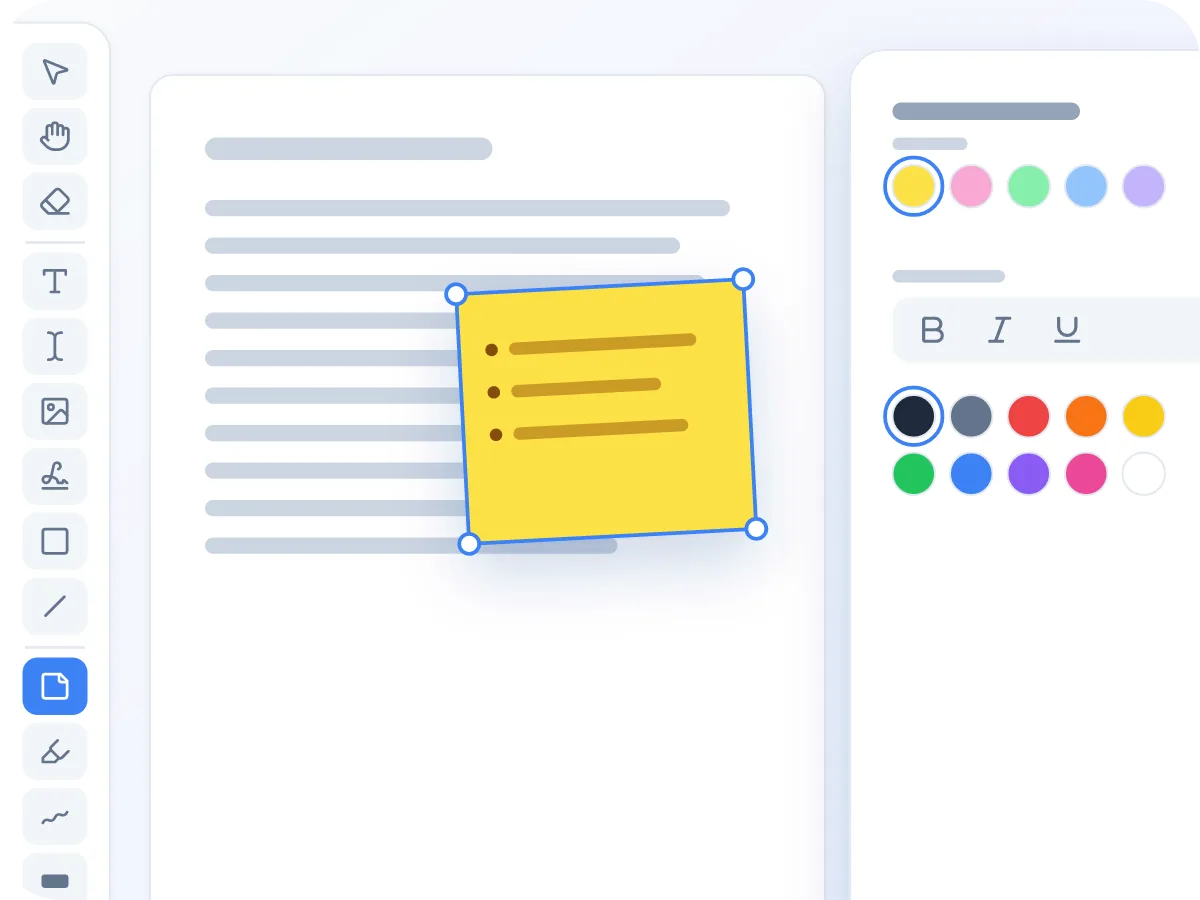
Note adesive sulla pagina
Clicca ovunque per inserire una nota, poi scrivi il tuo commento. Scegli tra 5 colori di carta e formatta il testo con grassetto, corsivo, colori ed elenchi. Il testo della nota resta testo vero nel PDF scaricato, così chiunque può selezionarlo e cercarlo.
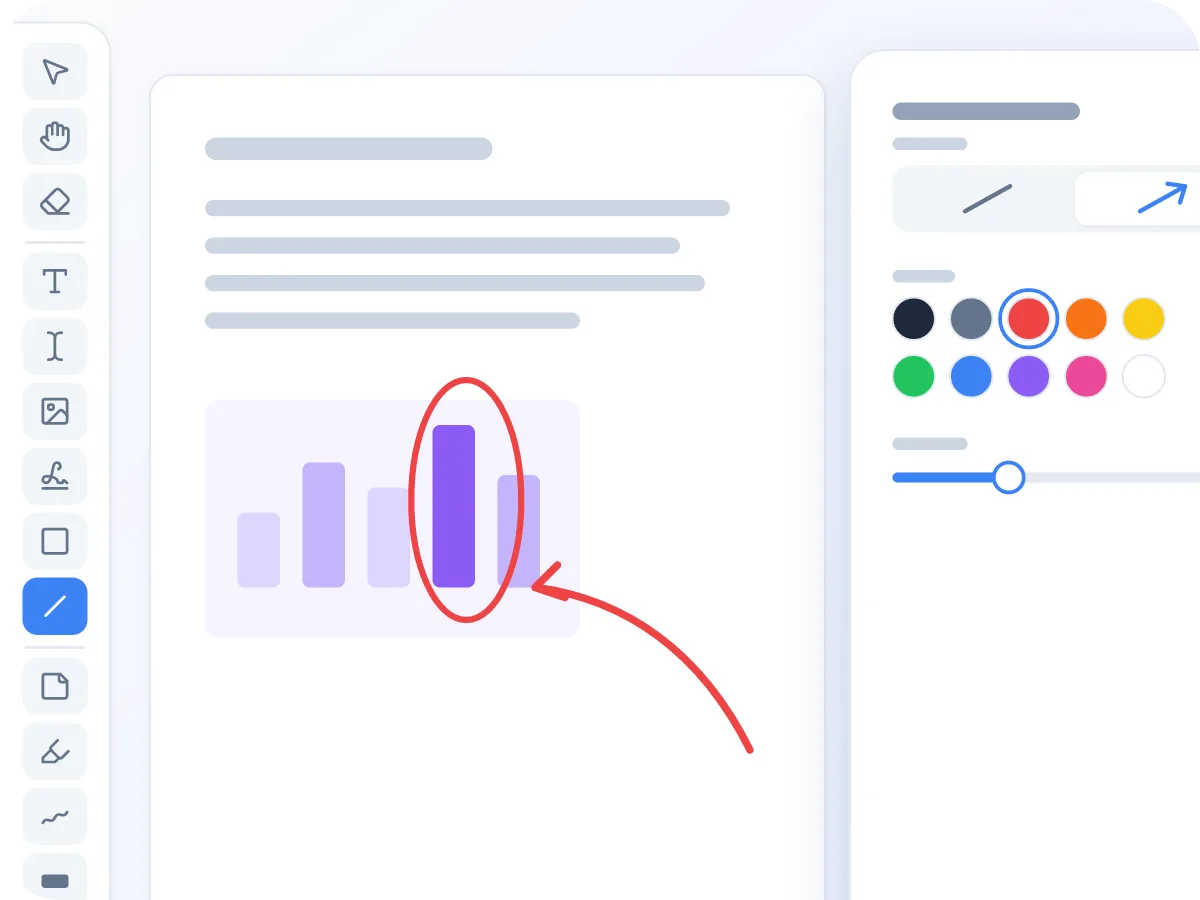
Indica con forme e frecce
Trascina una freccia verso la riga da correggere, oppure cerchia una figura con un'ellisse. Scegli tra 10 colori e imposta lo spessore della linea. Rettangoli ed ellissi possono essere contorni o riempiti.
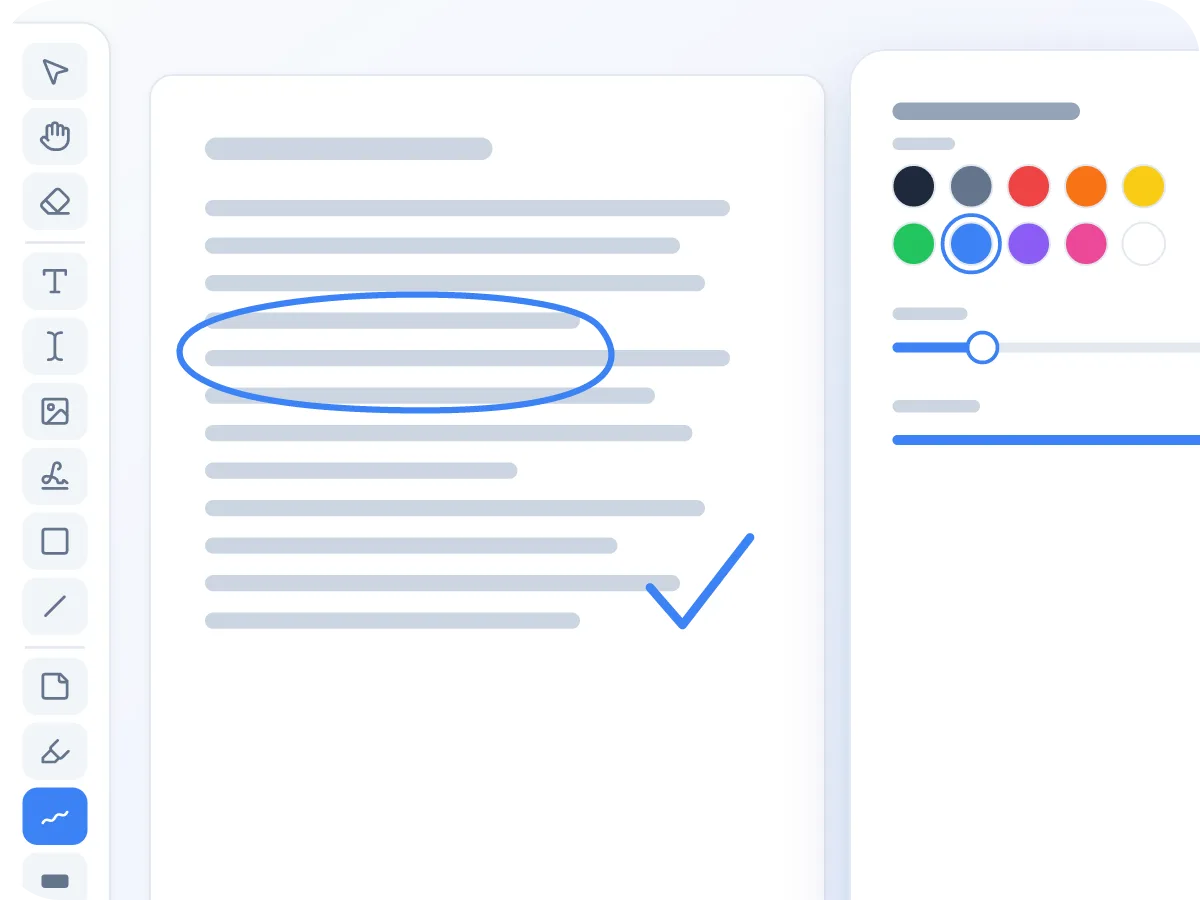
Disegna a mano libera
Cerchia una parola, aggiungi un segno di spunta o scrivi una nota veloce con lo strumento Disegna. Imposta il colore, un tratto da 1 a 24 px e l'opacità. Lo strumento resta attivo, così puoi disegnare più segni di seguito.
Come annotare un PDF online
Apri il tuo PDF
Trascina il tuo PDF nel riquadro sopra, oppure clicca per sceglierlo. L'editor si apre con lo strumento Nota adesiva già pronto.
Aggiungi note
Clicca sulla pagina per inserire una nota adesiva e scrivi il tuo commento. Usa lo strumento Testo per commenti senza sfondo di carta.
Indica e disegna
Scegli Linea, Forma o Disegna dalla barra degli strumenti. Trascina sulla pagina per aggiungere frecce, riquadri, ellissi o segni a mano libera.
Modifica i tuoi segni
Scegli Seleziona, poi clicca su un segno per cambiarne colore o dimensione, spostarlo o eliminarlo. Premi Ctrl o Cmd+Z per annullare un'azione.
Esporta e scarica
Clicca su Esporta e scarica. Le tue note e i tuoi segni vengono salvati nelle pagine del nuovo PDF.
Quando si annotano file PDF
La maggior parte delle annotazioni sono feedback: qualcuno legge un PDF e lascia note per qualcun altro. Ecco alcuni esempi comuni.
Revisionare un contratto
Inserisci una nota adesiva accanto a ogni clausola da modificare e disegna un riquadro intorno alle parti da controllare meglio.
Studiare appunti di lezione
Evidenzia i termini chiave, cerchia le formule con lo strumento Disegna e aggiungi note a margine. Nessuna stampa necessaria.
Modificare una bozza
Punta una freccia su ogni problema e spiega la correzione in una nota. L'autore vede esattamente dove si riferisce ogni commento.
Preparare documenti per un caso
Segna prove e trascrizioni con note numerate e riquadri colorati. Conserva il file originale come copia pulita.
Correggere compiti
Scrivi feedback nelle caselle di testo, segna le risposte corrette con lo strumento Disegna e aggiungi un punteggio in cima alla pagina.
Annotare piani e bozzetti
Cerchia dettagli su un disegno o un progetto, aggiungi frecce e note, poi invia un unico PDF annotato invece di una lunga email.
Consigli per annotare i PDF
Alcune buone pratiche rendono le tue note più facili da seguire.
- Usa le note adesive per commenti più lunghi e le frecce per mostrare dove si applica ciascuno.
- Assegna a ogni revisore o argomento un proprio colore di nota. Ci sono 5 colori di carta tra cui scegliere.
- Conserva una copia dell'originale. Le note vengono salvate nelle pagine, quindi non possono essere rimosse in seguito.
- Devi nascondere dettagli privati? Una forma nera li copre soltanto. Usa Oscura PDF per rimuovere il testo dal file.
- Zooma con Ctrl o Cmd e la rotella del mouse per i segni piccoli. I tasti freccia spostano con precisione un segno selezionato.
- Usa Disegna per segni di spunta e cerchi veloci, e Linea per frecce dritte. Disegna resta attivo tra un tratto e l'altro, mentre Linea torna a Seleziona dopo ogni freccia.
Annota file PDF direttamente nel tuo browser
Annotare un PDF significa aggiungere note e segni sopra di esso senza modificare il testo originale. Con LuraPDF puoi inserire note adesive, scrivere testo, disegnare frecce e riquadri, evidenziare passaggi e tracciare schizzi a mano, tutto in un unico editor.
Il tuo file resta sul tuo dispositivo per tutto il tempo. Questo conta per i documenti più revisionati: contratti, bozze, report e compiti. Quando hai finito, clicca su Esporta e scarica per salvare il PDF annotato.
Cosa puoi aggiungere a un PDF
- Resta sul tuo dispositivo. Il tuo PDF viene aperto e annotato all'interno del browser. Nulla viene caricato.
- Note adesive. Note su 5 colori di carta, con grassetto, corsivo, sottolineato, colori di testo ed elenchi. Il testo della nota si salva come testo vero e cercabile.
- Forme, linee e frecce. Rettangoli, ellissi, linee e frecce in 10 colori. Imposta lo spessore della linea e riempi un riquadro o lascialo come contorno.
- Evidenziazioni. Trascina un riquadro colorato su qualsiasi passaggio. Scegli tra 5 colori di evidenziazione e imposta il livello di trasparenza.
- Disegno a mano libera e testo. Disegna con il mouse o il trackpad e aggiungi caselle di testo in 3 stili di carattere e 8 dimensioni.
- Gratis, senza registrazione. Nessun account, nessun limite giornaliero e nessuna filigrana sul tuo file.
Perché annotare i PDF nel browser
Un editor nel browser mantiene il feedback veloce e in un unico posto.
- Non c'è nulla da installare. Apri la pagina e inizia ad annotare, anche su un computer condiviso.
- File privati come contratti e moduli medici restano sul tuo dispositivo.
- Le tue note vengono salvate nelle pagine, quindi appaiono uguali in ogni lettore PDF e su carta.
- Note, testo, forme, frecce, evidenziazioni e disegno sono tutti in un'unica barra degli strumenti.
- Una sola cronologia di annullamento copre ogni segno, così un errore si corregge con Ctrl o Cmd+Z.
- Ogni strumento ha una scorciatoia da un tasto. Premi N per una nota, L per una linea o D per disegnare.
Cosa succede alle tue note quando scarichi il file
Le tue note e i tuoi segni restano sopra la pagina mentre lavori. Puoi spostarli, ricolorarli, ridimensionarli o eliminarli fino al momento dello scaricamento.
Quando clicchi su Esporta e scarica, i segni vengono salvati nelle pagine. Il testo nelle note e nelle caselle di testo resta testo vero, selezionabile e cercabile. Forme, frecce, disegni e carta delle note vengono salvati come livello immagine sopra la pagina, e il testo originale della pagina sottostante resta cercabile.
Strumenti di annotazione e le loro impostazioni
Ogni strumento qui sotto è presente nella barra degli strumenti fin dall'inizio. Ecco cosa può fare ciascuno e come apparirà nel PDF scaricato.
| Strumento | Impostazioni | Nel PDF scaricato |
|---|---|---|
| Nota adesiva (N) | 5 colori di carta; grassetto, corsivo, sottolineato, 10 colori di testo, allineamento, elenchi | Carta come immagine, testo della nota come testo vero |
| Testo (T) | 3 stili di carattere, 8 dimensioni, colori, allineamento, elenchi | Testo vero e selezionabile |
| Forma (S) | Rettangolo o ellisse; con o senza riempimento; 10 colori di bordo; bordo da 1 a 16 pt | Livello immagine |
| Linea (L) | Linea o freccia; 10 colori; spessore da 1 a 16 px | Livello immagine |
| Disegna (D) | 10 colori; tratto da 1 a 24 px; opacità dal 10% al 100% | Livello immagine |
Il livello immagine viene salvato a 144 dpi. Anche il testo in arabo, bengalese e hindi viene salvato come immagine. Una pagina con un'oscuramento diventa un'unica immagine completa.
Annotare PDF: LuraPDF e altre opzioni
| Caratteristica | LuraPDF | Siti web basati su caricamento | App desktop |
|---|---|---|---|
| Privacy | I file restano sul tuo dispositivo | I file vengono inviati a un server remoto | Locale, dopo l'installazione |
| Note adesive e testo | SÌ | Di solito | SÌ |
| Installazione necessaria | No | No | SÌ |
| Costo | Gratis, senza registrazione | I piani gratuiti spesso hanno limiti | Di solito a pagamento |
Domande frequenti
Come posso annotare un PDF gratuitamente?
Apri il tuo PDF in questa pagina e scegli uno strumento: Nota adesiva, Testo, Forma, Linea, Evidenzia o Disegna. Clicca o trascina sulla pagina per aggiungere i tuoi segni, poi clicca su Esporta e scarica. È gratis e non serve un account.
Le mie note saranno visibili in altri lettori PDF?
Sì. Le tue note e i tuoi segni vengono salvati direttamente nella pagina, quindi ogni lettore PDF li mostra, e vengono anche stampati. Non sono salvati come commenti a comparsa, quindi un lettore non può nasconderli né rispondere.
Posso aggiungere note adesive a un file PDF?
Sì. Scegli Nota adesiva, clicca dove vuoi posizionarla e scrivi. Puoi scegliere il colore della carta e formattare il testo. La nota resta visibile sulla pagina, e il suo testo può essere selezionato e cercato nel file scaricato.
Posso evidenziare il testo mentre annoto?
Sì. Scegli Evidenzia e trascina un riquadro sulle parole. Puoi scegliere tra 5 colori e impostare l'opacità. Se ti serve solo evidenziare, Evidenzia PDF si apre con quello strumento già pronto.
Posso sottolineare o barrare il testo?
Non con uno strumento dedicato. Puoi disegnare una linea sottile sotto o sopra le parole con lo strumento Linea, oppure evidenziarle con Disegna. Il testo digitato in una nota o in una casella di testo può essere sottolineato.
Il PDF scaricato presenta una filigrana?
No. LuraPDF non aggiunge mai una filigrana o un logo. Il file che scarichi contiene solo le tue pagine e i tuoi segni.
Qual è il modo migliore per annotare un PDF senza installare software?
Usa uno strumento che funziona nel browser web. LuraPDF apre il tuo PDF direttamente in questa pagina, quindi non c'è nulla da installare.
Il mio PDF è al sicuro quando lo annoto online?
Sì. Il tuo PDF viene aperto e annotato all'interno del browser e non viene mai caricato. Chiudi la scheda e scompare.
Più persone possono revisionare lo stesso PDF?
Sì, una dopo l'altra. Il primo revisore aggiunge note e scarica il file, poi lo invia avanti. La persona successiva lo apre qui e aggiunge le proprie note sopra. Le note precedenti a quel punto fanno parte della pagina, quindi non possono essere spostate o eliminate. Scegli un colore di nota diverso per ogni revisore per distinguerli.
Qualcuno può rimuovere le mie annotazioni in seguito?
Non facilmente. Note e segni vengono salvati nella pagina al momento dello scaricamento, quindi non compaiono come commenti separati da eliminare. Conserva il file originale nel caso tu voglia in futuro una copia pulita.
Strumenti correlati
Pronto ad annotare il tuo PDF?
Aggiungi note, frecce e disegni direttamente nel tuo browser. Nessun caricamento, nessuna registrazione, nessuna filigrana.
Scegli i file