Thêm đầu trang và chân trang vào PDF trên mọi trang
Nhập tiêu đề, tên hoặc ghi chú vào tối đa 6 vị trí ở đầu và cuối trang. Nội dung lặp lại trên mọi trang. Không cần tải lên, không cần đăng ký.
Chọn một PDF để thêm đầu trang hoặc chân trang
hoặc kéo thả vào đây. Một tệp PDF tối đa 100 MB. Bạn sẽ nhập đầu trang và chân trang ở bước tiếp theo.
Tệp của bạn không bao giờ rời khỏi thiết bị
Đặt cùng một nội dung trên mọi trang
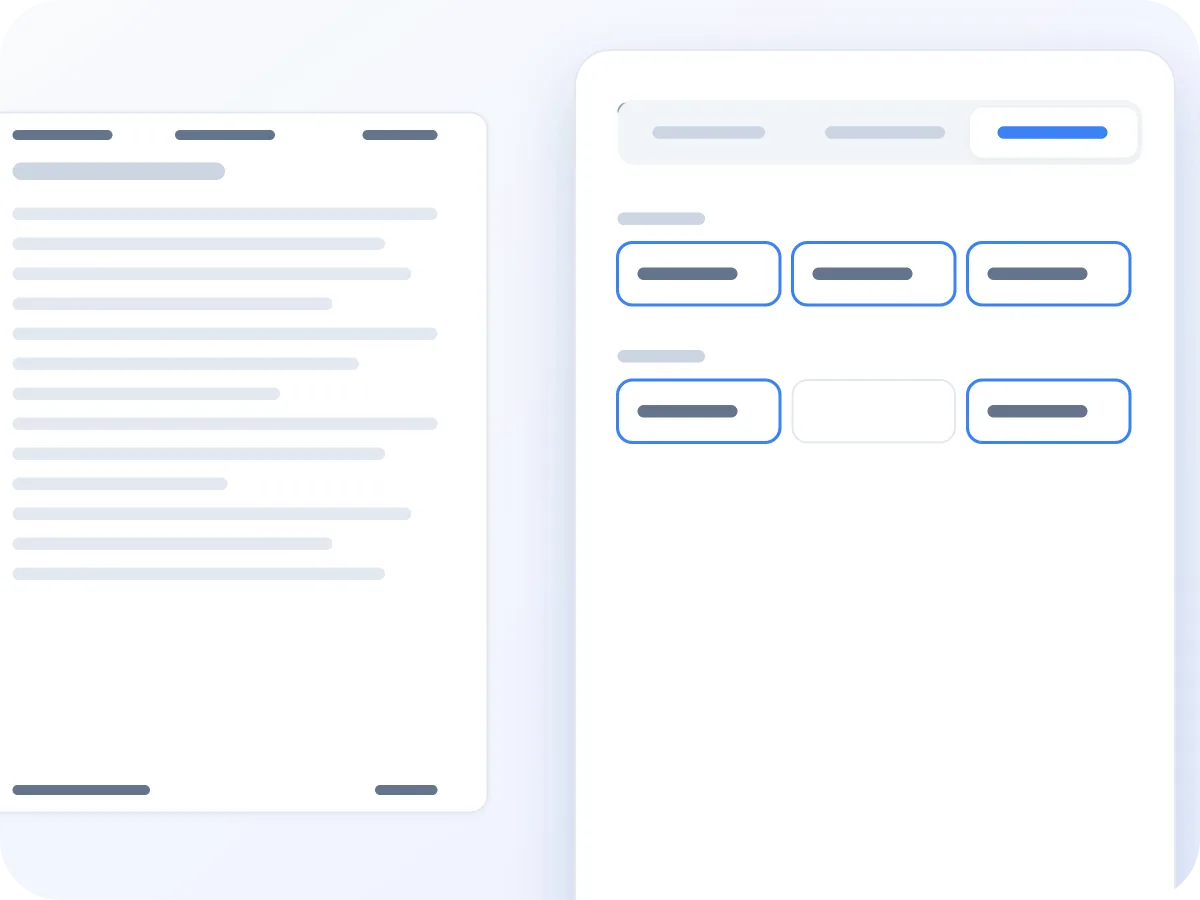
Sáu vị trí, trên và dưới
Hàng Đầu trang và Chân trang đều có ô Trái, Giữa và Phải. Nhập vào bất kỳ ô nào, ví dụ tiêu đề bên trái và số hồ sơ bên phải.
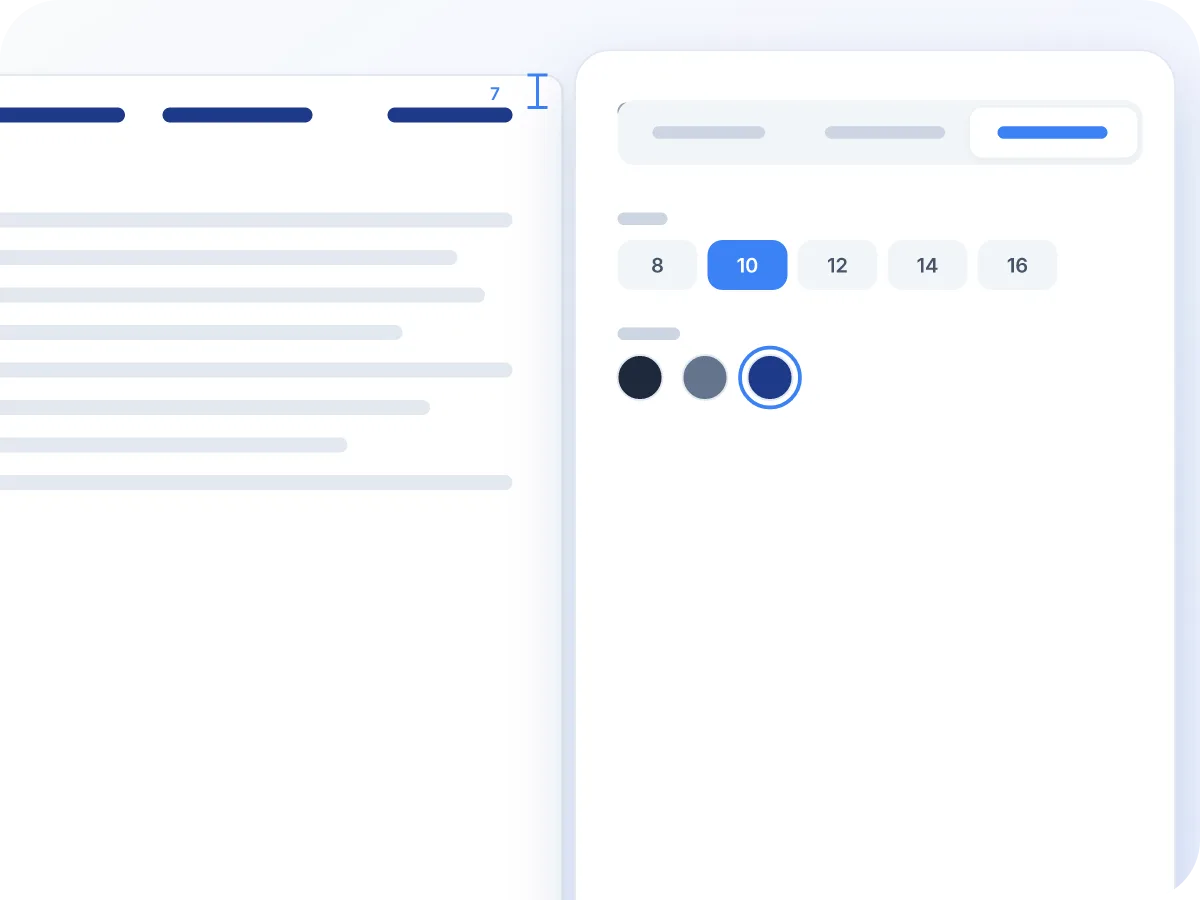
Chữ nhỏ nằm gọn trong lề
Chọn cỡ chữ từ 8 đến 16 point và màu đen, xám hoặc xanh đậm. Chữ cách mép trang 20 point, khoảng 7 mm, và bản xem trước hiển thị trên mọi trang.
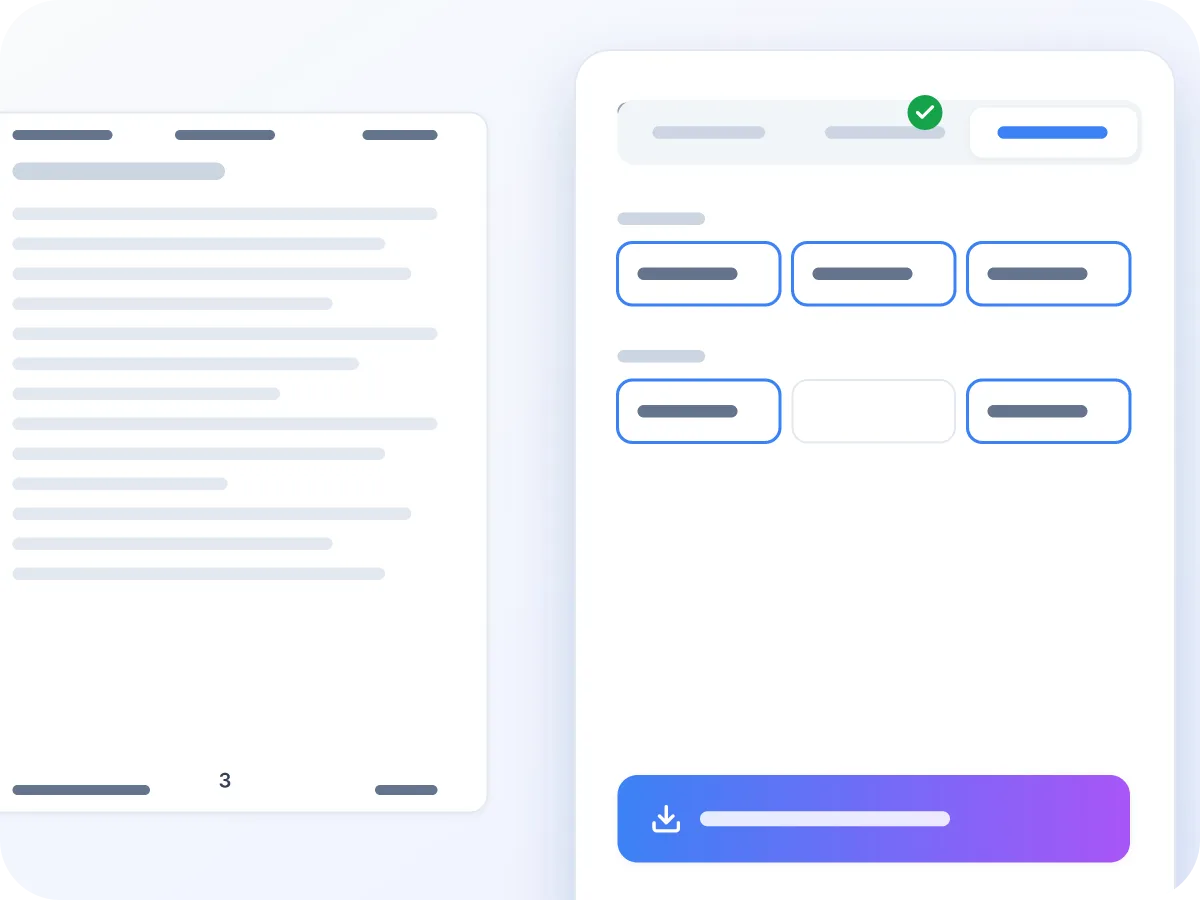
Thêm số trang trong cùng một lần tải xuống
Chuyển sang tab Số trang và chọn vị trí đặt số. Nhấp Áp dụng tất cả & Tải xuống, đầu trang, chân trang và số trang sẽ nằm trong cùng một tệp.
Cách thêm đầu trang và chân trang vào PDF
Mở PDF của bạn
Kéo thả PDF vào ô phía trên, hoặc nhấp để chọn tệp. Trình chỉnh sửa sẽ mở ở tab Đầu trang & Chân trang.
Nhập đầu trang
Hàng Đầu trang có ba ô: Trái, Giữa và Phải. Điền vào bất kỳ ô nào và để trống phần còn lại.
Nhập chân trang
Làm tương tự với hàng Chân trang. Mỗi ô nhận nội dung riêng, ví dụ tiêu đề bên trái và ngày tháng bên phải.
Chọn cỡ chữ và màu sắc
Chọn cỡ chữ từ 8 đến 16 point và màu đen, xám hoặc xanh đậm. Cùng một cỡ chữ và màu áp dụng cho cả đầu trang và chân trang.
Tải xuống
Kiểm tra bản xem trước, rồi nhấp Áp dụng đầu trang & chân trang & Tải xuống. Tệp mới được lưu với tên gốc kèm thêm -header-footer.
Khi nào mọi người thêm đầu trang và chân trang
Đầu trang hoặc chân trang lặp lại giúp mỗi trang luôn gắn với tài liệu gốc, ngay cả khi các trang bị tách rời.
Hồ sơ tòa án
Đặt tên công ty luật và số vụ việc vào đầu trang, để mỗi trang đều có thể truy ngược về đúng hồ sơ.
Báo cáo hằng quý
Nhập tên báo cáo và quý tương ứng vào chân trang, để người đọc biết họ đang xem phiên bản nào.
Tài liệu nhân sự
Thêm chữ MẬT vào chân trang hợp đồng và đánh giá, để mỗi trang vẫn được đánh dấu kể cả khi in rời.
Bản thảo tạp chí khoa học
Thêm một tiêu đề ngắn lặp lại vào đầu trang, như nhiều tạp chí yêu cầu khi nộp bài.
Chương sách
Đặt tên chương vào đầu trang bên trái và tên sách bên phải trước khi đưa các trang đi in.
Chính sách và quy trình
Thêm số phiên bản và ngày tháng vào chân trang, để không ai làm việc theo bản cũ.
Mẹo để đầu trang và chân trang gọn gàng
Vài lựa chọn nhỏ giúp đầu trang không gây rối cho bố cục trang.
- Giữ mỗi vị trí chỉ vài từ. Chữ nằm gọn trên một dòng và không tự xuống dòng.
- Màu xám ở cỡ 8 hoặc 10 point trông như phần nền, giúp nội dung chính vẫn là trọng tâm.
- Kiểm tra những trang có chữ nằm sát mép. Đầu trang được thêm đè lên trên, nên có thể chồng lấn với nội dung đã có sẵn.
- Cần thêm ngày tháng? Hãy gõ dạng chữ, ví dụ 12 tháng 3 năm 2026. Ngày tháng không được tự điền sẵn.
- Trang bìa cũng sẽ có đầu trang. Để giữ trang bìa sạch, hãy tách trang bìa ra trước, thêm đầu trang cho phần còn lại, rồi ghép hai tệp lại.
- Muốn thêm một dấu mờ ở giữa trang nữa? Thêm hình mờ trong cùng trình chỉnh sửa và tải về một tệp duy nhất.
Thêm đầu trang và chân trang PDF ngay trên trình duyệt
Đầu trang là một dòng chữ ở trên cùng mỗi trang, còn chân trang nằm ở dưới cùng. Chúng mang theo những thông tin người đọc cần trên bất kỳ trang nào, như tiêu đề báo cáo, số hồ sơ hoặc ghi chú MẬT. Với LuraPDF, bạn chỉ cần nhập một lần và nội dung sẽ lặp lại trên mọi trang.
Chữ được đặt đúng như bạn nhập. Muốn thêm số trang vào chân trang nữa? Dùng Thêm số trang trong cùng trình chỉnh sửa, và cả hai sẽ nằm trong một lần tải xuống. PDF của bạn luôn ở trên thiết bị của bạn.
Công cụ thêm đầu trang và chân trang có thể làm gì
- Luôn ở trên thiết bị của bạn. Đầu trang và chân trang được thêm ngay trong trình duyệt của bạn. PDF của bạn không bao giờ bị tải lên hay lưu trữ.
- Sáu vị trí nhập chữ. Trái, giữa và phải ở đầu trang, và ba vị trí tương tự ở chân trang. Dùng một vị trí hoặc cả sáu.
- Số trang trong cùng một tệp. Chuyển sang tab Số trang để thêm số trang luôn. Cả hai được áp dụng trong một lần tải xuống.
- Cỡ chữ và màu sắc. Năm cỡ chữ từ 8 đến 16 point, với màu đen, xám hoặc xanh đậm. Một thiết lập áp dụng cho cả đầu trang và chân trang.
- Vừa khít mỗi trang. Chữ cách mép trang 20 point, khoảng 7 mm. Mỗi trang được đo riêng, nên chữ căn phải cũng thẳng hàng trên các trang khổ rộng.
- Miễn phí, không cần đăng ký. Không cần tài khoản, không giới hạn mỗi ngày, và không có logo LuraPDF thêm vào tệp của bạn.
Vì sao nên thêm đầu trang và chân trang vào PDF
Vài chữ ở đầu hoặc cuối mỗi trang giúp tránh rất nhiều nhầm lẫn.
- Mọi trang đều mang theo tiêu đề hoặc số hồ sơ, kể cả khi các trang bị tách ra khỏi tệp.
- Sáu vị trí cho đủ chỗ đặt tiêu đề, tên và ghi chú mà không làm chật trang.
- Tệp của bạn luôn ở trên thiết bị, phù hợp với hồ sơ pháp lý, nhân sự và tài chính.
- Đầu trang và chân trang là một phần của chính trang tài liệu, không phải chú thích, nên chúng in ra như phần văn bản còn lại.
- Miễn phí, không giới hạn sử dụng, và không có logo LuraPDF trên kết quả.
- Phần còn lại của PDF vẫn giữ nguyên. Liên kết, trường biểu mẫu và dấu trang vẫn được giữ lại.
Cách thêm đầu trang và chân trang PDF
LuraPDF mở PDF của bạn ngay trong trình duyệt và ghi chữ lên mọi trang. Chữ đầu trang cách mép trên 20 point, chữ chân trang cách mép dưới 20 point. Chữ căn trái bắt đầu từ lề trái, chữ căn giữa nằm ở giữa, và chữ căn phải kết thúc tại lề phải.
Chữ được đặt đúng như bạn nhập, trên một dòng, bằng phông chữ sans-serif đơn giản. Chữ dài không tự xuống dòng, nên hãy giữ mỗi vị trí ngắn gọn để tránh chồng lấn với ô bên cạnh. Không có gì khác trong tệp thay đổi, và các trang không bị nén lại.
Tổng quan các tùy chọn đầu trang và chân trang
Mọi thiết lập đầu trang và chân trang, những lựa chọn bạn có, và giá trị khởi điểm.
| Thiết lập | Lựa chọn của bạn | Bắt đầu từ |
|---|---|---|
| Vị trí chữ | Đầu trang và chân trang, mỗi bên có trái, giữa và phải | Tất cả đều trống |
| Cỡ chữ | 8, 10, 12, 14 hoặc 16 point, cho đầu trang và chân trang | 10 point |
| Màu sắc | Đen, xám hoặc xanh đậm, cho đầu trang và chân trang | Đen |
| Khoảng cách tới mép trang | Cố định ở mức 20 point, khoảng 7 mm | 20 point |
| Trang | Mọi trang đều nhận cùng nội dung | Tất cả các trang |
Chữ được in đúng như bạn nhập, trên một dòng. Để thêm số trang, hãy dùng tab Số trang trong cùng trình chỉnh sửa.
Đầu trang và chân trang: LuraPDF so với các lựa chọn khác
| Tính năng | LuraPDF | Website yêu cầu tải lên | Ứng dụng máy tính |
|---|---|---|---|
| Tệp của bạn đi đâu | Luôn ở trên thiết bị của bạn | Gửi tới máy chủ từ xa | Luôn ở trên máy tính của bạn |
| Chi phí | Miễn phí, không giới hạn sử dụng | Gói miễn phí thường có giới hạn | Thường mất phí |
| Cần cài đặt | Không | Không | Đúng |
| Cần tài khoản | Không | Thường cần, để tải xuống | Cần giấy phép hoặc tài khoản |
Câu hỏi thường gặp
Làm sao để thêm đầu trang và chân trang vào PDF miễn phí?
Mở PDF của bạn tại đây và nhập chữ vào ô Đầu trang và Chân trang. Chọn cỡ chữ và màu sắc, rồi nhấp Áp dụng đầu trang & chân trang & Tải xuống. Không cần tài khoản, không mất phí.
Tôi có thể thêm số trang vào chân trang không?
Có, bằng tab Số trang trong cùng trình chỉnh sửa. Chọn vị trí dưới trái, giữa hoặc phải cho số trang, và cả hai sẽ được áp dụng trong một lần tải xuống. Các ô đầu trang và chân trang in chữ đúng như bạn nhập.
Tôi có thể tự động thêm ngày tháng không?
Không. Ngày tháng không được tự điền sẵn. Hãy gõ ngày tháng dưới dạng chữ thường vào ô đầu trang hoặc chân trang.
Tôi có thể thêm logo vào đầu trang không?
Không thể trong đầu trang. Đầu trang và chân trang chỉ nhận chữ. Để đặt logo lên mọi trang, hãy dùng hình mờ dạng ảnh, nằm gần giữa trang.
Tôi có thể chỉ thêm đầu trang cho một số trang thôi không?
Chưa được. Đầu trang và chân trang áp dụng cho mọi trang, kể cả trang đầu tiên. Để giữ trang bìa sạch, hãy tách trang bìa ra trước rồi ghép lại sau.
Tôi có thể dùng đầu trang khác nhau cho trang lẻ và trang chẵn không?
Không. Mọi trang đều nhận cùng một đầu trang và chân trang. Không có thiết lập riêng cho trang lẻ và trang chẵn.
Cách tốt nhất để thêm đầu trang lặp lại vào PDF là gì?
Nhập tiêu đề ngắn vào ô Trái hoặc Giữa của hàng Đầu trang, chọn cỡ 8 hoặc 10 point, và kiểm tra bản xem trước. Nội dung sẽ lặp lại ở cùng vị trí trên mọi trang.
Tôi có thể đổi phông chữ không?
Chưa được. Đầu trang và chân trang dùng một phông sans-serif đơn giản. Bạn có thể chọn cỡ chữ và một trong ba màu.
Tôi có thể nhập chữ không phải tiếng Anh không?
Một phần. Chữ tiếng Anh và chữ Tây Âu như é, ñ, ü đều dùng được. Chữ Kirin, Hy Lạp, Trung Quốc và tiếng Việt hiện chưa được hỗ trợ.
PDF của tôi có an toàn khi dùng công cụ này không?
Có. Tệp của bạn được xử lý ngay trong trình duyệt và không bao giờ bị tải lên. Không có gì được lưu lại sau khi bạn đóng tab.
Thêm đầu trang và chân trang của bạn ngay
Sáu vị trí nhập chữ, năm cỡ chữ và ba màu sắc, trên mọi trang. Miễn phí, và tệp của bạn không bao giờ rời khỏi thiết bị.
Chọn tệp