모든 페이지에 PDF 헤더/푸터 추가
페이지 상단과 하단, 최대 6곳에 제목, 이름, 메모를 입력하세요. 모든 페이지에 반복 적용됩니다. 업로드도, 가입도 필요 없습니다.
헤더/푸터를 추가할 PDF를 선택하세요
또는 여기에 끌어다 놓으세요. PDF 1개, 최대 100MB까지 가능합니다. 헤더와 푸터 텍스트는 다음 단계에서 입력합니다.
파일이 기기 밖으로 전송되지 않습니다
모든 페이지에 같은 텍스트 넣기

상단과 하단, 여섯 자리
헤더와 푸터 행에는 각각 왼쪽, 가운데, 오른쪽 입력란이 있습니다. 왼쪽에 제목, 오른쪽에 사건 번호처럼 원하는 칸에 입력하세요.

여백에 딱 맞는 작은 글자
8~16포인트 크기와 검정, 회색, 짙은 파랑 중에서 선택하세요. 텍스트는 페이지 가장자리에서 20포인트(약 7mm) 떨어진 곳에 배치되며, 미리보기에서 모든 페이지에 적용된 모습을 볼 수 있습니다.
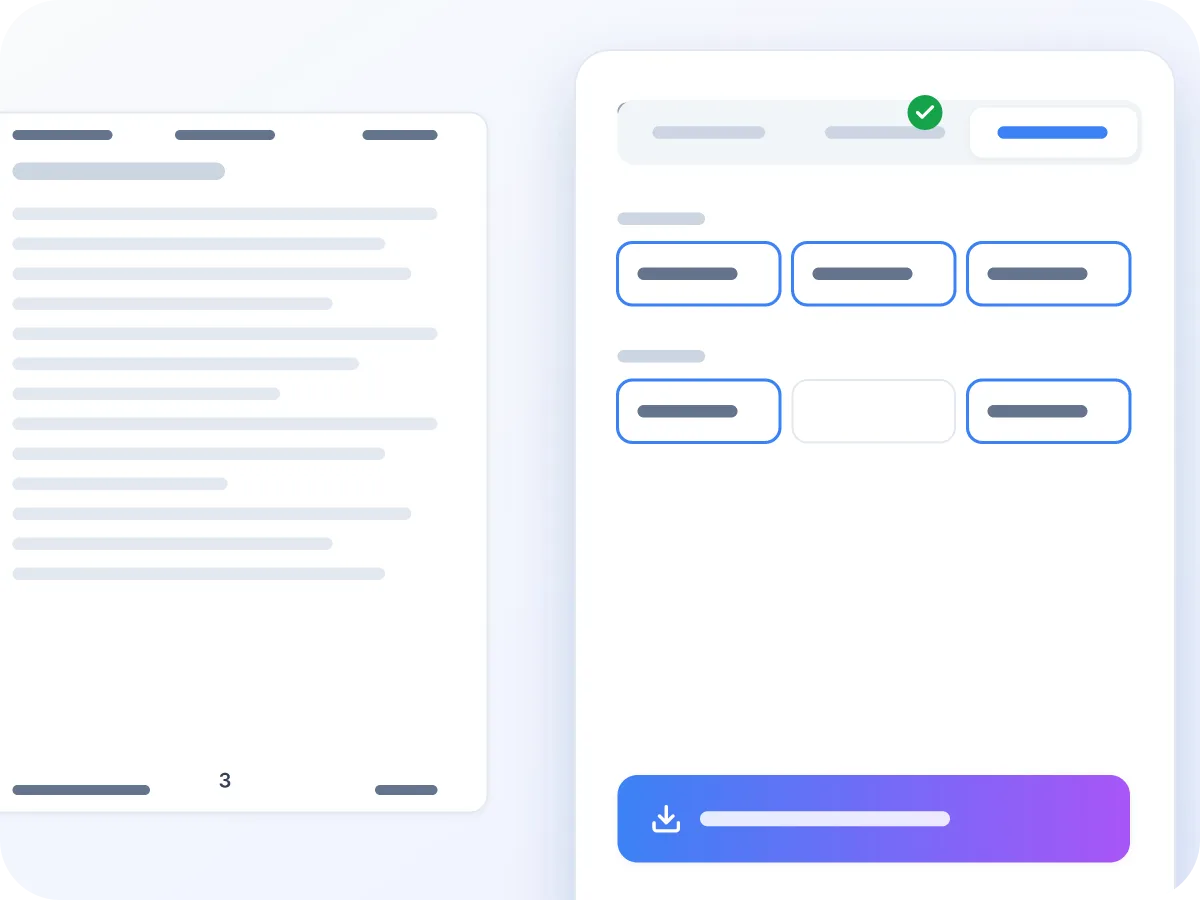
한 번에 페이지 번호까지 추가
페이지 번호 탭으로 전환해 번호 위치를 선택하세요. 모두 적용 & 다운로드를 클릭하면 헤더, 푸터, 페이지 번호가 하나의 파일에 담깁니다.
PDF에 헤더와 푸터를 추가하는 방법
PDF 열기
위 상자에 PDF를 끌어다 놓거나 클릭해서 선택하세요. 편집기가 헤더/푸터 탭에서 열립니다.
헤더 입력하기
헤더 행에는 왼쪽, 가운데, 오른쪽 세 입력란이 있습니다. 필요한 칸만 채우고 나머지는 비워 두세요.
푸터 입력하기
푸터 행에서도 동일하게 입력합니다. 각 칸에 왼쪽에는 제목, 오른쪽에는 날짜처럼 원하는 텍스트를 넣을 수 있습니다.
크기와 색상 선택하기
8~16포인트 중 크기를 선택하고 검정, 회색, 짙은 파랑 중 색상을 고르세요. 같은 크기와 색상이 헤더와 푸터에 모두 적용됩니다.
다운로드
미리보기를 확인한 뒤 헤더/푸터 적용 & 다운로드를 클릭하세요. 새 파일은 원래 파일명에 -header-footer가 붙어 저장됩니다.
헤더와 푸터를 추가하는 상황
반복되는 헤더나 푸터는 페이지가 흩어져도 원래 문서와의 연결을 유지해 줍니다.
법원 제출 서류
헤더에 법무법인 이름과 사건 번호를 넣으면 모든 페이지를 해당 사건으로 추적할 수 있습니다.
분기 보고서
푸터에 보고서 이름과 분기를 입력하면 독자가 어떤 버전을 보고 있는지 알 수 있습니다.
인사(HR) 문서
계약서와 평가서 푸터에 '기밀'을 추가하면 페이지가 따로 인쇄되어도 표시가 남습니다.
학술지 원고
많은 학술지가 요구하는 대로 헤더에 짧은 러닝 타이틀을 추가하세요.
도서 챕터
인쇄 전에 왼쪽 헤더에는 챕터 제목을, 오른쪽에는 책 제목을 넣으세요.
정책 및 절차 문서
푸터에 버전 번호와 날짜를 추가해 누구도 예전 버전으로 작업하지 않도록 하세요.
깔끔한 헤더와 푸터를 위한 팁
작은 선택들이 헤더가 페이지와 충돌하지 않도록 해줍니다.
- 각 입력란은 몇 단어로 짧게 유지하세요. 텍스트는 한 줄에 머물며 줄바꿈되지 않습니다.
- 8~10포인트의 회색은 배경처럼 읽혀 본문 텍스트가 돋보이게 합니다.
- 가장자리에 텍스트가 가까운 페이지를 확인하세요. 헤더가 그 위에 추가되므로 기존 내용과 겹칠 수 있습니다.
- 날짜가 필요하신가요? '2026년 3월 12일'처럼 텍스트로 직접 입력하세요. 날짜는 자동으로 채워지지 않습니다.
- 표지에도 헤더가 추가됩니다. 표지를 깔끔하게 두려면 먼저 분리한 뒤 나머지 페이지에 헤더를 추가하고 두 파일을 다시 병합하세요.
- 가운데에 흐릿한 도장도 함께 찍고 싶으신가요? 같은 편집기에서 워터마크 추가를 사용해 하나의 파일로 다운로드하세요.
브라우저에서 PDF 헤더와 푸터 추가하기
헤더는 모든 페이지 상단에 들어가는 한 줄의 텍스트이고, 푸터는 하단에 들어갑니다. 보고서 제목, 사건 번호, 기밀 표시처럼 독자가 어느 페이지에서나 필요한 정보를 담습니다. LuraPDF에서는 한 번만 입력하면 모든 페이지에 반복 적용됩니다.
텍스트는 입력한 그대로 배치됩니다. 푸터에 페이지 번호도 넣고 싶으신가요? 같은 편집기의 페이지 번호 추가 기능을 사용하면 두 가지를 한 번에 다운로드할 수 있습니다. PDF는 작업 내내 사용자의 기기에만 남아 있습니다.
헤더/푸터 도구로 할 수 있는 것
- 기기 안에서 처리. 헤더와 푸터는 브라우저 안에서 추가됩니다. PDF는 업로드되거나 저장되지 않습니다.
- 여섯 개의 텍스트 입력란. 헤더의 왼쪽, 가운데, 오른쪽, 그리고 푸터의 동일한 세 곳까지 총 여섯 곳입니다. 한 곳만 쓰거나 모두 사용할 수 있습니다.
- 한 파일에 페이지 번호까지. 페이지 번호 탭으로 전환해 번호도 함께 추가하세요. 둘 다 한 번의 다운로드로 적용됩니다.
- 크기와 색상. 8~16포인트 중 다섯 가지 크기와 검정, 회색, 짙은 파랑 중 색상을 선택할 수 있습니다. 하나의 설정이 헤더와 푸터 모두에 적용됩니다.
- 모든 페이지에 맞춤. 텍스트는 가장자리에서 20포인트(약 7mm) 떨어진 곳에 위치합니다. 각 페이지가 개별적으로 측정되므로 넓은 페이지에서도 오른쪽 정렬 텍스트가 가지런히 맞춰집니다.
- 무료, 가입 불필요. 계정도, 일일 제한도 없으며 파일에 LuraPDF 로고가 추가되지 않습니다.
PDF에 헤더와 푸터를 추가해야 하는 이유
각 페이지 상단이나 하단의 몇 마디가 많은 혼선을 줄여줍니다.
- 페이지가 파일에서 분리되어도 제목이나 사건 번호가 모든 페이지에 남아 있습니다.
- 여섯 곳의 입력란 덕분에 페이지를 어지럽히지 않고도 제목, 이름, 메모를 넣을 수 있습니다.
- 파일이 기기 안에만 남아 있어 법률, 인사, 금융 문서에 적합합니다.
- 헤더와 푸터는 주석이 아니라 페이지 자체의 일부라서 나머지 텍스트처럼 그대로 인쇄됩니다.
- 사용 제한 없이 무료이며 결과물에 LuraPDF 로고가 남지 않습니다.
- PDF의 나머지 부분은 그대로 유지됩니다. 링크, 양식 필드, 책갈피가 보존됩니다.
PDF 헤더와 푸터가 추가되는 방식
LuraPDF는 브라우저 안에서 PDF를 열어 모든 페이지에 텍스트를 씁니다. 헤더 텍스트는 상단 가장자리에서 20포인트 아래, 푸터 텍스트는 하단 가장자리에서 20포인트 위에 배치됩니다. 왼쪽 텍스트는 왼쪽 여백에서 시작하고, 가운데 텍스트는 중앙에, 오른쪽 텍스트는 오른쪽 여백에 맞춰 끝납니다.
텍스트는 입력한 그대로 한 줄에, 단순한 산세리프 글꼴로 배치됩니다. 긴 텍스트는 줄바꿈되지 않으므로 각 입력란을 짧게 유지하지 않으면 다음 칸과 겹칠 수 있습니다. 파일의 다른 부분은 변경되지 않으며 페이지가 다시 압축되지도 않습니다.
헤더/푸터 옵션 한눈에 보기
헤더와 푸터의 모든 설정, 선택 가능한 값, 기본값을 정리했습니다.
| 설정 | 선택 가능한 값 | 기본값 |
|---|---|---|
| 텍스트 입력란 | 헤더와 푸터, 각각 왼쪽/가운데/오른쪽 | 모두 비어 있음 |
| 크기 | 8, 10, 12, 14, 16포인트 중 선택, 헤더와 푸터 공통 | 10포인트 |
| 색상 | 검정, 회색, 짙은 파랑 중 선택, 헤더와 푸터 공통 | 검정 |
| 가장자리로부터 거리 | 20포인트(약 7mm)로 고정 | 20포인트 |
| 페이지 | 모든 페이지에 같은 텍스트 적용 | 모든 페이지 |
텍스트는 입력한 그대로 한 줄로 출력됩니다. 페이지 번호는 같은 편집기의 페이지 번호 탭을 이용하세요.
헤더와 푸터: LuraPDF와 다른 선택지 비교
| 특징 | 루라PDF | 업로드 기반 웹사이트 | 데스크톱 앱 |
|---|---|---|---|
| 파일이 저장되는 곳 | 기기 안에 그대로 유지 | 원격 서버로 전송 | 사용자 컴퓨터에 유지 |
| 비용 | 무료, 사용 제한 없음 | 무료 플랜은 제한이 있는 경우가 많음 | 대부분 유료 |
| 설치 필요 여부 | 불필요 | 불필요 | 예 |
| 계정 필요 여부 | 불필요 | 다운로드 시 필요한 경우 많음 | 라이선스 또는 계정 필요 |
자주 묻는 질문
PDF에 헤더와 푸터를 무료로 추가하려면 어떻게 하나요?
여기서 PDF를 연 다음 헤더와 푸터 입력란에 텍스트를 입력하세요. 크기와 색상을 선택한 뒤 헤더/푸터 적용 & 다운로드를 클릭하면 됩니다. 계정도 비용도 필요 없습니다.
푸터에 페이지 번호도 추가할 수 있나요?
네, 같은 편집기의 페이지 번호 탭을 이용하면 됩니다. 하단 왼쪽, 가운데, 오른쪽 중 번호 위치를 선택하면 둘 다 한 번의 다운로드로 적용됩니다. 헤더와 푸터 입력란의 텍스트는 입력한 그대로 인쇄됩니다.
날짜를 자동으로 추가할 수 있나요?
아니요. 날짜는 자동으로 채워지지 않습니다. 헤더나 푸터 입력란에 날짜를 일반 텍스트로 직접 입력하세요.
헤더에 로고를 추가할 수 있나요?
헤더에는 추가할 수 없습니다. 헤더와 푸터는 텍스트만 지원합니다. 모든 페이지에 로고를 넣으려면 페이지 중앙 부근에 배치되는 이미지 워터마크를 사용하세요.
일부 페이지에만 헤더를 추가할 수 있나요?
아직은 불가능합니다. 헤더와 푸터는 첫 페이지를 포함한 모든 페이지에 적용됩니다. 표지를 깔끔하게 두려면 먼저 분리했다가 작업 후 다시 병합하세요.
홀수 페이지와 짝수 페이지에 다른 헤더를 사용할 수 있나요?
아니요. 모든 페이지에 같은 헤더와 푸터가 적용됩니다. 홀수/짝수 설정은 없습니다.
PDF에 반복되는 헤더를 추가하는 가장 좋은 방법은 무엇인가요?
헤더 행의 왼쪽 또는 가운데 칸에 짧은 제목을 입력하고 8 또는 10포인트를 선택한 뒤 미리보기를 확인하세요. 모든 페이지의 같은 위치에 반복 적용됩니다.
글꼴을 변경할 수 있나요?
아직은 불가능합니다. 헤더와 푸터는 하나의 단순한 산세리프 글꼴을 사용합니다. 크기와 세 가지 색상 중 하나는 선택할 수 있습니다.
영어가 아닌 텍스트도 입력할 수 있나요?
부분적으로 가능합니다. 영어와 é, ñ, ü 같은 서유럽 문자는 지원됩니다. 키릴 문자, 그리스어, 중국어, 베트남어 문자는 아직 지원되지 않습니다.
이 도구를 사용할 때 제 PDF는 안전한가요?
네. 파일은 브라우저 안에서 처리되며 업로드되지 않습니다. 탭을 닫으면 아무것도 남지 않습니다.