为每一页添加 PDF 页眉和页脚
在页面顶部和底部最多 6 个位置输入标题、姓名或备注,内容会在每一页重复出现。无需上传,无需注册。
选择一个 PDF 以添加页眉或页脚
或将文件拖放到此处。单个 PDF 最大 100 MB。页眉和页脚内容在下一步中输入。
您的文件绝不会离开您的设备
在每一页上添加相同的文字
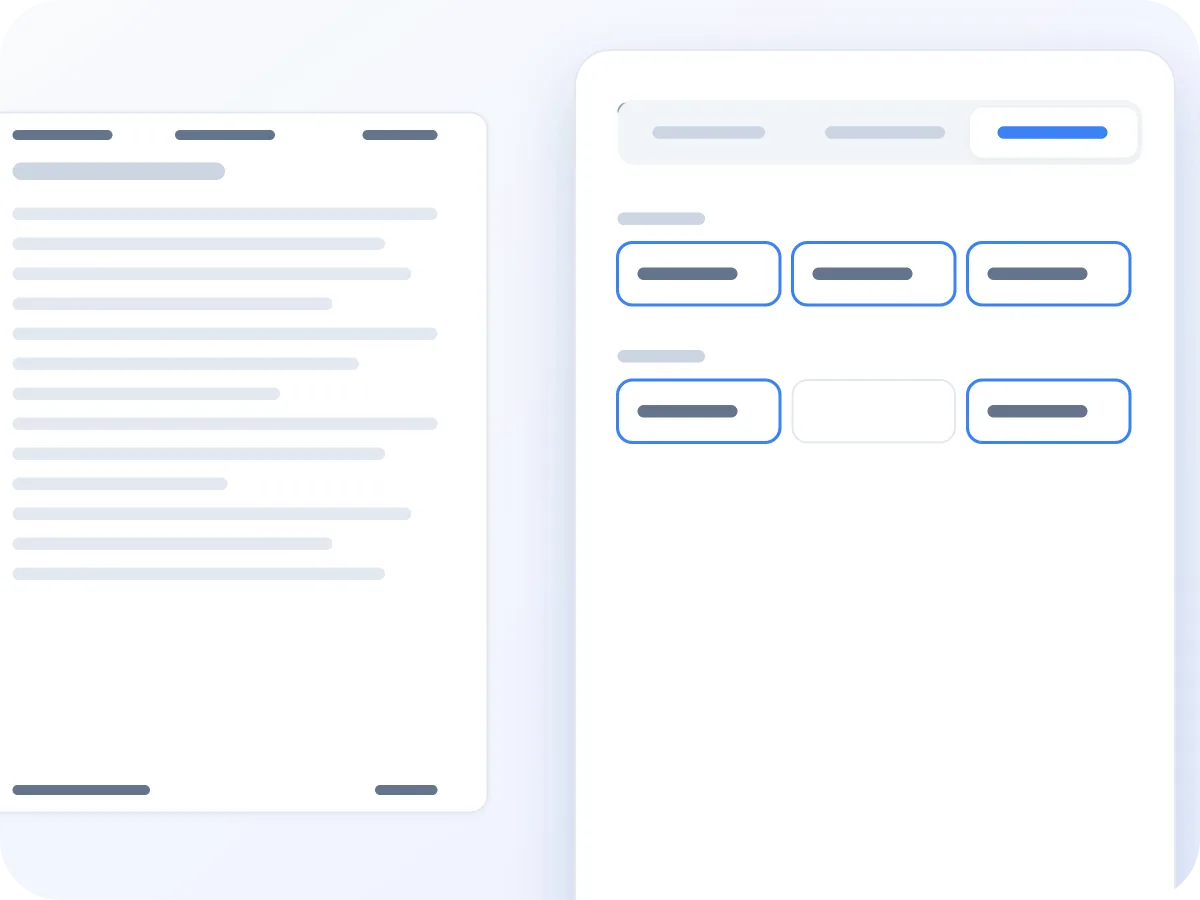
上下共六个位置
页眉和页脚各有左、中、右三个输入框。在任意位置输入内容,比如左侧放标题、右侧放案号。
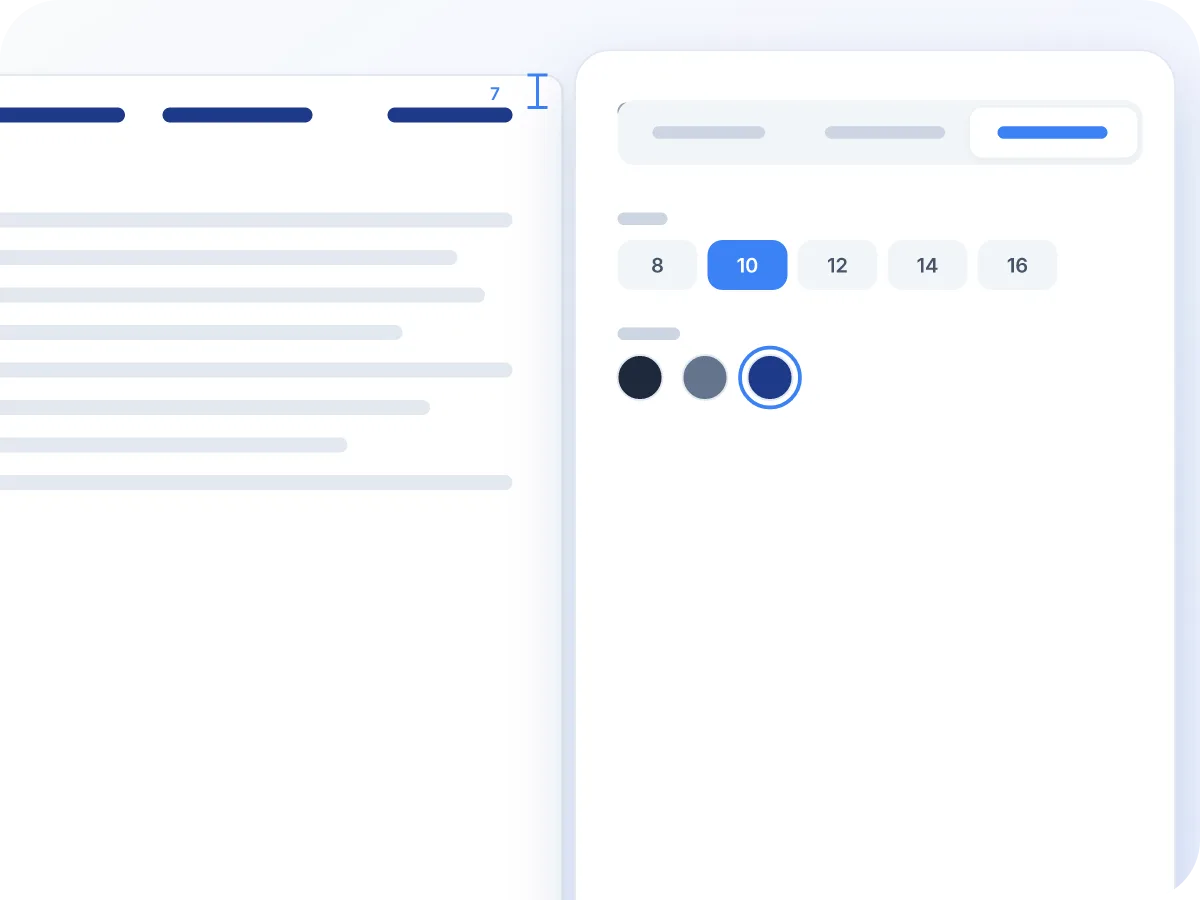
停留在页边距的小号文字
可选择 8 到 16 磅的字号,以及黑色、灰色或深蓝色。文字距页边 20 磅(约 7 毫米),预览中会显示每一页的效果。
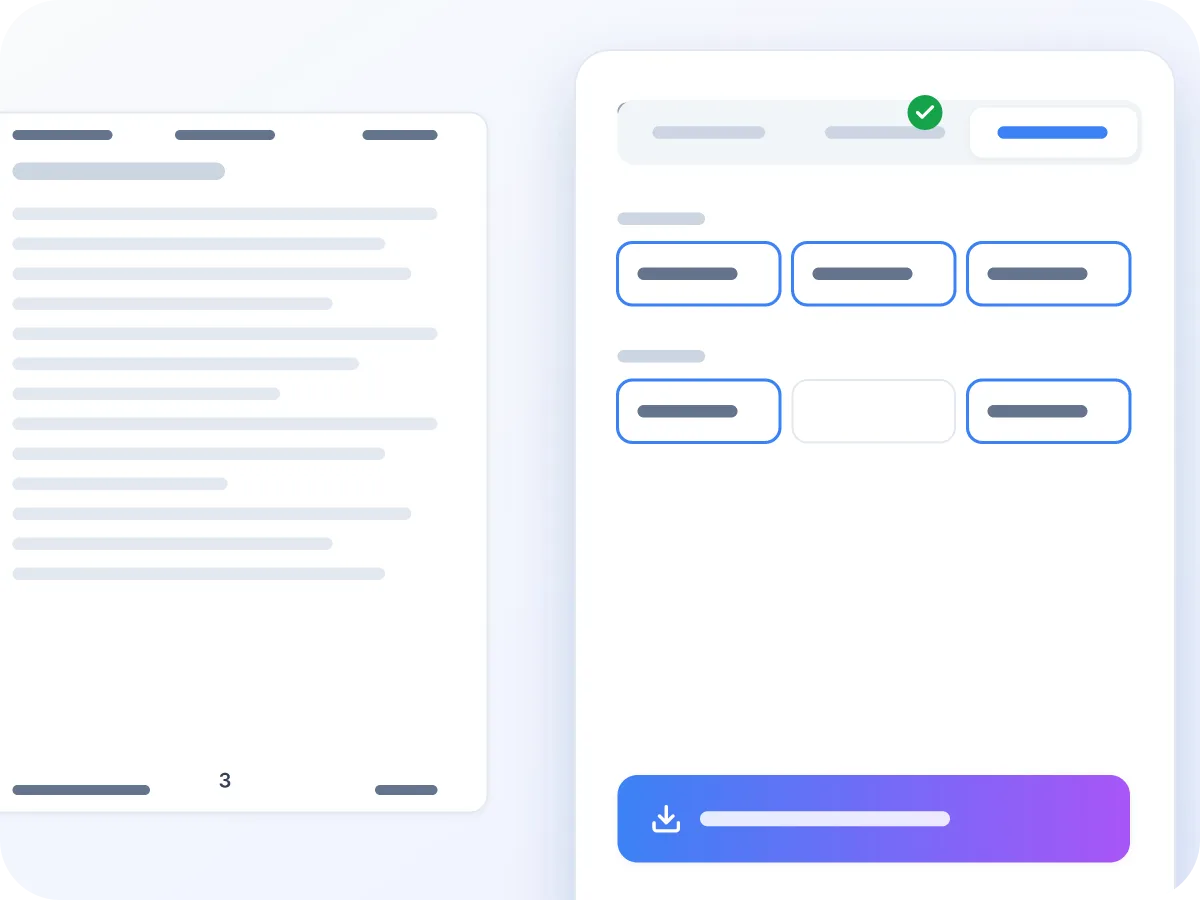
在同一次下载中添加页码
切换到「页码」选项卡,选择页码的位置。点击「应用全部并下载」,页眉、页脚和页码就会一起生成到同一个文件中。
如何为 PDF 添加页眉和页脚
打开你的 PDF
将 PDF 拖放到上方框中,或点击选择文件。编辑器会打开「页眉和页脚」选项卡。
输入页眉
页眉行有三个输入框:左、中、右。填写任意一个,其余留空即可。
输入页脚
在页脚行做同样的操作。每个框可输入各自的文字,比如左侧放标题、右侧放日期。
选择字号和颜色
选择 8 到 16 磅的字号,以及黑色、灰色或深蓝色。页眉和页脚使用相同的字号和颜色。
下载
查看预览后,点击「应用页眉页脚并下载」。新文件会以原文件名加上 -header-footer 保存。
人们何时会添加页眉和页脚
连续出现的页眉或页脚能让每一页都与文档保持关联,即使页面被分开也不受影响。
法院文件
在页眉中放入律所名称和案件编号,让每一页都能追溯到对应的案件。
季度报告
在页脚中输入报告名称和所属季度,让读者知道自己拿到的是哪个版本。
人力资源文件
在合同和评估报告的页脚添加「机密」字样,即使单页打印也能保留标记。
期刊论文稿件
在页眉添加简短的运行标题,很多期刊在投稿时都有此要求。
书籍章节
在印刷前将章节标题放在左侧页眉,书名放在右侧页眉。
政策与流程文档
在页脚添加版本号和日期,避免有人使用过期版本。
让页眉页脚更整洁的小技巧
一些小选择能避免页眉与页面内容互相干扰。
- 每个位置保持几个字即可。文字会停留在一行,不会自动换行。
- 8 或 10 磅的灰色看起来像背景元素,这样正文依旧是视觉焦点。
- 检查文字靠近页边的页面。你添加的页眉是叠加上去的,可能与已有内容重叠。
- 需要日期?请以文字形式输入,比如「2026 年 3 月 12 日」。日期不会自动填写。
- 封面也会加上页眉。想保持封面简洁,可先把它拆分出来,给其余页面添加页眉后,再将两个文件合并。
- 还想在页面中间加一个淡淡的印章?在同一个编辑器中使用添加水印,并下载同一个文件。
在浏览器中添加 PDF 页眉和页脚
页眉是每一页顶部的一行文字,页脚则位于底部。它们承载读者在任何一页都需要的信息,比如报告标题、案号或「机密」字样。使用 LuraPDF,你只需输入一次,内容就会在每一页重复出现。
文字会按你输入的样式原样放置。还想在页脚添加页码?在同一个编辑器中使用添加页码,两者会一起生成到一个下载文件中。你的 PDF 全程留在你的设备上。
页眉和页脚工具能做什么
- 文件留在你的设备上. 页眉和页脚都在你的浏览器中添加完成。PDF 不会被上传或存储。
- 六个文字位置. 页眉有左、中、右,页脚同样有左、中、右。可只用一个位置,也可以全部用上。
- 在同一文件中添加页码. 切换到「页码」选项卡即可同时添加页码,两者会在一次下载中一起生效。
- 字号与颜色. 从 8 到 16 磅共五种字号,可选黑色、灰色或深蓝色。一套设置同时作用于页眉和页脚。
- 适配每一页. 文字距页边 20 磅,约 7 毫米。每一页都单独测量,所以右对齐文字在较宽的页面上也能对齐。
- 免费,无需注册. 无需账号,没有每日限制,文件上也不会添加 LuraPDF 标志。
为什么要为 PDF 添加页眉和页脚
每页顶部或底部的几个字,能省去很多麻烦。
- 即使页面从文件中抽离出来,每一页仍带有标题或案号。
- 六个位置足以容纳标题、姓名和备注,而不显得拥挤。
- 文件始终留在你的设备上,适合法律、人力资源和财务文件。
- 页眉和页脚是页面本身的一部分,而非注释,因此会和其他文字一样正常打印。
- 免费且无使用次数限制,生成结果中也不会带有 LuraPDF 标志。
- PDF 的其余部分保持原样。链接、表单字段和书签都会被保留。
PDF 页眉和页脚是如何添加的
LuraPDF 在你的浏览器中打开 PDF,并把文字写入每一页。页眉文字位于距页面顶部 20 磅处,页脚文字位于距底部 20 磅处。左侧文字从左边距开始,中间文字居中,右侧文字对齐右边距。
文字会按你输入的内容放置,显示为单行,使用简洁的无衬线字体。过长的文字不会自动换行,所以请保持每个位置的内容简短,否则可能与相邻位置重叠。文件其余部分不会改变,页面也不会被重新压缩。
页眉和页脚选项一览
每个页眉页脚设置、可选的内容,以及默认起始值。
| 设置项 | 可选项 | 默认值 |
|---|---|---|
| 文字位置 | 页眉和页脚,各含左、中、右三个位置 | 全部为空 |
| 字号 | 8、10、12、14 或 16 磅,适用于页眉和页脚 | 10 磅 |
| 颜色 | 黑色、灰色或深蓝色,适用于页眉和页脚 | 黑色 |
| 与边缘的距离 | 固定为 20 磅,约 7 毫米 | 20 磅 |
| 页面 | 每一页都会显示相同的文字 | 所有页面 |
文字会按原样打印在一行中。如需页码,请在同一个编辑器中使用「页码」选项卡。
页眉和页脚:LuraPDF 与其他方案对比
| 特征 | LuraPDF | 基于上传的网站 | 桌面软件 |
|---|---|---|---|
| 文件会去哪里 | 留在你的设备上 | 发送到远程服务器 | 留在你的电脑上 |
| 费用 | 免费,无使用次数限制 | 免费版通常有限制 | 通常需要付费 |
| 需要安装 | 不需要 | 不需要 | 是的 |
| 需要账号 | 不需要 | 下载时通常需要 | 需要许可证或账号 |
常见问题
如何免费为 PDF 添加页眉和页脚?
在此处打开你的 PDF,在页眉和页脚框中输入文字,选择字号和颜色,然后点击「应用页眉页脚并下载」。无需账号,也无需付费。
我能在页脚添加页码吗?
可以,使用同一编辑器中的「页码」选项卡。可选择页码位于左下、居中或右下,两者会在一次下载中一起应用。页眉和页脚框只会按原样打印文字。
可以自动添加日期吗?
不可以。日期不会自动填写。请将日期以普通文字形式输入到页眉或页脚框中。
可以在页眉添加标志吗?
页眉中不支持。页眉和页脚只能输入文字。若要在每一页添加标志,请使用图片水印,它会被放置在页面中间附近。
可以只给部分页面添加页眉吗?
暂时不支持。页眉和页脚会应用于每一页,包括第一页。如果想让封面保持简洁,可先将其拆分出来,处理完后再合并回去。
奇数页和偶数页可以使用不同的页眉吗?
不可以。每一页都会使用相同的页眉和页脚,没有奇偶页区分设置。
为 PDF 添加连续页眉的最佳方式是什么?
在页眉行的左侧或中间框中输入简短的标题,选择 8 或 10 磅字号,并查看预览。它会在每一页的相同位置重复出现。
可以更改字体吗?
暂时不支持。页眉和页脚使用统一的无衬线字体,你可以选择字号和三种颜色中的一种。
可以输入非英文文字吗?
部分支持。英文和西欧字母(如 é、ñ、ü)可以正常使用。目前尚不支持西里尔字母、希腊字母、中文和越南语字母。
使用此工具时,我的 PDF 安全吗?
安全。文件在你的浏览器中处理,不会被上传。关闭标签页后,不会保留任何内容。