Word 转 PDF 在线转换器,免费使用
将 Word .docx 文件转换为文本可搜索的清晰 PDF。标题、列表和表格都会保留。无需上传,无需注册,没有水印。
选择要转换为 PDF 的 Word 文件
或将文件拖放到此处。每次处理一个 .docx 文件,最大 100 MB。
您的文件绝不会离开您的设备
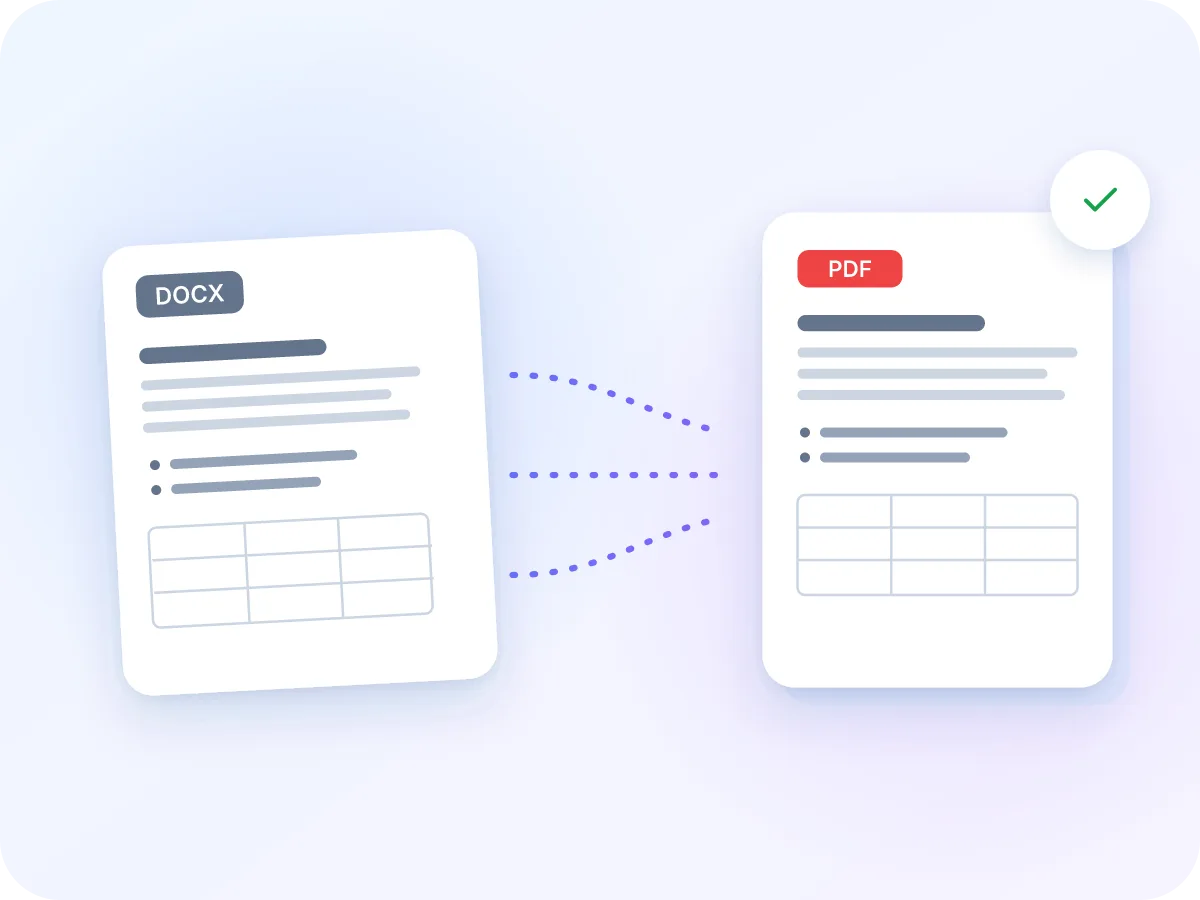
Word 转 PDF 后会保留什么
DOCX
可编辑文档
可搜索的固定页面
转换效果良好
- 标题和段落,转换为可选中的文本
- 列表项,每项都带有项目符号
- 表格,标题行会在新页面重复显示
- 最终文本,已接受所有修订
需要留意
- 字体、颜色和图片:只保留一种普通字体,不含图片
- 页眉、页脚和分页符:会被省略,文本重新排版至 A4 纸张
- 脚注,或希腊语、西里尔语、亚洲文字:转换会中止
- 旧版 .doc 文件:请先另存为 .docx
Word中保留的内容
转换器读取的是文档的结构,而非其设计样式。文字内容会被保留,外观则会以简洁的版式重新生成。
| 元素 | 保留 | 含义 |
|---|---|---|
| 标题和段落 | 是 | Word 标题会变为三种大小的粗体标题。段落文本会保留为可选中的文本。 |
| 列表 | 部分保留 | 每个列表项都会带有项目符号,编号列表同样如此。子项会与其上方的行合并显示。 |
| 表格 | 是 | 文本显示在带边框的网格中。标题行会在新页面重复出现。跨行合并的单元格不会被保留。 |
| 字体、颜色、粗体和斜体 | 否 | 所有文本统一使用一种深灰色的普通字体。 |
| 图片和链接 | 否 | 图片会被省略。链接文本会保留,但无法点击。 |
| 页眉、页脚、页面设置 | 否 | 文本会排版到页边距均匀的 A4 页面上。Word 中的分页符不会被保留。 |
需要完全保留文档的原始外观?请改用文字处理软件中的“另存为 PDF”功能。
如何在线将 Word 文档转换为 PDF 文件
添加你的 Word 文件
将一个 .docx 文件拖放到上方的方框中,或点击选择文件。支持最大 100 MB 的文件。
无需选择任何设置
无需任何设置。页面大小、页边距和字体都已为你选好,确保每份 PDF 都整齐一致。
点击“转换”
你的文档会在浏览器内被读取并排版到 A4 页面上。进度条会显示每一个步骤。
查看结果
转换完成后,会显示文件名和大小。如果出现问题,则会显示错误信息。
下载您的PDF文件
点击“下载”。你的 PDF 会与 Word 文件同名,以 .pdf 结尾。
无需安装任何软件即可将 DOCX 转换为 PDF
将 Word 转换为 PDF,可以让文件在任何手机、电脑或打印机上都以相同的方式打开。LuraPDF 会读取 .docx 文件的文本和结构,并将其排版到全新的 A4 页面上。标题、段落、列表和表格都会保留,文本依旧可以选中和搜索。
转换结果是一种简洁朴素的版式,而非对原始页面设计的复刻。你的字体、颜色和图片不会被保留。因此,这个工具更适合处理报告、文章、笔记和草稿等以文本为主的文档。需要反向操作?PDF 转 Word 可以把 PDF 重新变为可编辑文件。
简洁的 Word 转 PDF 副本何时有用
这个工具适合内容重于设计的文档。以下是常见的使用场景。
分享报告或备忘录
发送一份 PDF,让每个人都能以相同方式打开,标题和表格保持原位。
提交书面作业
将论文或作业转换为 PDF 以上传到提交系统。请先查看下方的脚注提示。
发送报价单或价目表
将价格和明细以 PDF 表格的形式分享,而不是以可能被误改的 Word 文件分享。
分发最终稿
修订会在 PDF 中被接受应用,让审阅者看到的是协议或政策的最终整洁版本。
在任何打印机上打印
PDF 在任何电脑上打印效果一致,不会因 Word 的设置而打乱行距排版。
保留一份可读副本
保存一份笔记或会议记录的 PDF 版本,无论多年后是否还有 Word,都能打开阅读。
Word 转 PDF 能为你带来什么
- 文件留在你的设备上. 你的 Word 文件在浏览器内完成转换,绝不会被上传,合同和个人文件得以保持私密。
- 文本可搜索. 每个字都是真实文本,而非图片。你可以在任何 PDF 阅读器中选中、复制和搜索它。
- 标题和列表. Word 标题会变为三种大小的粗体标题。每个列表项都会带有项目符号。
- 表格呈现为整洁的网格. 表格文本会显示在带边框的网格中。在 Word 中标记为标题行的内容,会在每个新页面顶部重复出现。
- 整洁的 A4 页面. 文本以统一的普通字体排版在 A4 页面上,页边距均匀。过长的行会自动换行,新内容会自动起新页。
- 免费,无需注册. 无需账户,没有每日限制,PDF 上也没有水印。
为什么要将 Word 文档转换为 PDF 文档?
PDF 格式专为分享和阅读而生。以下是发送 PDF 而非 .docx 文件所带来的好处。
- 该文件在 Windows、Mac、手机和打印机上打开效果一致。
- 读者在滚动阅读时不会不小心改动文本。
- 上传系统、在线表单和邮件系统普遍都支持 PDF 格式。
- 文本依旧可以搜索,读者能在几秒内找到某个词或短语。
- 打开它无需 Word、无需安装 Office,也无需账户。
- PDF 是保存文档最终版本的理想格式。
Word 转 PDF 转换的工作原理
LuraPDF 会在你的浏览器内打开 .docx 文件,并读取其结构:标题、段落、列表和表格。随后,它会将这些内容排版到全新的 A4 页面上,自动换行并在页面写满时开启新页面。
由于 PDF 是根据你的文本内容重新生成的,文字依旧可以选中和搜索。代价则是外观:字体、颜色、句子中的粗体文字、图片、页眉和页脚都不会被保留。
Word 转 PDF:LuraPDF 与其他方案对比
| 特征 | LuraPDF | 基于上传的网站 | 在文字处理软件中另存为 PDF |
|---|---|---|---|
| 隐私 | 文件留在你的设备上 | 文件会被发送到远程服务器 | 本地处理 |
| 成本 | 免费,无使用限制 | 免费套餐通常有限制 | 需要安装应用程序,通常需付费 |
| 是否需要安装 | 不需要,在浏览器中运行 | 不 | 需要 |
| 是否保留字体、图片和页面设置 | 不保留,呈现为简洁的文本版式 | 因工具而异 | 保留 |
常见问题
如何免费将 Word 转换为 PDF?
将你的 .docx 文件拖放到本页顶部的方框中,点击“转换”,再点击“下载”即可。完全免费,无需注册,也没有水印。文件最大支持 100 MB。
将 Word 转换为 PDF 会丢失格式吗?
部分会丢失。标题、段落、列表项和表格都会保留。字体、颜色、句子中的粗体或斜体文字、图片、页眉、页脚和页面大小则不会保留。每份 PDF 都统一使用一种普通字体,排版在 A4 页面上。
我可以将 .doc 文件转换为 PDF 吗?
目前还不行。本工具仅支持读取 .docx 文件,上传 .doc 文件会显示错误。请先在文字处理软件中打开该 .doc 文件,另存为 .docx,再转换这份新文件。
将 Word 转换为 PDF 的最佳方式是什么?
这取决于你的需求。如果 PDF 必须完全保留你的页面设计,请使用文字处理软件中的“另存为 PDF”功能。如果你只想快速、私密地获得一份纯文本 PDF,而不想安装任何软件,使用本工具即可。
将 Word 转换为 PDF 时会保留图片吗?
不会。图片、图表和形状都会被省略,只有文本会被保留。如果你的文档依赖图片,请使用文字处理软件中的“另存为 PDF”功能。
PDF 中会保留表格吗?
会的。表格文本会显示为带细边框的网格。在 Word 中设置为重复标题的行,会在每个新页面顶部重复出现。跨列合并的单元格会保留合并状态,但跨行合并的单元格不会保留。
修订和批注会显示出来吗?
不会。PDF 会显示所有修订均已被接受后的文本:新增的内容会保留,删除的内容会移除。批注会被省略,但其所指向的文本会保留。
为什么我的 Word 转 PDF 转换失败了?
最常见的原因包括:脚注、西欧字母以外的文字(例如希腊语、西里尔语或中文)、✓ 或 → 等符号,以及旧版 .doc 文件。请删除或替换这些内容,另存为 .docx 后再试一次。
PDF 中的文本可以搜索吗?
可以。PDF 中包含真实文本,而非页面图片。你可以在任何 PDF 阅读器中搜索、选中并复制它。
我可以一次转换多个 Word 文件吗?
不可以。本工具一次只能转换一个文件。如需转换另一份文档,请返回本页面并拖放下一个文件。
实现简洁 Word 转 PDF 转换的小贴士
转换前做几项快速检查,可以省去再试一次的麻烦。
- 请使用 Word 内置的“标题 1”“标题 2”和“标题 3”样式。仅手动加大加粗的文字,转换后只会变成普通段落。
- 转换前请删除脚注,或将其内容直接放入正文。带脚注的文档目前还无法转换。
- 文本必须使用西欧字母,例如英语、西班牙语、法语或德语。希腊语、西里尔语、亚洲文字以及 ✓ 等符号会中止转换。
- 有一份旧版 .doc 文件?请先在你的文字处理软件中打开它,并另存为 .docx。
- 如果想要确保无误,请在转换前接受或拒绝所有修订。PDF 会显示所有修订已被接受后的文本。
- 想要阻止他人打开此文件?使用 保护 PDF 为转换完成的 PDF 添加密码。