Chuyển Word sang PDF online, miễn phí
Chuyển file Word .docx thành PDF sạch với văn bản có thể tìm kiếm. Tiêu đề, danh sách và bảng được giữ lại. Không tải lên, không đăng ký, không watermark.
Chọn một tệp Word để chuyển đổi sang PDF.
hoặc thả vào đây. Mỗi lần một file .docx, tối đa 100 MB.
Tệp của bạn không bao giờ rời khỏi thiết bị
Những gì được giữ lại khi chuyển Word sang PDF
DOCX
Tài liệu có thể chỉnh sửa
Trang cố định, có thể tìm kiếm
Giữ lại tốt
- Tiêu đề và đoạn văn, dưới dạng văn bản có thể chọn
- Các mục danh sách, mỗi mục có dấu đầu dòng
- Bảng, với dòng tiêu đề được lặp lại trên trang mới
- Văn bản cuối cùng, với các thay đổi đã theo dõi được chấp nhận
Đáng kiểm tra lại
- Phông chữ, màu sắc và hình ảnh: chỉ còn một phông chữ đơn giản, không có hình ảnh
- Đầu trang, chân trang và ngắt trang: bị bỏ qua, văn bản tự định dạng lại trên khổ A4
- Chú thích cuối trang, hoặc văn bản tiếng Hy Lạp, Kyrill hay châu Á: quá trình chuyển đổi sẽ dừng lại
- File .doc cũ: hãy lưu thành .docx trước
Những gì được giữ lại từ Word
Công cụ chuyển đổi đọc cấu trúc tài liệu của bạn, không phải thiết kế của nó. Nội dung được giữ lại và hình thức được xây dựng lại theo bố cục đơn giản.
| Phần tử | Được giữ lại | Ý nghĩa |
|---|---|---|
| Tiêu đề và đoạn văn | Có | Tiêu đề trong Word trở thành tiêu đề đậm với ba cỡ chữ. Văn bản đoạn văn được giữ dưới dạng văn bản có thể chọn. |
| Danh sách | Một phần | Mỗi mục có dấu đầu dòng, cả mục đánh số cũng vậy. Mục con sẽ nối vào dòng phía trên nó. |
| Bảng | Có | Văn bản nằm trong lưới có viền. Dòng tiêu đề lặp lại trên trang mới. Ô gộp theo cột không được giữ lại. |
| Phông chữ, màu sắc, chữ đậm và nghiêng | Không | Mọi văn bản dùng một phông chữ đơn giản màu xám đậm. |
| Hình ảnh và liên kết | Không | Hình ảnh bị bỏ qua. Văn bản liên kết được giữ lại, nhưng không thể nhấp vào. |
| Đầu trang, chân trang, thiết lập trang | Không | Văn bản tự chảy vào các trang A4 với lề đều. Ngắt trang trong Word không được giữ lại. |
Cần giữ chính xác hình thức tài liệu của bạn? Hãy dùng tùy chọn Lưu thành PDF trong trình xử lý văn bản thay thế.
Cách chuyển đổi Word sang PDF trực tuyến
Thêm file Word của bạn
Thả một file .docx vào ô phía trên, hoặc nhấp để chọn. File lên đến 100 MB đều được.
Không cần chọn thiết lập nào
Không có gì cần thiết lập. Kích thước trang, lề và phông chữ đã được chọn sẵn, nên mọi PDF đều ra theo cùng một cách gọn gàng.
Nhấp Chuyển đổi
Tài liệu của bạn được đọc và bố trí trên các trang A4 ngay trong trình duyệt. Một thanh tiến trình hiển thị từng bước.
Kiểm tra kết quả
Khi hoàn tất, bạn sẽ thấy tên file và kích thước. Nếu có lỗi xảy ra, một thông báo lỗi sẽ hiện ra thay vào đó.
Tải xuống tệp PDF của bạn
Nhấp Tải xuống. PDF của bạn sẽ có cùng tên với file Word, kết thúc bằng .pdf.
Chuyển DOCX sang PDF mà không cần cài đặt gì
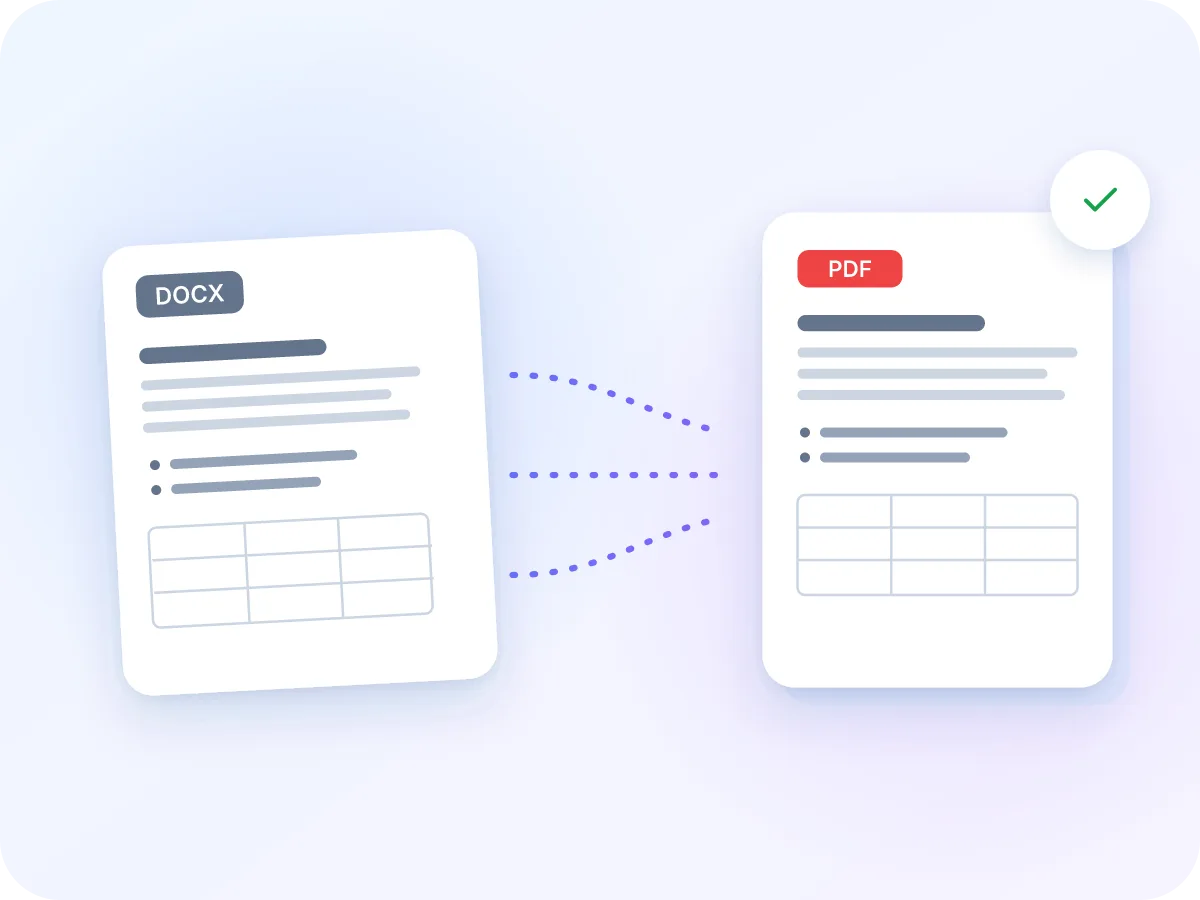
Chuyển Word sang PDF giúp bạn có một file mở giống nhau trên mọi điện thoại, máy tính hay máy in. LuraPDF đọc văn bản và cấu trúc của file .docx rồi bố trí lại trên các trang A4 mới. Tiêu đề, đoạn văn, danh sách và bảng được giữ lại, và văn bản vẫn có thể chọn và tìm kiếm được.
Kết quả là một bố cục sạch, đơn giản, không phải bản sao thiết kế trang của bạn. Phông chữ, màu sắc và hình ảnh của bạn không được giữ lại. Điều này khiến công cụ này phù hợp với các tài liệu văn bản như báo cáo, bài luận, ghi chú và bản thảo. Cần làm ngược lại? PDF sang Word chuyển PDF trở lại thành file có thể chỉnh sửa.
Khi nào bản sao Word sang PDF sạch sẽ giúp ích
Công cụ này phù hợp với các tài liệu mà nội dung quan trọng hơn thiết kế. Đây là các ví dụ thường gặp.
Chia sẻ báo cáo hoặc thông báo
Gửi một PDF mở giống nhau cho mọi người, với tiêu đề và bảng đã được bố trí sẵn.
Nộp bài tập viết
Chuyển bài luận hoặc bài tập thành PDF để nộp qua cổng tải lên. Hãy xem mẹo về chú thích cuối trang dưới đây trước.
Gửi báo giá hoặc bảng giá
Chia sẻ giá và hạng mục dưới dạng bảng PDF thay vì file Word mà bất kỳ ai cũng có thể sửa nhầm.
Phát hành bản thảo cuối cùng
Các thay đổi đã theo dõi được áp dụng trong PDF, nên người xem đọc được phiên bản sạch của hợp đồng hoặc chính sách.
In trên bất kỳ máy in nào
PDF in giống nhau từ mọi máy tính, không bị thiết lập của Word làm xô lệch các dòng.
Giữ một bản dễ đọc
Lưu một phiên bản PDF của ghi chú hoặc biên bản để vẫn mở được nhiều năm sau, có hoặc không có Word.
Những gì bạn nhận được với Word sang PDF
- Giữ nguyên trên thiết bị của bạn. File Word của bạn được chuyển đổi ngay trong trình duyệt. Nó không bao giờ được tải lên, nên hợp đồng và tài liệu cá nhân vẫn được bảo mật.
- Văn bản có thể tìm kiếm. Mỗi từ là văn bản thật, không phải hình ảnh. Bạn có thể chọn, sao chép và tìm kiếm nó trong bất kỳ trình đọc PDF nào.
- Tiêu đề và danh sách. Tiêu đề trong Word trở thành tiêu đề đậm lớn với ba cỡ chữ. Mỗi mục danh sách đều có dấu đầu dòng.
- Bảng trong lưới gọn gàng. Văn bản trong bảng nằm trong lưới có viền. Dòng tiêu đề được đánh dấu trong Word sẽ lặp lại ở đầu mỗi trang mới.
- Trang A4 gọn gàng. Văn bản được đặt trong một phông chữ đơn giản trên các trang A4 với lề đều. Dòng dài tự xuống dòng và trang mới tự bắt đầu.
- Miễn phí, không cần đăng ký. Không cần tài khoản, không giới hạn hằng ngày và không có watermark trên PDF của bạn.
Tại sao chuyển đổi Word sang PDF?
PDF được tạo ra để chia sẻ và đọc. Đây là những gì bạn đạt được khi gửi PDF thay vì file .docx.
- File mở giống nhau trên Windows, Mac, điện thoại và máy in.
- Người đọc không thể vô tình thay đổi văn bản khi cuộn trang.
- Cổng tải lên, biểu mẫu trực tuyến và hệ thống email chấp nhận PDF rộng rãi.
- Văn bản vẫn có thể tìm kiếm, nên người đọc có thể tìm một từ hoặc cụm từ trong vài giây.
- Không cần Word, không cần cài Office và không cần tài khoản để mở.
- PDF là định dạng tốt để lưu giữ bản cuối của một tài liệu.
Cách hoạt động của việc chuyển đổi Word sang PDF
LuraPDF mở file .docx của bạn ngay trong trình duyệt và đọc cấu trúc của nó: tiêu đề, đoạn văn, danh sách và bảng. Sau đó đặt nội dung đó trên các trang A4 mới, tự xuống dòng khi dòng quá dài và bắt đầu trang mới khi trang hiện tại đã đầy.
Vì PDF được xây dựng lại từ văn bản của bạn, các từ vẫn có thể chọn và tìm kiếm được. Sự đánh đổi là hình thức. Phông chữ, màu sắc, chữ đậm trong câu, hình ảnh, đầu trang và chân trang không được giữ lại.
Word sang PDF: LuraPDF và các lựa chọn khác
| Tính năng | LuraPDF | Website dựa trên tải lên | Lưu thành PDF trong trình xử lý văn bản |
|---|---|---|---|
| Sự riêng tư | File giữ nguyên trên thiết bị của bạn | File được gửi đến máy chủ từ xa | Cục bộ |
| Trị giá | Miễn phí, không giới hạn sử dụng | Gói miễn phí thường có giới hạn | Cần ứng dụng, thường phải trả phí |
| Cần cài đặt | Không, hoạt động ngay trong trình duyệt | KHÔNG | Có |
| Giữ phông chữ, hình ảnh và thiết lập trang | Không, bố cục văn bản sạch | Tùy trường hợp | Có |
Câu hỏi thường gặp
Làm sao để chuyển Word sang PDF miễn phí?
Thả file .docx vào ô ở đầu trang này, nhấp Chuyển đổi, rồi nhấp Tải xuống. Hoàn toàn miễn phí, không cần đăng ký và không có watermark. File có thể lên đến 100 MB.
Tôi có thể chuyển Word sang PDF mà không mất định dạng không?
Một phần. Tiêu đề, đoạn văn, mục danh sách và bảng được giữ lại. Phông chữ, màu sắc, chữ đậm hoặc nghiêng trong câu, hình ảnh, đầu trang, chân trang và kích thước trang thì không. Mọi PDF dùng một phông chữ đơn giản trên trang A4.
Tôi có thể chuyển file .doc sang PDF không?
Chưa được. Công cụ chỉ đọc file .docx, file .doc sẽ hiện lỗi. Hãy mở file .doc trong trình xử lý văn bản, lưu thành .docx, rồi chuyển đổi bản sao đó.
Cách tốt nhất để chuyển Word sang PDF là gì?
Tùy nhu cầu của bạn. Nếu PDF phải giống chính xác thiết kế trang của bạn, hãy dùng tùy chọn Lưu thành PDF trong trình xử lý văn bản. Nếu bạn muốn một PDF văn bản nhanh, riêng tư mà không cần cài đặt gì, hãy dùng công cụ này.
Hình ảnh có được giữ lại khi chuyển Word sang PDF không?
Không. Hình ảnh, biểu đồ và hình vẽ sẽ bị bỏ qua, chỉ văn bản được giữ lại. Nếu tài liệu của bạn phụ thuộc vào hình ảnh, hãy dùng tùy chọn Lưu thành PDF trong trình xử lý văn bản.
Bảng có được giữ lại trong PDF không?
Có. Văn bản trong bảng hiện ra trong lưới với viền mỏng. Các dòng được đặt lặp lại như tiêu đề trong Word sẽ lặp lại ở đầu mỗi trang mới. Ô được gộp theo cột vẫn được gộp, nhưng ô gộp theo dòng thì không.
Các thay đổi đã theo dõi và bình luận có hiện ra không?
Không. PDF hiển thị văn bản như thể mọi thay đổi đã được chấp nhận: văn bản được thêm sẽ có, văn bản bị xóa sẽ mất. Bình luận bị bỏ qua, nhưng văn bản mà chúng chỉ đến vẫn được giữ lại.
Tại sao việc chuyển Word sang PDF của tôi thất bại?
Nguyên nhân phổ biến nhất là chú thích cuối trang, chữ cái ngoài bảng chữ Tây Âu (như Hy Lạp, Kyrill hoặc Trung Quốc), các ký hiệu như ✓ hoặc →, và file .doc cũ. Hãy xóa hoặc thay thế chúng, lưu thành .docx, rồi thử lại.
Văn bản trong PDF có thể tìm kiếm được không?
Có. PDF chứa văn bản thật, không phải hình ảnh của trang. Bạn có thể tìm kiếm, chọn và sao chép nó trong bất kỳ trình đọc PDF nào.
Tôi có thể chuyển nhiều file Word cùng lúc không?
Không. Công cụ chuyển đổi mỗi lần một file. Để chuyển đổi tài liệu khác, hãy quay lại trang này và thả file tiếp theo.
Mẹo để chuyển đổi Word sang PDF sạch sẽ
Vài kiểm tra nhanh trước khi chuyển đổi sẽ giúp bạn tiết kiệm một lần thử lại.
- Sử dụng kiểu Heading 1, 2 và 3 có sẵn trong Word. Văn bản bạn chỉ làm to và đậm sẽ hiện ra như một đoạn văn thường.
- Xóa chú thích cuối trang trước khi chuyển đổi, hoặc đưa chúng vào phần văn bản. Tài liệu có chú thích cuối trang chưa thể chuyển đổi được.
- Văn bản phải dùng chữ Tây Âu, như tiếng Anh, Tây Ban Nha, Pháp hoặc Đức. Chữ Hy Lạp, Kyrill, chữ châu Á và các ký hiệu như ✓ sẽ làm dừng quá trình chuyển đổi.
- Có file .doc cũ? Hãy mở nó trong trình xử lý văn bản và lưu thành .docx trước.
- Chấp nhận hoặc từ chối các thay đổi đã theo dõi trước khi chuyển đổi nếu bạn muốn chắc chắn. PDF sẽ hiển thị văn bản như thể tất cả thay đổi đã được chấp nhận.
- Muốn ngăn người khác mở file? Thêm mật khẩu vào PDF hoàn chỉnh bằng Bảo vệ PDF.
Sẵn sàng chuyển Word sang PDF?
Miễn phí và riêng tư. Không tải lên, không đăng ký, không watermark. Thả file .docx của bạn vào ô phía trên để bắt đầu.
Chọn tệp