Convertitore da Word a PDF online e gratis
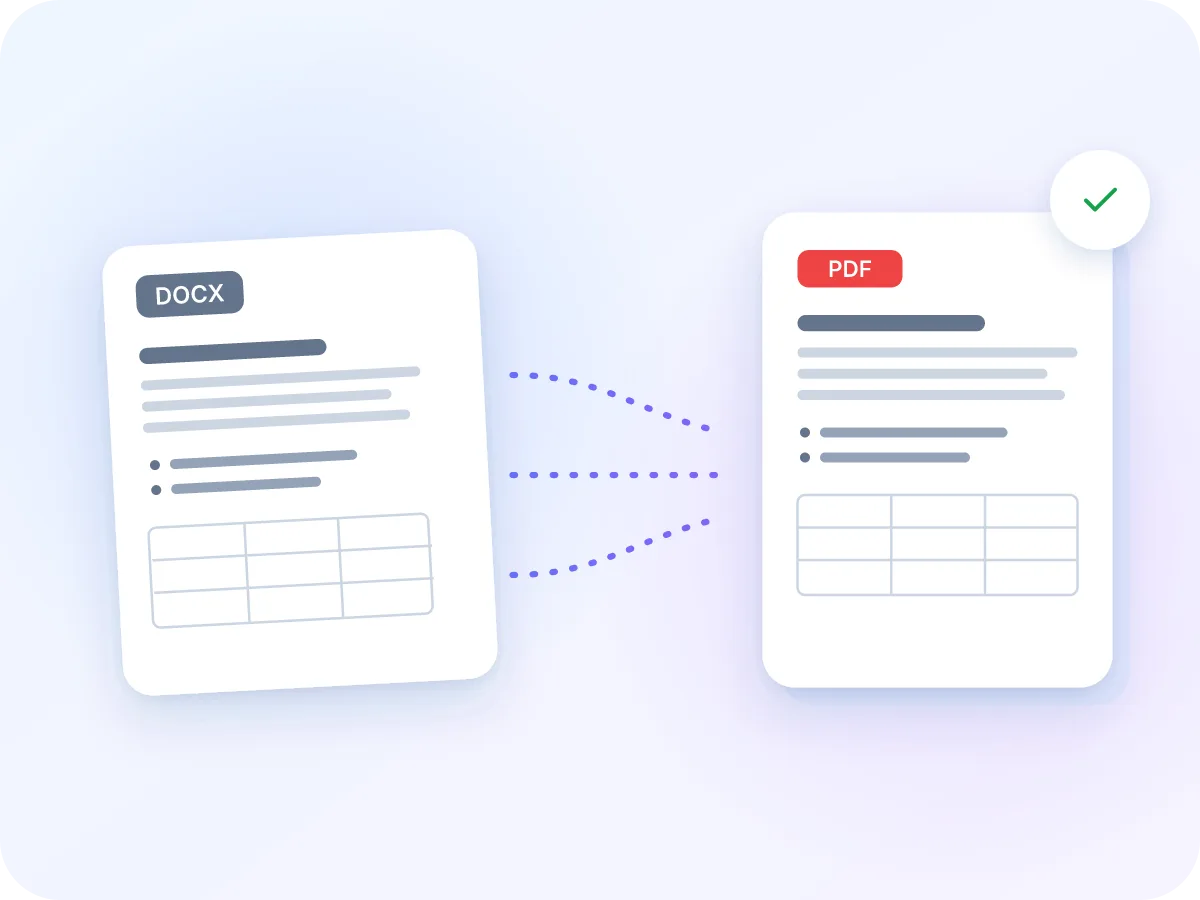
Trasforma un file Word .docx in un PDF pulito con testo ricercabile. Titoli, elenchi e tabelle vengono mantenuti. Nessun upload, nessuna registrazione, nessuna filigrana.
Seleziona un file Word da convertire in PDF
oppure trascinalo qui. Un file .docx alla volta, fino a 100 MB.
I tuoi file non lasciano mai il tuo dispositivo
Cosa passa da Word a PDF
DOCX
Documento modificabile
Pagine fisse e ricercabili
Viene convertito bene
- Titoli e paragrafi, come testo selezionabile
- Voci di elenco, ciascuna con un punto elenco
- Tabelle, con le righe di intestazione ripetute sulle nuove pagine
- Il testo definitivo, con le revisioni accettate
Da controllare
- Caratteri, colori e immagini: un solo carattere semplice, nessuna immagine
- Intestazioni, piè di pagina e interruzioni di pagina: omessi, il testo si ridistribuisce su pagine A4
- Note a piè di pagina o testo greco, cirillico o asiatico: la conversione si interrompe
- Vecchi file .doc: salvali prima in .docx
Cosa viene trasferito da Word
Il convertitore legge la struttura del documento, non la sua grafica. Le parole vengono mantenute e l'aspetto viene ricostruito con un layout semplice.
| Elemento | Viene trasferito | Cosa significa |
|---|---|---|
| Titoli e paragrafi | Sì | I titoli di Word diventano titoli in grassetto in tre dimensioni. Il testo dei paragrafi resta selezionabile. |
| Elenchi | In parte | Ogni voce riceve un punto elenco, anche quelle numerate. Una sottovoce si unisce alla riga precedente. |
| Tabelle | Sì | Il testo è inserito in una griglia con bordi. Le righe di intestazione si ripetono sulle nuove pagine. Le celle unite in verticale non vengono mantenute. |
| Caratteri, colori, grassetto e corsivo | No | Tutto il testo usa un solo carattere semplice in grigio scuro. |
| Immagini e link | No | Le immagini vengono omesse. Il testo dei link resta, ma non è cliccabile. |
| Intestazioni, piè di pagina, impostazioni di pagina | No | Il testo scorre su pagine A4 con margini uniformi. Le interruzioni di pagina di Word non vengono mantenute. |
Ti serve l'aspetto esatto del documento? Usa invece l'opzione «Salva come PDF» del tuo programma di videoscrittura.
Come convertire Word in PDF online
Aggiungi il file Word
Trascina un file .docx nel riquadro qui sopra oppure fai clic per selezionarlo. Sono supportati file fino a 100 MB.
Nessuna impostazione da scegliere
Non c'è nulla da configurare. Formato pagina, margini e carattere sono già scelti, così ogni PDF esce sempre ordinato allo stesso modo.
Fai clic su Converti
Il documento viene letto e impaginato su pagine A4 direttamente nel browser. Una barra di avanzamento mostra ogni passaggio.
Controlla il risultato
Al termine vedrai il nome e la dimensione del file. Se qualcosa va storto, comparirà invece un messaggio di errore.
Scarica il tuo PDF
Fai clic su Scarica. Il PDF avrà lo stesso nome del file Word, con estensione .pdf.
Converti DOCX in PDF senza installare nulla
Convertire un Word in PDF ti dà un file che si apre allo stesso modo su qualsiasi telefono, computer o stampante. LuraPDF legge il testo e la struttura del tuo file .docx e li impagina su nuove pagine A4. Titoli, paragrafi, elenchi e tabelle vengono mantenuti e il testo resta selezionabile e ricercabile.
Il risultato è un layout pulito e semplice, non una copia della grafica della tua pagina. Caratteri, colori e immagini non vengono conservati. Per questo lo strumento è ideale per documenti di testo come relazioni, saggi, appunti e bozze. Ti serve la conversione inversa? Da PDF a Word trasforma un PDF in un file modificabile.
Quando serve una copia pulita da Word a PDF
Questo strumento è adatto ai documenti in cui conta più il contenuto della grafica. Ecco alcuni esempi comuni.
Condividi una relazione o una nota
Invia un PDF che si apre allo stesso modo per tutti, con titoli e tabelle al loro posto.
Consegna elaborati scritti
Trasforma un saggio o un compito in PDF da caricare su un portale. Prima leggi il consiglio sulle note a piè di pagina qui sotto.
Invia un preventivo o un listino
Condividi prezzi e voci come tabella PDF, invece di un file Word che chiunque può modificare per errore.
Fai circolare la versione definitiva
Le revisioni vengono applicate nel PDF, così i revisori leggono la versione pulita di un contratto o di un regolamento.
Stampa con qualsiasi stampante
Un PDF si stampa allo stesso modo da qualsiasi computer, senza che le impostazioni di Word spostino le righe.
Conserva una copia leggibile
Salva in PDF appunti o verbali che potrai aprire anche tra molti anni, con o senza Word.
Cosa offre la conversione da Word a PDF
- Resta sul tuo dispositivo. Il file Word viene convertito nel browser. Non viene mai caricato online, così contratti e documenti personali restano privati.
- Testo ricercabile. Ogni parola è testo vero, non un'immagine. Puoi selezionarlo, copiarlo e cercarlo in qualsiasi lettore PDF.
- Titoli ed elenchi. I titoli di Word diventano titoli grandi in grassetto, in tre dimensioni. Ogni voce di elenco riceve un punto elenco.
- Tabelle in una griglia pulita. Il testo delle tabelle è inserito in una griglia con bordi. Le righe di intestazione impostate in Word si ripetono in cima a ogni nuova pagina.
- Pagine A4 ordinate. Il testo è composto con un solo carattere semplice su pagine A4 con margini uniformi. Le righe lunghe vanno a capo e le nuove pagine iniziano automaticamente.
- Gratuito, senza registrazione.. Nessun account, nessun limite giornaliero e nessuna filigrana sul PDF.
Perché convertire Word in PDF?
Il PDF è pensato per essere condiviso e letto. Ecco cosa ottieni inviandone uno al posto di un file .docx.
- Il file si apre allo stesso modo su Windows, Mac, telefoni e stampanti.
- Chi legge non può modificare il testo per sbaglio mentre scorre.
- Portali di caricamento, moduli online e servizi email accettano ampiamente il PDF.
- Il testo resta ricercabile, così chi legge trova una parola o una frase in pochi secondi.
- Per aprirlo non servono Word, Office né un account.
- Il PDF è un ottimo formato per conservare la copia definitiva di un documento.
Come funziona la conversione da Word a PDF
LuraPDF apre il file .docx nel browser e ne legge la struttura: titoli, paragrafi, elenchi e tabelle. Poi dispone il contenuto su nuove pagine A4, mandando a capo le righe lunghe e iniziando una nuova pagina quando quella precedente è piena.
Poiché il PDF viene ricostruito a partire dal testo, le parole restano selezionabili e ricercabili. Il compromesso riguarda l'aspetto: caratteri, colori, parole in grassetto all'interno di una frase, immagini, intestazioni e piè di pagina non vengono mantenuti.
Da Word a PDF: LuraPDF e le alternative
| Caratteristica | LuraPDF | Siti con caricamento online | Salva come PDF in un programma di videoscrittura |
|---|---|---|---|
| Privacy | Il file resta sul tuo dispositivo | Il file viene inviato a un server remoto | In locale |
| Costo | Gratis, senza limiti di utilizzo | I piani gratuiti hanno spesso dei limiti | Serve l'app, spesso a pagamento |
| Installazione necessaria | No, funziona nel browser | NO | Sì |
| Mantiene caratteri, immagini e impostazioni di pagina | No, layout di testo pulito | Dipende | Sì |
Domande frequenti
Come posso convertire Word in PDF gratis?
Trascina il file .docx nel riquadro in cima a questa pagina, fai clic su Converti e poi su Scarica. È gratis, senza registrazione e senza filigrana. I file possono arrivare fino a 100 MB.
Posso convertire Word in PDF senza perdere la formattazione?
In parte. Titoli, paragrafi, voci di elenco e tabelle vengono mantenuti. Caratteri, colori, parole in grassetto o corsivo all'interno di una frase, immagini, intestazioni, piè di pagina e formato pagina no. Ogni PDF usa un solo carattere semplice su pagine A4.
Posso convertire un file .doc in PDF?
Non ancora. Lo strumento legge solo file .docx e con un file .doc mostra un errore. Apri il file .doc nel tuo programma di videoscrittura, salvalo in .docx e poi converti quella copia.
Qual è il modo migliore per convertire Word in PDF?
Dipende da cosa ti serve. Se il PDF deve riprodurre esattamente la grafica della pagina, usa l'opzione «Salva come PDF» del tuo programma di videoscrittura. Se vuoi un PDF del testo veloce e privato, senza installare nulla, usa questo strumento.
Le immagini vengono mantenute quando converto Word in PDF?
No. Immagini, grafici e forme vengono omessi e passa solo il testo. Se il documento si basa sulle immagini, usa l'opzione «Salva come PDF» del tuo programma di videoscrittura.
Le tabelle vengono mantenute nel PDF?
Sì. Il testo delle tabelle compare in una griglia con bordi sottili. Le righe impostate in Word come intestazione da ripetere si ripetono in cima a ogni nuova pagina. Le celle unite in orizzontale restano unite, quelle unite in verticale no.
Le revisioni e i commenti compaiono nel PDF?
No. Il PDF mostra il testo come se ogni modifica fosse stata accettata: il testo aggiunto c'è, quello eliminato no. I commenti vengono omessi, ma il testo a cui si riferiscono resta.
Perché la conversione da Word a PDF non è riuscita?
Le cause più comuni sono note a piè di pagina, lettere al di fuori degli alfabeti dell'Europa occidentale (come greco, cirillico o cinese), simboli come ✓ o → e vecchi file .doc. Eliminali o sostituiscili, salva in .docx e riprova.
Il testo nel PDF è ricercabile?
Sì. Il PDF contiene testo vero, non immagini delle pagine. Puoi cercarlo, selezionarlo e copiarlo in qualsiasi lettore PDF.
Posso convertire più file Word contemporaneamente?
No. Lo strumento converte un file alla volta. Per convertire un altro documento, torna su questa pagina e trascina il file successivo.
Consigli per una conversione pulita da Word a PDF
Qualche rapido controllo prima di convertire ti evita un secondo tentativo.
- Usa gli stili predefiniti di Word Titolo 1, 2 e 3. Il testo che hai solo ingrandito e messo in grassetto viene trattato come un normale paragrafo.
- Elimina le note a piè di pagina prima di convertire oppure inseriscile nel testo. Un documento con note a piè di pagina non può ancora essere convertito.
- Il testo deve usare lettere dell'Europa occidentale, come inglese, spagnolo, francese o tedesco. Greco, cirillico, scritture asiatiche e simboli come ✓ interrompono la conversione.
- Hai un vecchio file .doc? Aprilo nel tuo programma di videoscrittura e salvalo prima in .docx.
- Per sicurezza, accetta o rifiuta le revisioni prima di convertire. Il PDF mostra il testo come se tutte le modifiche fossero state accettate.
- Vuoi impedire ad altri di aprire il file? Aggiungi una password al PDF finito con Proteggi PDF.
Strumenti correlati
Pronto a convertire Word in PDF?
Gratis e privato. Nessun upload, nessuna registrazione, nessuna filigrana. Trascina il file .docx nel riquadro qui sopra per iniziare.
Scegli i file